
Você clicou em Launch. Sua campanha está em execução, seus leads estão entrando na sequência e seu agente está enviando as primeiras mensagens.
E agora?
Este guia é a Parte 2 da série de campanhas. A Parte 1 mostrou como criar e lançar uma campanha. Este te orienta pelos momentos mais comuns que você vai enfrentar quando uma campanha está ativa: encerrar a campanha, atualizá-la com mais leads, desacelerá-la, ajustar a sequência ou duplicá-la.
Precisa de algo rápido? Este guia mostra como pausar o novo outreach — uma pausa suave que interrompe a entrada de novos leads enquanto suas conversas ativas continuam normalmente — e quando usar uma pausa completa em vez disso. Também abrange como retomar uma campanha pausada (reativar uma campanha, reiniciar o outreach ou desfazer a pausa), como duplicar com leads e como parar de enviar mensagens a uma pessoa específica encerrando o lead pelo Inbox.
Pré-requisitos
- Uma campanha ativa no SalesMind AI
- Conta do LinkedIn conectada via extensão do Chrome
- Função Member ou Admin no agente
Quando sua campanha está ficando sem leads
O primeiro sinal está no Sequence graph no topo da visualização da sua campanha. Quando cada ponto de contato do gráfico se aproxima de 100%, significa que a maioria dos seus leads já passou por cada etapa da sequência. O pool de leads frescos está se esgotando.
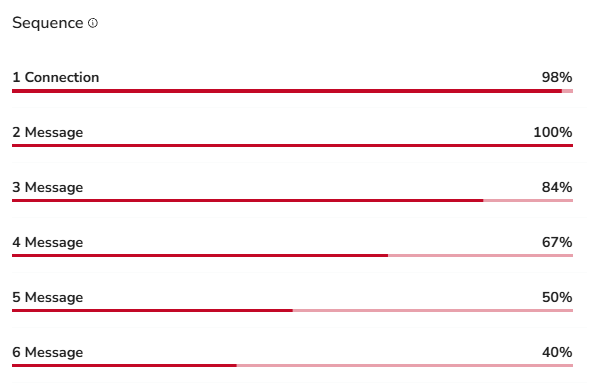
Um bom momento para agir é quando a primeira etapa do gráfico de sequência atinge 90% ou mais. Isso significa que quase todos os leads foram contactados, então o pool está quase vazio.
Quando isso acontece, você tem três opções.
Opção A — Deixar a campanha terminar
Se você cobriu todo o público e não quer estender a campanha, apenas deixe ela terminar.
Uma campanha muda para Complete por conta própria quando ambas as condições forem verdadeiras:
- Cada lead completou a sequência completa (cada etapa mostra 100%)
- Não houve atividade por 14 dias — sem novas mensagens, sem respostas, sem novo outreach
Quando ambas as condições forem atendidas, o status muda para Complete automaticamente. Você não precisa fazer nada.
Quando uma campanha está completa, você pode arquivá-la. Nunca a exclua — excluir apaga todos os dados. Arquivar mantém tudo: os leads, as estatísticas, o histórico completo. Apenas lembre-se de que, uma vez arquivada, você não pode mais colocá-la no ar.

Opção B — Adicionar mais leads
Se a campanha está indo bem — alta taxa de aceitação, alta taxa de resposta, reuniões na agenda — você provavelmente quer mantê-la funcionando. A forma mais limpa é adicionar um novo lote de leads à mesma campanha.
Para adicionar mais leads:
- Clique no menu de três pontos na linha dessa campanha
- Clique em Edit
- Clique em Leads (o texto verde)
- Clique em Add Leads List (canto superior direito)
- Selecione o método que deseja usar para adicionar novos leads

💡 Dica: Se seu primeiro lote teve bom desempenho, geralmente significa que sua persona e sua primeira mensagem estão bem alinhadas. Mantenha ambas e apenas alimente com leads frescos.
Para as opções de importação de leads — AI Lead Finder, Sales Navigator, Google Sheets, suas próprias listas e mais — veja os guias de importação de leads na seção Related Articles no final desta página.
Opção C — Iniciar uma nova missão
Você também pode deixar a campanha atual terminar e iniciar uma nova missão para trazer um lote fresco de leads. Esta é a escolha mais limpa quando você quer continuar alcançando novas pessoas sem tocar em uma campanha que está se encerrando.
Faça isso quando a primeira etapa do gráfico de sequência na campanha antiga estiver em 90% ou mais. Nesse ponto, a maioria dos seus leads atuais foi alcançada, então uma nova missão dá ao seu agente pessoas novas para trabalhar.
👉 Nota: Uma nova missão cria campanhas completamente novas para você. Adicione mais leads (Opção B) quando quiser completar a mesma campanha. Inicie uma nova missão quando quiser lançar campanhas novas e frescas.
Para campanhas mais antigas, você tem uma escolha mais simples. Se ainda estão trazendo resultados, deixe-as terminar. Se não estão mais muito produtivas, ative Pause new outreach (veja a próxima seção) para parar de gastar suas cotas diárias nelas.
Quando sua campanha tem desempenho ruim — Use a pausa suave
Se sua taxa de aceitação e taxa de resposta caírem ambas abaixo de 15%, sua campanha provavelmente está alcançando as pessoas erradas ou enviando a mensagem errada. Você pode parar de desperdiçar suas cotas diárias nos leads errados sem perder os leads que você já alcançou.
O instinto é apertar o botão Pausa completo. Não faça isso. Uma pausa completa para tudo de uma vez. Seus leads mornos — os que acabaram de aceitar, de responder, ou estavam prestes a responder — ficam congelados no meio da sequência. Quando você religar a campanha, eles já foram embora. O momentum se perde.
Existe uma opção mais inteligente: Pause New Outreach.
O que o «Pause New Outreach» realmente faz
Pense nisso como uma pausa suave. Duas coisas acontecem ao mesmo tempo:
- Novos leads param de entrar na sequência. O SalesMind AI não enviará nenhuma nova solicitação de conexão ou follow desta campanha.
- Leads existentes continuam avançando. Qualquer pessoa já na sequência termina cada etapa restante normalmente. As respostas continuam chegando, os follow-ups continuam saindo, leads mornos permanecem mornos.
O resultado: seus leads mornos e quentes continuam sendo nutridos até o final da sequência, enquanto seu orçamento diário de outreach no LinkedIn fica livre para campanhas que realmente estão funcionando.
Como ativar
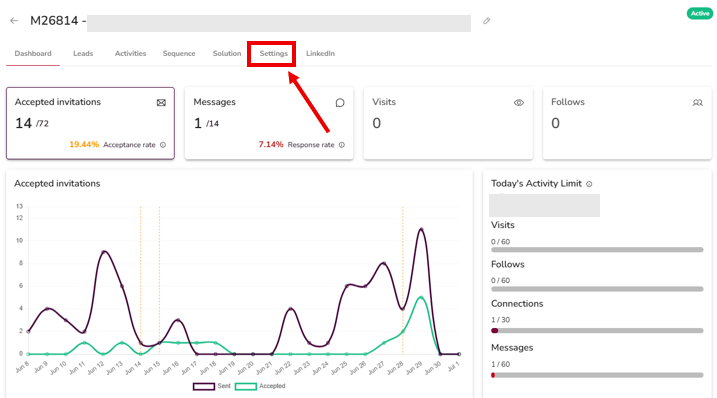
O botão de liga/desliga do Pause New Outreach fica na aba Settings da campanha. Para ativar:
- Abra a campanha
- Clique na aba Settings na página da campanha (não o menu global Settings na barra lateral)
- Ative Pause New Outreach para On
A campanha para de aceitar novos leads, enquanto suas conversas ativas continuam normalmente — todos já na sequência terminam suas etapas restantes.
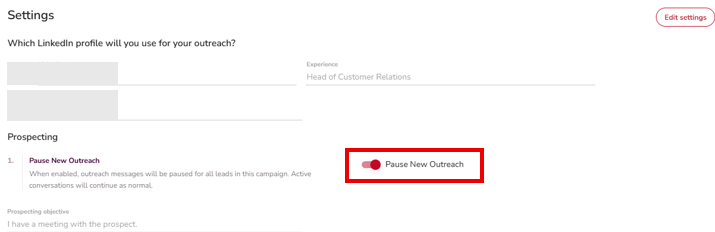
Desligue da mesma forma, a qualquer momento. Quando fizer isso, a campanha começa a adicionar novos leads novamente — retomando exatamente onde parou.
Procurando as campanhas que você já colocou em pausa suave? Use o filtro Status no topo da lista de campanhas para encontrá-las. O filtro apenas localiza campanhas pausadas — não é onde você liga ou desliga a pausa.
👉 Nota: Use Pause New Outreach sempre que quiser encerrar uma campanha sem matá-la: limpeza de fim de trimestre, mudanças de persona ou enquanto faz um teste A/B de uma nova variante.
O que você pode (e não pode) editar após o lançamento
Quando uma campanha está ativa, seu agente já agendou ações para os leads dentro da sequência. Para proteger esses leads de mensagens confusas ou misturadas, o SalesMind AI bloqueia algumas coisas.
O que você não pode mudar após o lançamento
| O quê | Por que está bloqueado |
|---|---|
| O número de etapas da sequência (você não pode adicionar ou remover pontos de contato) | Os leads estão no meio da sequência. Adicionar ou remover etapas quebraria o cronograma deles. |
| A ordem das etapas da sequência | Mesmo motivo — os leads estão no meio e reorganizar misturaria a conversa. |
| O redator de uma etapa (IA vs. humano) | Trocar no meio do caminho mudaria a voz no meio de uma conversa. |
Se precisar mudar qualquer uma dessas coisas, duplique a campanha e edite a cópia antes de lançar (veja a próxima seção).
O que você ainda pode mudar
Duas coisas permanecem flexíveis dentro da aba Sequence:
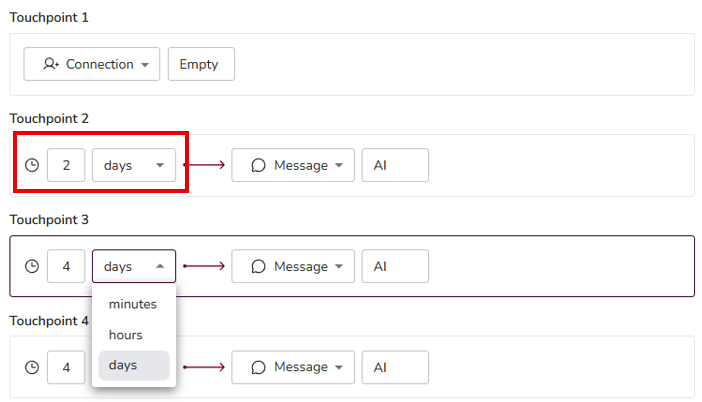
1. O intervalo de tempo entre as etapas da sequência
Você pode mudar quantos dias o SalesMind AI espera entre um ponto de contato e o próximo. Aumente o intervalo ou reduza-o conforme aprende o que funciona.
2. A instrução de mensagem
Você pode mudar a mensagem em qualquer etapa, independentemente de quem é o redator:
- Se o redator for IA — edite o prompt.
- Se o redator for humano — edite o texto diretamente. O novo texto será enviado para leads a partir desta etapa.
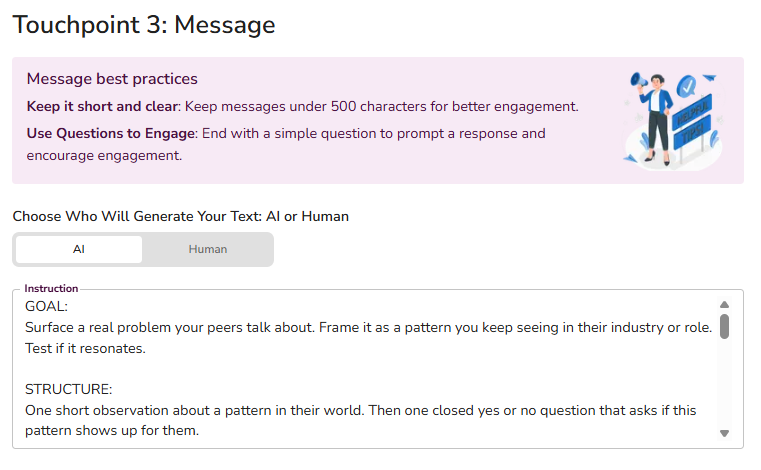
Você sempre pode ver como a mensagem ficará antes de ser enviada. Logo abaixo da janela de instrução, você vê alguns dos seus leads reais desta campanha. Cada um tem um botão Generate. Clique nele e uma mensagem de prévia é criada para aquele lead. Se não estiver satisfeito com o resultado, mude a instrução e gere a prévia novamente até ficar certo.
👉 Nota: As mudanças se aplicam apenas a leads cujas atividades ainda não foram agendadas. Se uma atividade já foi agendada com as instruções originais, esse lead ainda recebe a mensagem original. Novas atividades serão agendadas com suas novas instruções.
💡 Dica: Edições pequenas vencem grandes reescritas. Mude uma coisa, dê cinco dias e leia os dados antes de mudar qualquer outra coisa.
👉 Uma solicitação de conexão e sua primeira mensagem podem contar como dois toques. Quando sua campanha começa enviando uma solicitação de conexão para um lead novo (ainda não conectado), o SalesMind AI envia o convite primeiro e só envia sua primeira mensagem após a aceitação — então uma mensagem que você escreveu ainda conta como duas etapas. (Se o lead já é uma conexão, ou sua campanha é apenas de mensagens, não há convite e sua primeira mensagem vai direto.)
Como mudar o número de pontos de contato
O número de vezes que um lead é contactado — quantas etapas estão na sequência — fica bloqueado uma vez que a campanha está ativa. Você não pode adicionar ou remover etapas no meio da campanha.
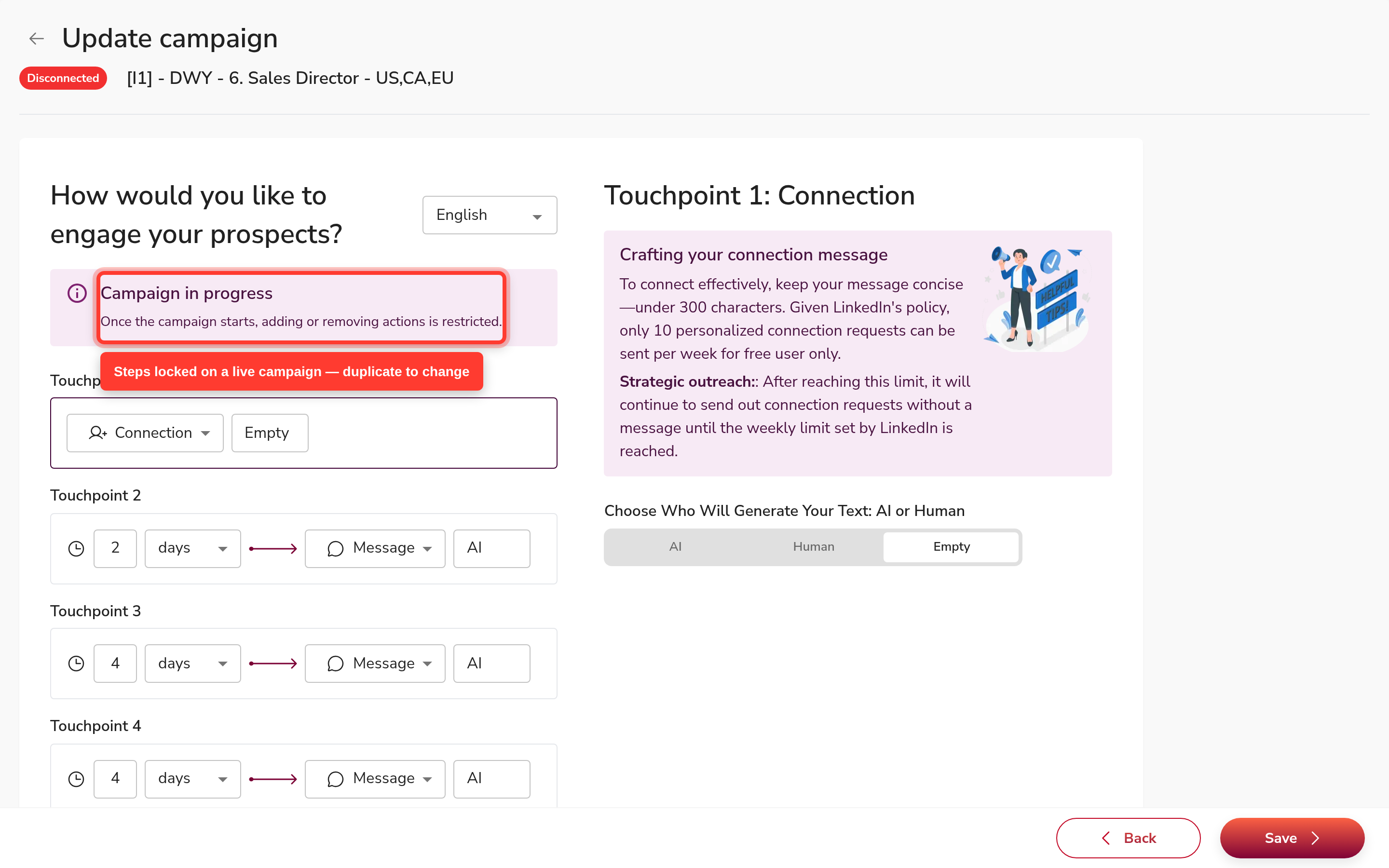
Se precisar de um número diferente de pontos de contato, o caminho é:
- Duplique a campanha (veja Editar a sequência e relançar abaixo).
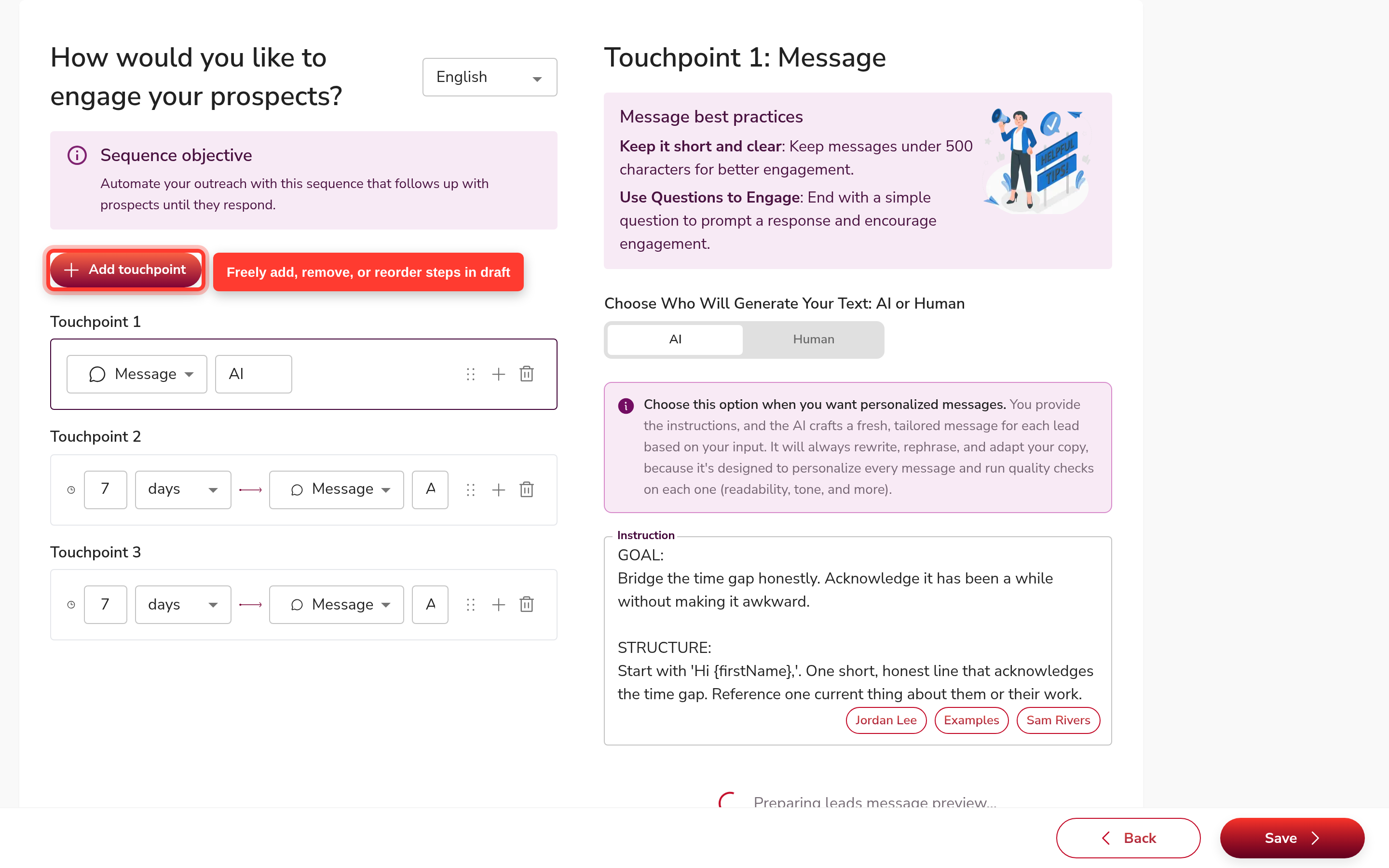
- Abra a aba Sequence no novo rascunho. Adicione, remova ou reordene etapas livremente — todos os campos são editáveis antes do lançamento.
- Lance a nova versão quando a sequência estiver certa.
Para orientação sobre o que cada tipo de ponto de contato faz, veja a seção Related Articles no final desta página (estratégia de touchpoints).
Alternar Replies e Nurturing entre Copilot e Autopilot
Quando você cria uma campanha, escolhe Autopilot ou Copilot tanto para replies quanto para nurturing. No Autopilot, o sistema continua enviando mensagens e conversando com leads por conta própria, mesmo após responderem pela primeira vez. No Copilot, a sequência para após o lead responder. A partir daí, o sistema rascunha cada mensagem (a Ideal Reply) e espera você aprovar e enviar manualmente. Ele não envia nada sozinho — você precisa conversar com os leads.
👉 Sequência vs. modo Nurturing/Reply: Esses modos só regem o que acontece depois que um lead responde. A Sequência pré-resposta sempre roda automaticamente até a primeira resposta, independentemente do modo escolhido. Então um lead ainda pode receber mensagens agendadas da sequência mesmo quando Nurturing ou Reply está em Copilot — o Copilot só entra em ação quando ele responde.
Você pode alternar entre Autopilot e Copilot a qualquer momento após o lançamento — diretamente na aba Settings da campanha, sem reabrir o assistente de campanha.
Mudar para a campanha inteira
- Abra a campanha e clique na aba Settings na página da campanha
- Encontre Reply Message (quem responde quando um prospecto responde) e Nurturing (quem faz o acompanhamento quando um prospecto para de responder)
- Defina cada um como Autopilot ou Copilot

👉 Nota: Reply Message e Nurturing são seletores de modo controlados por feature flag — se você não os ver na aba Settings, eles ainda não estão habilitados para sua conta. Essa mudança se aplica apenas a leads cujas atividades ainda não foram agendadas — os novos leads prestes a serem contactados. Leads já no funil mantêm a configuração anterior.
Mudar para leads já no funil
Se quiser que a mudança alcance leads que já estão na sequência, aplique no nível do lead:
- Abra a campanha, depois clique em Leads no menu superior. Isso mostra a caixa de entrada de leads desta campanha específica.
- Aplique seus filtros. Para mudar todos os leads, selecione todos os status. Para mudar apenas alguns, selecione os status ou tags relevantes.
- Clique em Select
- Clique no menu de três pontos à direita
- Clique em Nurturing ou Replies
- No pop-up, escolha Autopilot ou Copilot

No pop-up, escolha o modo desejado. Se clicou em Replies, escolha entre Set autopilot e Set copilot. Se clicou em Nurturing, tem as mesmas duas opções.
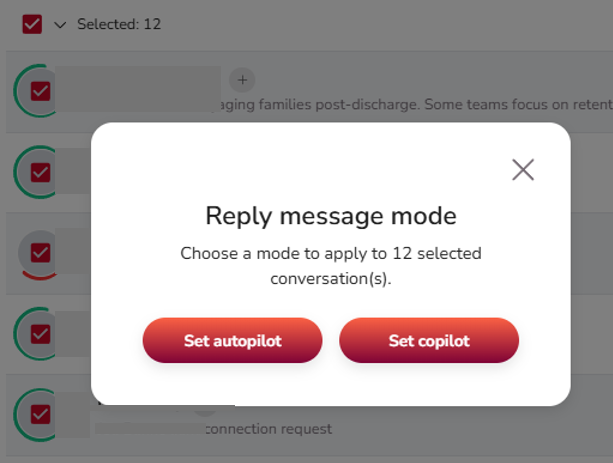
Você pode fazer o mesmo para apenas um lead — abra esse lead e aplique a mudança da mesma forma.
Encerrar um lead para removê-lo de uma campanha ativa
Às vezes você identifica um lead que não deveria estar na campanha. Você pode tirá-lo — mesmo enquanto a campanha está ativa — encerrando-o.
Para encerrar um lead:
- Abra a conversa com esse lead no Inbox
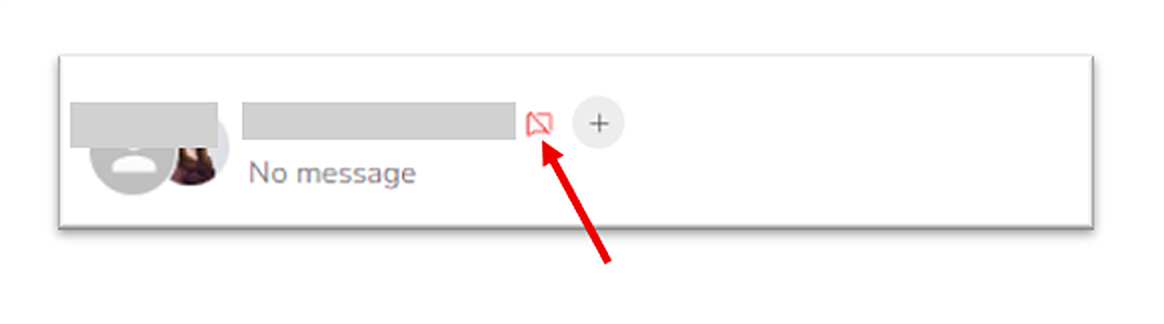
- Clique no ícone de mensagem cortada
- Confirme que deseja encerrar o lead
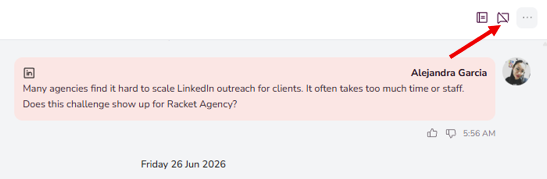
Encerrar significa apenas que o lead é removido da campanha, independentemente de onde estiver na sequência:
- Ainda não contactado — não será contactado de jeito nenhum.
- Aceitou uma solicitação de conexão mas ainda não respondeu — para de receber mensagens.
- Já respondeu (sua vez de responder) — o status your turn to reply ao lado do nome some.
Você pode saber que um lead foi encerrado pelo ícone vermelho de mensagem cortada ao lado do nome.
Duplicar uma campanha para uma variação
Uma campanha ativa também é um ponto de partida. Quando você encontra um ângulo vencedor, a forma mais rápida de testar uma variação — uma nova persona, uma nova mensagem, uma sequência mais longa, um novo serviço — é duplicar a campanha.
Como duplicar
- Abra a lista de Campaigns
- Encontre a campanha que deseja copiar
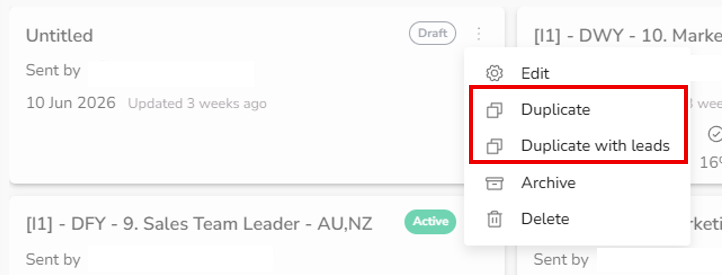
- Clique no menu de três pontos na linha dessa campanha
- Escolha uma das duas opções de duplicação
As duas opções
| Opção | O que copia |
|---|---|
| Duplicate | Todas as configurações da campanha (sequência, agenda, mensagem, redator, persona) — mas sem leads |
| Duplicate with leads | Todas as configurações da campanha mais a mesma lista de leads |
Use Duplicate quando quiser testar a mesma configuração em um novo público.
Use Duplicate with leads quando ainda houver novos leads no pool e quiser tentar uma abordagem diferente com eles.
Como funciona a proteção contra duplicatas ao duplicar com leads:
- Proteção sempre ativa: Qualquer lead já contactado pelo mesmo remetente na campanha original é automaticamente ignorado na nova. Nenhum botão necessário.
- Agent Duplicate Security (botão, desativado por padrão): Quando ativado na aba Settings da campanha, a proteção se expande para toda a equipe — qualquer lead contactado por qualquer remetente no seu agente é excluído. Para a explicação completa, veja o artigo Configurações de Campanha.
- Guia para uma transição tranquila: Ative primeiro Pause New Outreach na campanha original para que as sequências em andamento possam terminar. Depois duplique com leads e lance. Apenas leads não contactados receberão outreach na nova campanha.

Com ambas as opções, a nova campanha abre no modo rascunho. Você pode mudar qualquer coisa — as etapas da sequência, o redator, os atrasos, as mensagens, a persona, a lista de leads — antes de clicar em Launch.
Editar a sequência e relançar
Use este guia quando quiser tentar uma sequência diferente — menos etapas, mais etapas, uma ordem diferente ou novas instruções de mensagem — sem interromper leads já em andamento na campanha original.
- No menu de três pontos no cartão da campanha, clique em Duplicate (apenas configurações, sem leads) ou Duplicate with leads (copia a mesma lista de leads). A cópia abre como rascunho — nada é enviado ainda.
- Abra a aba Sequence na nova campanha rascunho. Você pode mudar: o número de etapas, a ordem das etapas, a instrução de mensagem para cada etapa e o atraso entre etapas. Todos os campos são totalmente editáveis enquanto a campanha está em rascunho.
- Quando a sequência estiver certa, volte para a campanha original (ativa). Na aba Settings, ative Pause New Outreach. Isso impede novos leads de serem inscritos na original enquanto qualquer pessoa já no meio da sequência termina suas etapas restantes.
- Lance a nova campanha. Os leads que ainda não foram contactados serão captados pela nova campanha; os leads já em andamento na original terminarão lá.
👉 Nota sobre deduplicação: A proteção por remetente está sempre ativa. Qualquer lead já contactado pelo mesmo remetente na campanha original será automaticamente ignorado na nova. Para proteção em nível de equipe, veja o artigo Configurações de Campanha.
Armadilhas comuns
- Apertar a pausa completa quando queria a pausa suave. Você perde todos os seus leads mornos. Use Pause New Outreach em vez disso.
- Tentar adicionar ou reordenar uma etapa da sequência após o lançamento. Não é possível. Duplique a campanha e faça a mudança na cópia.
- Editar uma mensagem e julgar o resultado no dia seguinte. Dê pelo menos cinco dias para cada mudança antes de decidir se funcionou.
- Deixar uma campanha Complete vazia quando estava tendo bom desempenho. Se estava funcionando, adicione uma lista de leads nova.
FAQ
Pausei minha campanha, mas as mensagens continuam saindo — por quê?
Você provavelmente usou Pause New Outreach, uma pausa suave. Ela impede novos leads de entrar na sequência, mas suas conversas ativas continuam normalmente — todos já na sequência terminam suas etapas restantes. Para parar tudo de uma vez, use a Pausa completa — mas saiba que isso congela seus leads mornos no meio de uma conversa.
Como retomo uma campanha pausada ou reativo o outreach?
Depende de como você pausou.
- Você pausou completamente a campanha: Na lista de campanhas, clique no chip de status «Pause» no cartão da campanha — ele volta direto para Active e o outreach reinicia. (O menu ⋮ → Active faz a mesma coisa.) O pequeno ícone indicador de pausa suave no cartão é apenas visual, então use o chip Pause, não esse ícone.
- Você apenas pausou o novo outreach (pausa suave): Abra a aba Settings da campanha e desative Pause New Outreach. (O filtro Status na lista de campanhas só ajuda a encontrar campanhas pausadas; não é o botão.)
De qualquer forma, a campanha retoma exatamente onde parou — não há um botão «reiniciar» separado.
Configurei uma mensagem, mas a sequência está enviando duas — é um bug?
Não. Quando sua campanha começa enviando uma solicitação de conexão para um lead novo (ainda não conectado), o SalesMind AI envia o convite primeiro e só envia sua primeira mensagem após a aceitação — então uma mensagem que você escreveu ainda conta como duas etapas. (Se o lead já é uma conexão, ou sua campanha é apenas de mensagens, não há convite e sua primeira mensagem vai direto.)
Qual é a diferença entre «Duplicate» e «Duplicate with leads»?
Duplicate copia todas as configurações da campanha mas nenhum lead — use para testar a mesma configuração em um novo público. Duplicate with leads copia as configurações e a mesma lista de leads — use para tentar uma abordagem diferente com leads que ainda não foram contactados. O mesmo remetente não enviará mensagem novamente a um lead que já contactou (proteção sempre ativa). Quando Agent Duplicate Security está ativo (desativado por padrão), essa proteção se estende a todos os remetentes da sua equipe. «Contactado» significa que uma mensagem foi realmente enviada, não apenas que o lead foi adicionado.
Reenviei uma lista de leads de uma campanha encerrada. Essas pessoas serão contactadas novamente?
Se Agent Duplicate Security estiver ativo, leads que já foram contactados em uma campanha anterior serão ignorados na nova — mesmo que a campanha antiga tenha terminado. Se estiver desativado, a proteção sempre ativa por remetente ainda se aplica: o mesmo remetente não enviará mensagem novamente a alguém que já alcançou. Para recontactar deliberadamente pessoas de uma campanha antiga com um remetente diferente, desative Agent Duplicate Security antes de enviar a lista.
Se eu duplicar uma campanha com leads, as pessoas não contactadas no original serão contactadas desde o início?
Sim — leads não contactados no original são elegíveis para serem alcançados no duplicado. Leads já contactados são automaticamente ignorados (proteção por remetente). Para uma transição tranquila, ative primeiro Pause New Outreach na campanha original para que as sequências em andamento possam terminar antes de lançar o duplicado.
Como paro de enviar mensagens a uma pessoa sem pausar toda a campanha?
Abra a conversa desse lead no Inbox e encerre-o. O lead é removido da campanha em qualquer etapa, enquanto todos os outros continuam. Um ícone vermelho de mensagem cortada marca um lead encerrado.
Se Replies está no Copilot, por que as mensagens continuam saindo automaticamente antes de alguém responder?
O modo Replies só entra em ação depois que um lead responde. A Sequência pré-resposta sempre roda automaticamente até aquela primeira resposta — então o Copilot rascunha cada resposta para sua aprovação, enquanto o Autopilot envia por conta própria. (Separadamente, Nurturing é o modo de acompanhamento para leads que ficam em silêncio — ele dispara no silêncio, não em uma resposta.)
Posso mudar a sequência depois que uma campanha está ativa?
Você pode editar o atraso entre etapas e a instrução de mensagem em cada etapa, mas não pode adicionar, remover, reordenar ou mudar o redator de uma etapa. Para reestruturar a sequência, duplique a campanha e edite a cópia antes de lançar.
Como duplico minha campanha e edito os pontos de contato antes de relançar?
Siga os quatro passos em Editar a sequência e relançar acima: duplicar → abrir a aba Sequence no rascunho → fazer suas mudanças → ativar Pause New Outreach na original → lançar a nova versão.
Como mudo o número de vezes que um lead é contactado?
O número de etapas está bloqueado em uma campanha ativa — você não pode adicionar ou remover etapas após o lançamento. Para mudar quantas vezes um lead é contactado: duplique a campanha, edite o número de etapas na aba Sequence enquanto está em rascunho e então lance a nova versão. Veja Como mudar o número de pontos de contato acima.
Se eu duplicar uma campanha, o lead que já recebeu mensagens será recontactado?
Não — a proteção por remetente está sempre ativa. Qualquer lead ao qual o mesmo remetente já enviou uma mensagem é automaticamente ignorado na nova campanha. Para proteção em nível de equipe com todos os remetentes, ative Agent Duplicate Security na aba Settings da campanha. Veja o artigo Configurações de Campanha para mais detalhes.
Duplicar uma campanha pausa automaticamente a original, ou tenho que fazer isso separadamente?
Duplicar não pausa automaticamente a original. Você mesmo deve ativar Pause New Outreach na original — vá para a aba Settings e ative. Isso para a inscrição de novos leads enquanto os que já estão na sequência terminam.
O que o «Pause New Outreach» faz e quando devo usá-lo?
Ele impede novos leads de entrar na sequência enquanto permite que todos já em andamento terminem suas etapas restantes. Um bom momento para ativar: quando você está relançando com uma sequência revisada e quer que a original se encerre de forma limpa. Ative pela aba Settings da campanha; desative da mesma forma quando estiver pronto para retomar.
Conclusões principais
- Uma campanha muda para Complete por conta própria quando cada lead termina a sequência e 14 dias se passam sem atividade.
- Para manter uma campanha vencedora funcionando, adicione mais leads em Edit → Leads → Add Leads List.
- Para uma campanha de baixo desempenho, use Pause New Outreach na aba Settings da campanha — isso para o novo outreach mas deixa os leads já na sequência terminarem.
- Após o lançamento você ainda pode editar atrasos e instruções de mensagem, mas não o número, ordem ou redator das etapas da sequência.
- Para mudar o número de pontos de contato, duplique a campanha, edite o número de etapas na aba Sequence do rascunho e então lance.
- Alterne Reply Message e Nurturing entre Autopilot e Copilot a qualquer momento — diretamente na aba Settings da campanha (se habilitado para sua conta), ou por lead na visualização Leads.
- Encerre um lead pelo Inbox para tirá-lo de uma campanha ativa em qualquer etapa.
- Duplique a campanha quando quiser testar uma variação — com ou sem a lista de leads original.