
Se a sua campanha não está enviando mensagens ou pedidos de conexão, siga esta lista de verificação para encontrar a causa e resolvê-la rapidamente.
Pré-requisitos
- Você tem pelo menos uma campanha ativa configurada no SalesMind AI
- A sua conta do LinkedIn está conectada através da extensão do Chrome
- Você adicionou leads à campanha
1. Leads Já em Outra Campanha
O SalesMind AI nunca contacta o mesmo lead duas vezes entre campanhas. Se um lead já existe em outra campanha ativa, ele será ignorado automaticamente.
Leads que já estão conectados a você também serão ignorados se a etapa da campanha incluir um pedido de conexão.
👉 Nota: Verifique as suas outras campanhas em busca de listas de leads sobrepostas antes de continuar a investigar.
2. Muitas Campanhas Dividindo a Cota
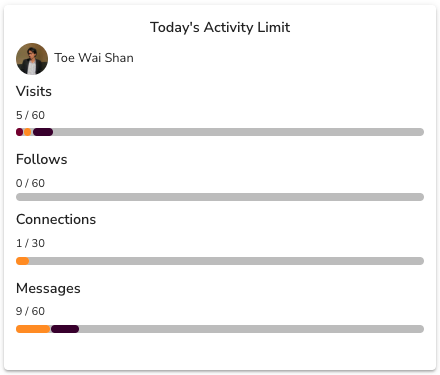
Cada perfil do LinkedIn tem os seus próprios limites diários, e cada um é contado separadamente:
- até 30 pedidos de conexão
- 60 mensagens
- 60 visitas de perfil
- 60 seguidores
Não existe um único limite de "30 ações por dia". Cada tipo mantém a sua própria contagem, então esgotar os seus pedidos de conexão não interrompe as mensagens, visitas ou seguidores. Contas novas ou em aquecimento começam mais baixo e aumentam com o tempo.
Quando você executa várias campanhas ao mesmo tempo, o SalesMind AI divide cada limite entre elas, então uma campanha com uma pequena parte pode parecer que faz pouco. Os fusos horários também importam — campanhas direcionadas a regiões que começam mais tarde podem encontrar a cota já usada por campanhas anteriores.
💡 Dica: Pause as campanhas de menor prioridade para concentrar a sua cota diária nas que mais importam. Para uma explicação completa, consulte Como funciona a sua cota diária de envio.
3. Configurações da Campanha Bloqueando o Alcance
A sua campanha pode estar configurada para ignorar determinados dias, horários ou países. Se uma campanha mostra zero atividade em dias específicos, verifique primeiro estas configurações.
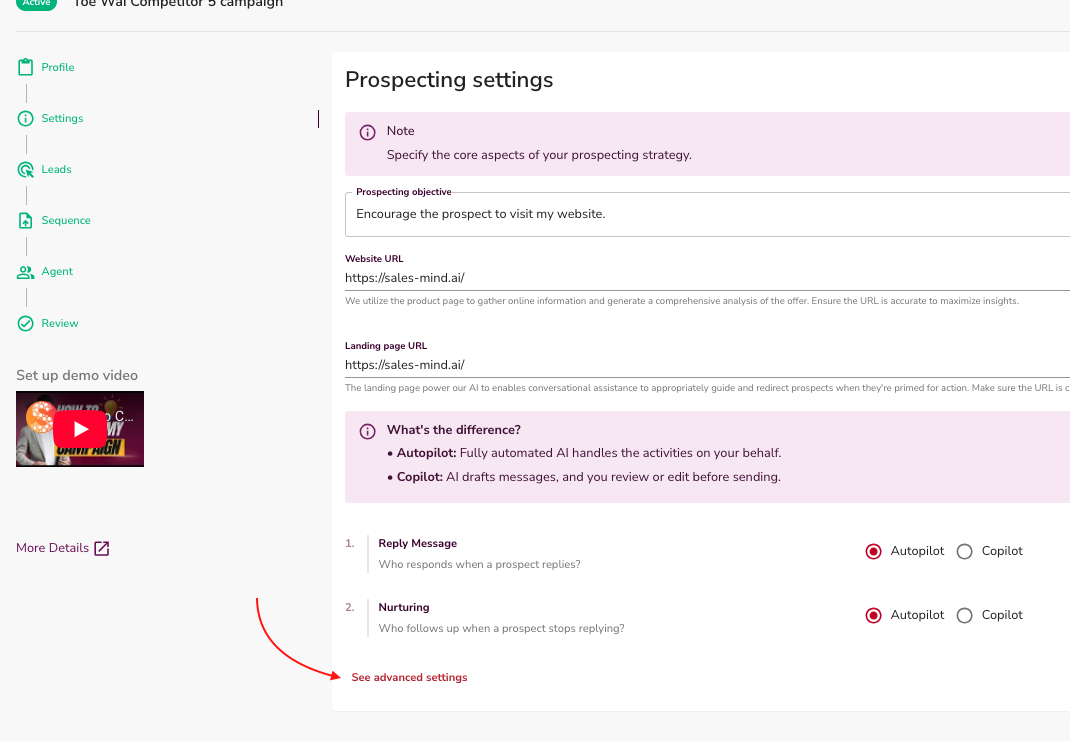
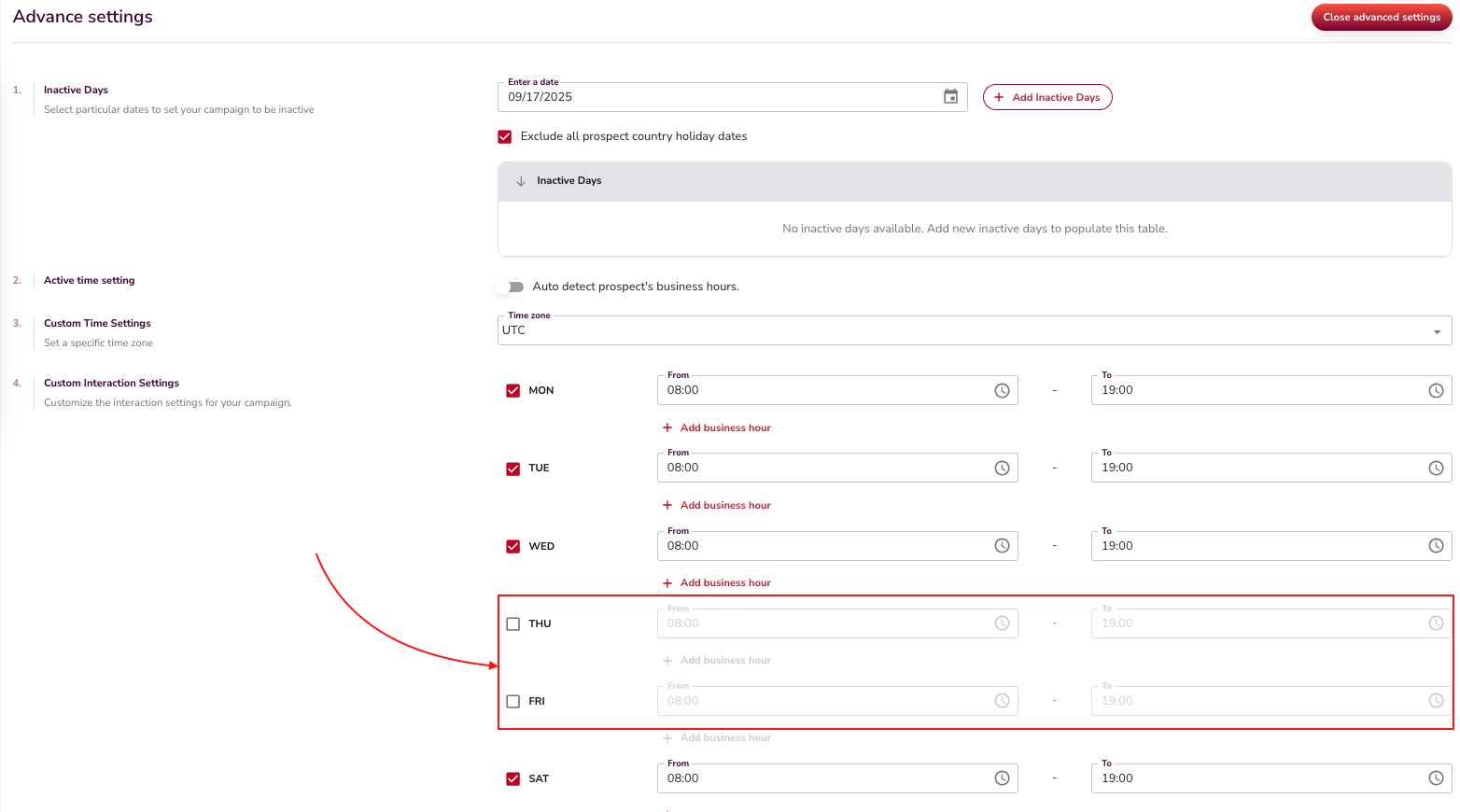
O que verificar:
- Abra a campanha e vá até Settings (configurações)
- Confirme que os dias da semana corretos estão ativados (por exemplo, que quinta-feira e sexta-feira não foram desativados por engano)
- Verifique as horas ativas e certifique-se de que cobrem o fuso horário do seu público-alvo
- Revise quaisquer restrições por país que possam estar filtrando os seus leads
4. Conta do LinkedIn Desconectada
Se a sua conta do LinkedIn ficar desconectada, todo o alcance para imediatamente. Causas comuns:
- Você encerrou a sessão no LinkedIn no seu navegador
- A extensão do Chrome foi removida ou desativada
- A extensão perdeu a autorização
Como verificar: Abra o seu painel do SalesMind AI. Se o status mostrar Disconnected (desconectado), você precisa reconectar.
⚠️ Aviso: Nenhuma mensagem ou convite será enviado enquanto a sua conta estiver desconectada, mesmo que as suas campanhas estejam marcadas como ativas.
Consulte o artigo My Account Has Been Disconnected para ver as instruções de reconexão passo a passo.
5. Rejeição pelo Controle de Qualidade das Mensagens
Cada mensagem passa por um controle de qualidade. Se o controle falhar, a IA reescreve a mensagem; apenas a melhor versão é enviada, e as mensagens que permanecem abaixo dos padrões de qualidade são retidas.
Sintomas comuns:
| Sintoma | Causa provável |
|---|---|
| A campanha funciona mas envia 0 mensagens | Todas as mensagens falharam no controle de qualidade |
| Algumas etapas são ignoradas | Algumas mensagens passaram, outras não |
| Você vê alertas sobre o nível de leitura | A sua Voice DNA escreve mensagens difíceis demais de ler |
Como verificar: Procure alertas do controle de qualidade no seu Slack ou painel e depois corrija a causa:
- Alertas de nível de leitura (campanhas em inglês): edite a sua Voice DNA. Use palavras mais simples.
- Alertas de texto que "soa a IA": a IA os reescreve automaticamente. Alertas repetidos geralmente desaparecem depois de simplificar a sua Voice DNA.
- Avisos de "sem chamada para ação" numa etapa final de encerramento suave: adicione o marcador
NO_CTAàs instruções dessa etapa para indicar ao sistema que é intencional. - Rejeições repetidas por nível baixo na mesma etapa: procure uma contradição entre a configuração da sua campanha e as suas instruções. O caso clássico: o objetivo da campanha aponta para o seu site e há uma Landing Page URL definida, enquanto as instruções da etapa proíbem links. Dê ao link um único lugar (uma etapa que o carregue explicitamente) ou remova a Landing Page URL.
Consulte Understanding Message Quality Checks para ver a lista completa de controles.
6. Campanha Presa em "Initializing"
Uma campanha nova mostra o status Initializing (inicializando) enquanto o SalesMind AI a constrói em segundo plano. Isso é normal, e o status geralmente muda para Active (ativa) sozinho em pouco tempo.
Se uma campanha permanecer em Initializing por muito tempo, verifique primeiro estas duas causas:
- Ela não tem uma lista de leads com a qual trabalhar.
- A sua Planilha Google não tem URLs de perfil do LinkedIn. Quando você importa leads com uma Planilha Google, SalesMind AI lê apenas a coluna de URL de perfil do LinkedIn. Se a planilha tem nomes, empresas ou e-mails mas nenhum link de perfil do LinkedIn, não há ninguém para contactar e a campanha não pode iniciar.
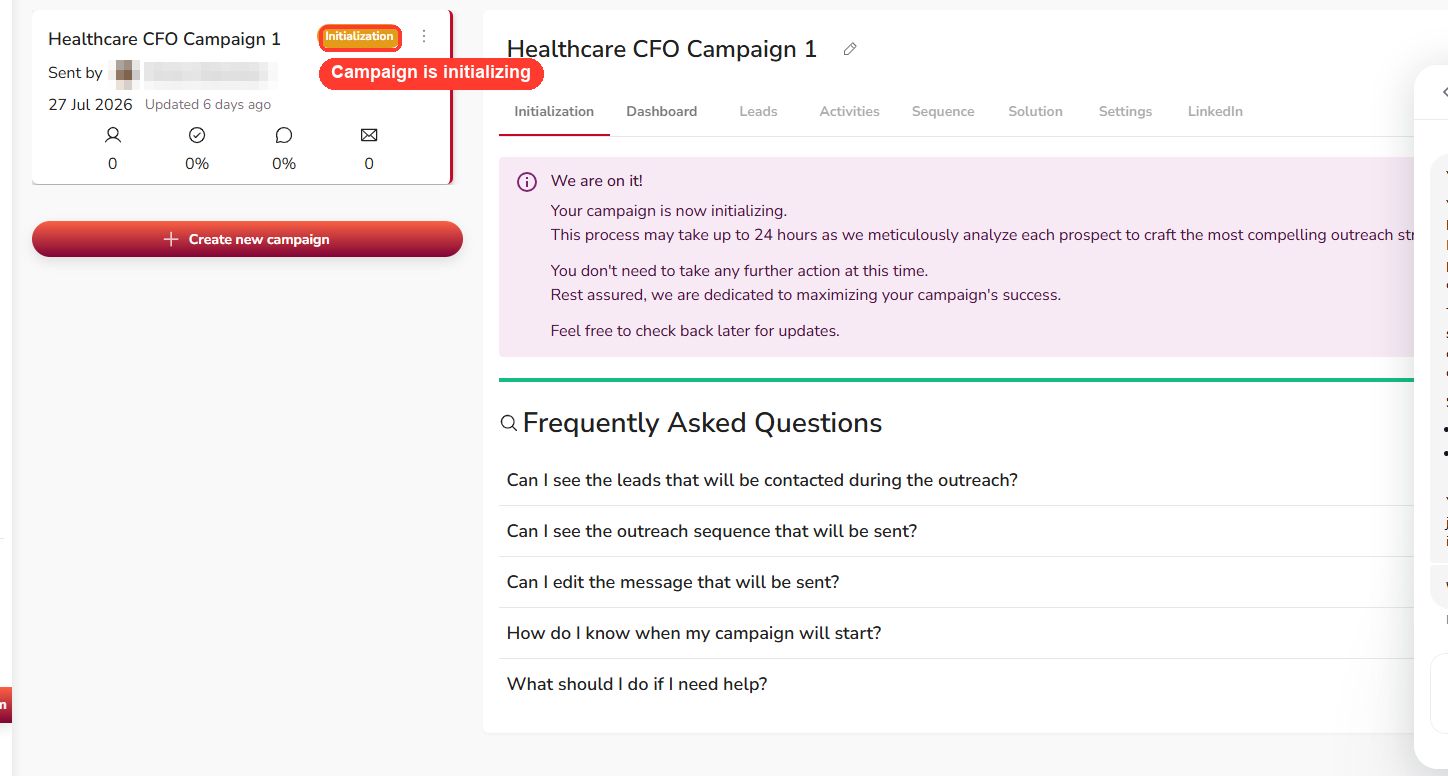
O que fazer:
- Crie primeiro uma campanha nova. A forma mais rápida é duplicar a campanha presa em Initializing e adicionar novamente a sua lista de leads (depois de corrigir a sua Planilha Google se essa foi a causa — adicione uma coluna de URL de perfil do LinkedIn e faça o upload da planilha novamente). Consulte Import Leads by Google Sheets para a lista completa de requisitos.
- Dê algumas horas para a nova campanha ser construída.
- Se ela continuar em Initializing por mais de 24 horas, a construção em segundo plano provavelmente falhou. Contacte o suporte para que a equipe a reinicie.
7. Ficar Sem Leads
Está vendo apenas um punhado de ações hoje — algumas mensagens, poucos ou nenhum novo pedido de conexão — mesmo com o seu limite diário sendo maior? A causa habitual é simples: a campanha está ficando sem leads.
Depois de contactar todas as pessoas da sua lista, não resta ninguém novo para contactar, então a atividade de alcance diminui. O gráfico Accepted invitations (convites aceitos) fica plano porque não há novas pessoas para alcançar.
💡 Dica: O gráfico Accepted invitations mostra a sua taxa de aceitação, não quantos leads ainda restam para contactar.
Como trazer mais leads:
- Adicione uma nova lista de leads. Abra as Settings (configurações) da campanha e use Add new leads list para adicionar mais pessoas.
- Ou comece do zero. Use Create new campaign para lançar alcance a um novo público.

8. A sua contagem de leads e os pedidos enviados não coincidem
A sua campanha mostra uma contagem alta de leads, mas saíram bem menos pedidos de conexão — por exemplo, 878 leads captados, mas apenas 421 pedidos enviados — e ela já indica ter atingido 100% dos pedidos de conexão. Isso é normal.
Nem todo lead é contactado. O SalesMind AI filtra alguns leads automaticamente antes de fazer o contato, e outros você remove por conta própria. O número maior é todos que a campanha captou. O número menor é quantos realmente se qualificaram para serem contactados.
Veja a divisão:
- Abra a sua campanha.
- Encontre o gráfico Lead Qualification, logo abaixo do gráfico de sequência.
- Ele mostra quantos leads se qualificaram e quantos foram filtrados, agrupados por motivo.
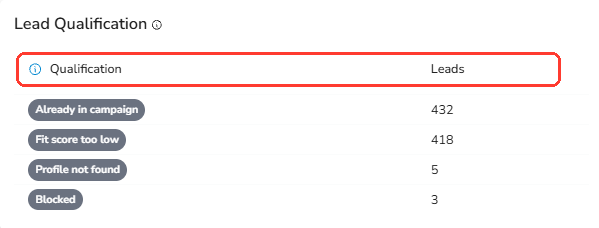
Os leads são filtrados automaticamente por motivos como:
- Already connected — você já está conectado, então uma etapa de conexão não tem nada a fazer
- Already in campaign — o lead já está sendo contactado em outra campanha
- Fit score too low — o lead está abaixo do seu limite de fit score
- Blocked — a conta está restrita ou banida no LinkedIn
- Blacklisted — o lead está na sua blacklist
- Out of target — o lead está fora da segmentação da sua campanha
- Out of network — o lead está longe demais na sua rede para ser alcançado
- Profile not found — o perfil do LinkedIn não foi encontrado
Um motivo não é automático — é você:
- Removido por você (exibido como Terminated no gráfico) — você encerrou este lead por conta própria a partir da sua Inbox. Você pode desfazer isso para devolver o lead à campanha.
Assim, uma campanha pode atingir 100% dos seus pedidos de conexão enquanto a contagem total de leads permanece maior. A diferença são os leads filtrados — não uma falha.
9. O remetente não tem assento (Limited vs Business)
Se todas as ações de campanha de um remetente aparecem como canceladas e nada é enviado, o remetente pode não ter um assento atribuído. Um remetente com assento exibe Business ao lado do seu nome; um remetente sem assento exibe Limited e suas ações de prospecção e autopilot são completamente ignoradas — isso é um bloqueio total, não uma limitação. Para corrigir, acesse a página Senders Health, encontre o remetente exibindo “Limited” e ative seu assento — ou libere primeiro um assento de outro remetente se o pool de assentos do seu plano estiver cheio. Consulte Remetente sem assento — Nada é enviado para o procedimento completo.
FAQ
Todas as minhas ações aparecem como canceladas e nada foi enviado — por quê?
Um ou mais dos seus remetentes provavelmente não tem um assento atribuído. Um remetente sem assento exibe “Limited” em vez de “Business” — suas ações de campanha e autopilot são completamente ignoradas até que você atribua um assento. Acesse Senders Health, encontre o remetente com “Limited” e ative seu assento. Consulte Remetente sem assento — Nada é enviado para a solução completa.
Por que todas as minhas campanhas pararam ao mesmo tempo?
Uma renovação de assinatura com falha desativa automaticamente todos os assentos e pausa toda a atividade de campanha de uma vez. Verifique sua página de Faturamento por uma fatura pendente e pague-a — seus assentos e campanhas retomam automaticamente após a conclusão do pagamento.
Minha campanha está enviando muito menos do que meu limite diário — por quê?
Você pode estar rodando várias campanhas ao mesmo tempo. SalesMind AI divide seu limite diário de envio entre todas as campanhas ativas, portanto cada uma recebe uma parte menor. Pause as campanhas que não são urgentes para concentrar sua cota nas que mais importam.
Minha campanha parou de enviar do dia para a noite — o que aconteceu?
Se sua conta do LinkedIn foi desconectada, todo o alcance para imediatamente. Abra seu painel e verifique se seu remetente mostra o status Desconectado. Se sim, reconecte-se através da extensão do Chrome. Consulte o artigo My Account Has Been Disconnected para instruções passo a passo.
Minha campanha tem quase nenhuma atividade hoje, embora meu limite diário não esteja cheio — por quê?
Você pode ter alcançado todos na sua lista de leads atual. Depois que a campanha contata todos os leads disponíveis, a atividade desacelera até parar. Abra a campanha, adicione uma nova lista de leads ou crie uma nova campanha para alcançar um novo público.
Minha campanha continua em Initializing depois de importar leads de uma Planilha Google — por quê?
A sua Planilha Google pode não ter uma coluna de URL de perfil do LinkedIn, ou essa coluna pode estar vazia. SalesMind AI só pode contactar leads para os quais tem um link de perfil do LinkedIn. Abra a sua planilha, adicione uma URL de perfil do LinkedIn para cada lead e faça o upload novamente para a campanha. Consulte Import Leads by Google Sheets para a lista completa de requisitos.
Dupliquei a campanha presa e adicionei os leads novamente, mas ela continua em Initializing — o que estou a perder?
Duplicar e adicionar leads novamente só funciona se você corrigir a causa raiz primeiro. Se os seus leads vieram de uma Planilha Google, verifique se a planilha tem uma URL de perfil do LinkedIn para cada lead antes de fazer o upload novamente. Fazer o upload da mesma planilha sem corrigi-la produzirá o mesmo resultado. Consulte Import Leads by Google Sheets para a lista completa de requisitos. Se a campanha continuar em Initializing por mais de 24 horas após uma reimportação correta, contacte o suporte.
Quanto tempo devo esperar antes de uma campanha criada a partir de uma Planilha Google passar de Initializing para Active?
A maioria das campanhas sai de Initializing em poucos minutos. Se a sua ainda estiver lá após uma hora, verifique se a sua Planilha Google tem uma coluna de URL de perfil do LinkedIn com pelo menos um link válido. Se tudo parecer correto e a campanha ainda estiver em Initializing após 24 horas, contacte o suporte para que a equipe possa verificar a construção em segundo plano.
O que vem a seguir
- Ainda não está funcionando? Consulte o artigo My Account Has Been Disconnected
- Quer otimizar o uso da cota? Verifique quantas campanhas estão sendo executadas em paralelo e pause as que não são urgentes
- Vê erros em leads específicos? Esses leads podem ter restrições nos seus perfis do LinkedIn que impedem o contato