
Der Posteingang ist Ihre zentrale Anlaufstelle für die Verwaltung von LinkedIn-Konversationen in SalesMind AI. Jede Interaktion mit Interessenten findet hier statt — Nachrichten, Status, KI-Entwürfe und Lead-Details, alles in einem Arbeitsbereich.
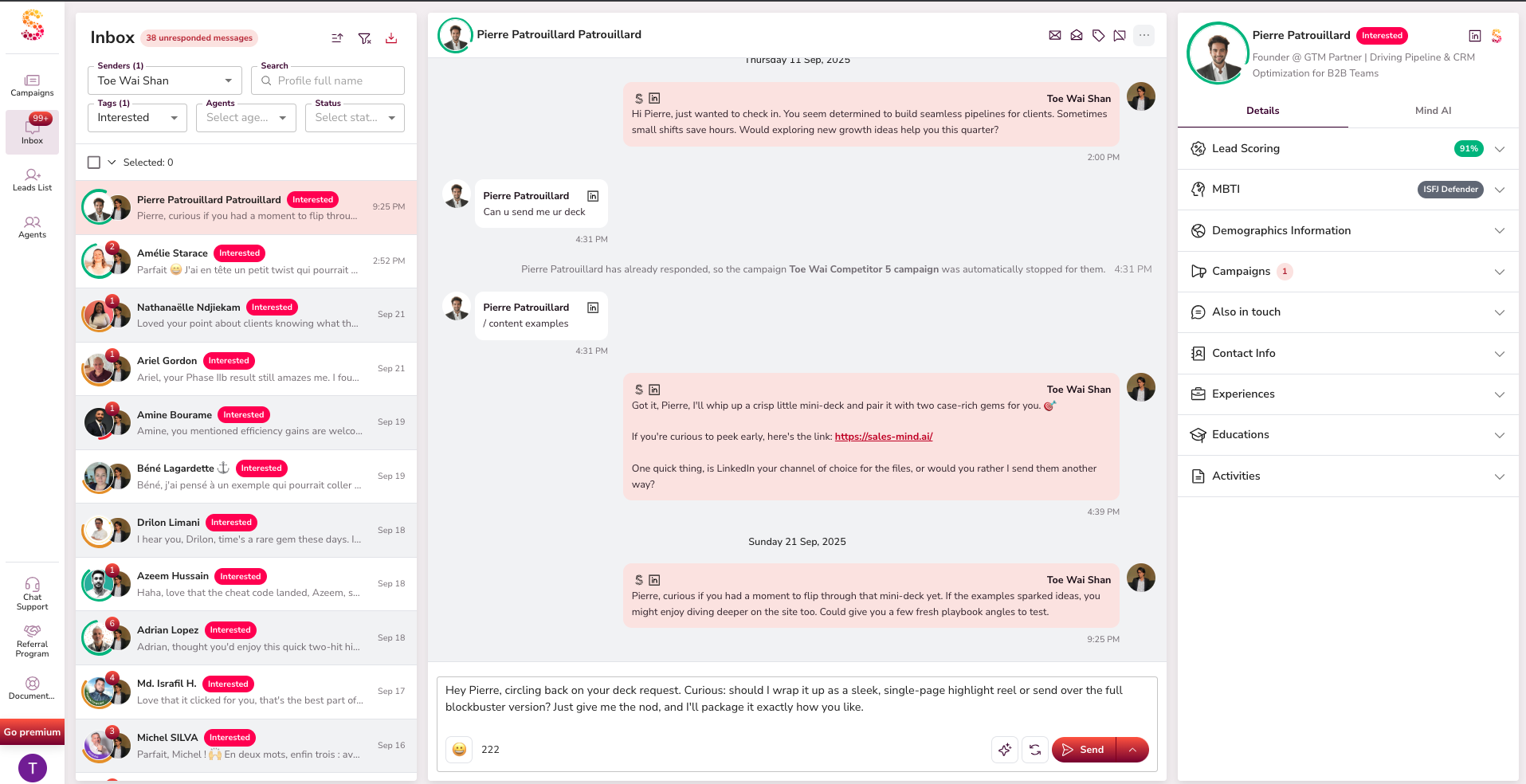
Die Oberfläche ist in drei Bereiche unterteilt:
- Linker Bereich — Absenderliste, Filter, Suche und Tags.
- Mittlerer Bereich — Konversationsverlauf und KI-Entwurfstools.
- Rechter Bereich — Interessentenprofil, Persona-Übereinstimmung und Qualifizierungsanalyse.
Konversationsverwaltung
- Sehen Sie alle laufenden Konversationen über sämtliche Absender an einem Ort.
- Filtern, sortieren und suchen Sie nach Namen, um schnell die richtige Konversation zu finden.
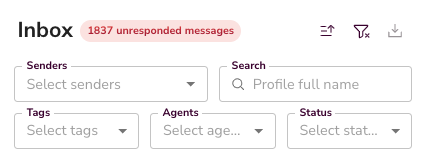
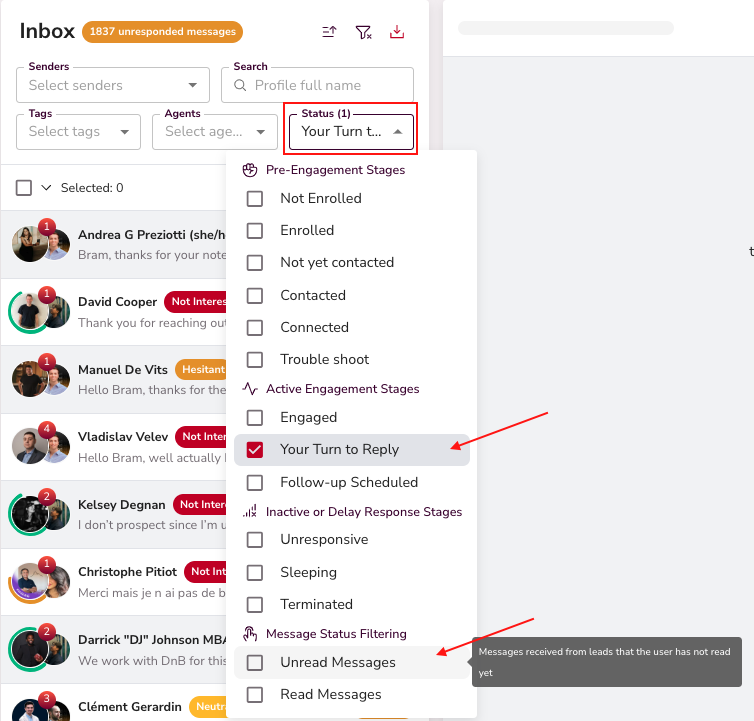
- Ungelesene Nachrichten und „Sie sind am Zug"-Antworten werden hervorgehoben, damit nichts übersehen wird.
- Oben in der Liste erscheint ein Banner „{{count}} warten auf Ihre Antwort". Klicken Sie darauf, um direkt zu den Konversationen zu springen, die Sie benötigen — es aktiviert den Filter „Sie sind am Zug". Das Banner verschwindet, wenn keine Konversationen warten.

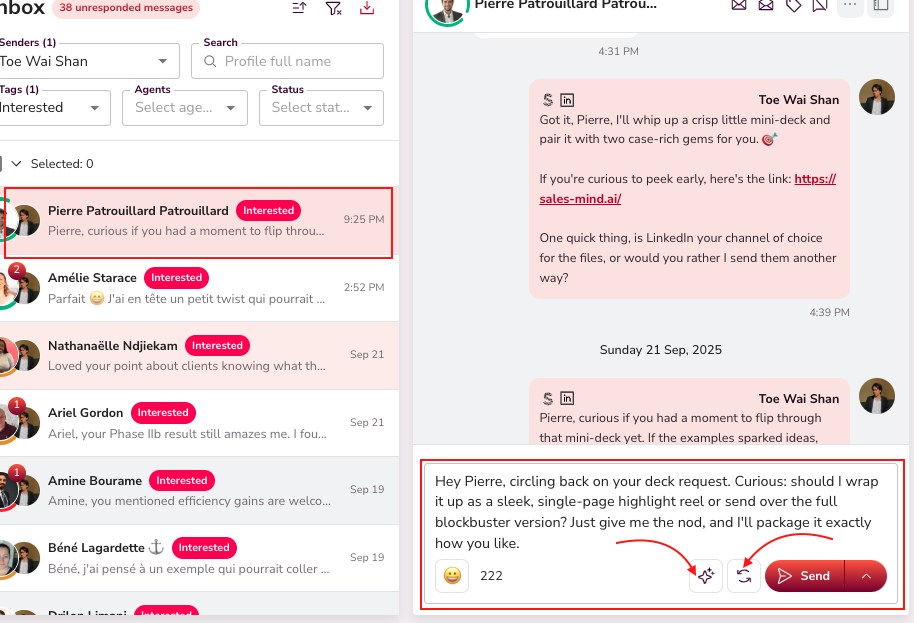
- Öffnen Sie eine Konversation, um den vollständigen Verlauf zusammen mit KI-generierten Antwortentwürfen zur Validierung zu sehen.

- Markieren Sie eine Konversation mit dem Stern als „Follow-up erforderlich". Nutzen Sie den Stern in der Kopfzeile der Konversation, um Konversationen zu markieren, zu denen Sie zurückkehren möchten, und filtern Sie den Posteingang auf genau diese. Bewegen Sie den Mauszeiger über den Stern, um Als Follow-up erforderlich markieren oder Follow-up erforderlich entfernen auszuwählen. Diese manuelle Markierung ist getrennt vom automatischen Status „Follow-up geplant" (siehe Lead-Status-Tracking).
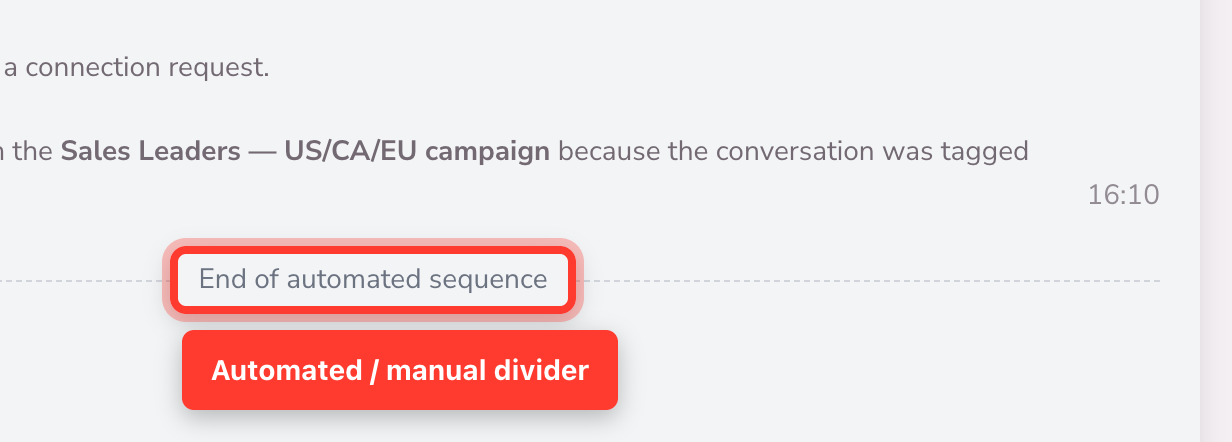
- Innerhalb einer Konversation markiert ein Trenner, wo die automatisierte Ansprache endet und Ihre manuellen Antworten beginnen. Das Label passt sich dem Grund an, warum die Automatisierung gestoppt wurde: „Aus Kampagne ausgeschlossen", wenn der Lead ausgeschlossen wurde, oder „Ende der automatisierten Sequenz", wenn die Sequenz abgeschlossen wurde, der Lead geantwortet hat oder Sie sie beendet haben.
- Autopilot-Aktivitäten erscheinen jetzt im Verlauf. Wenn Autopilot eine Antwort oder eine Nurturing-Nachricht sendet, erscheint sie in der Konversation mit einem Autopilot-Badge, sodass Sie genau sehen, was automatisch gesendet wurde.
- Klickzahlen für Links erscheinen bei Nachrichten mit einem getrackten Link. Wenn Sie einen getrackten Link senden, zeigt ein Badge an dieser Nachricht, wie oft der Interessent darauf geklickt hat — live aktualisiert (Link-Tracking muss für Ihr Konto aktiviert sein). Die vollständige Aufschlüsselung finden Sie im Artikel zum Link-Tracking im Hilfecenter.
Lead-Status-Tracking
Jede Konversation trägt einen Status, der sich automatisch ändert, wenn Interessenten reagieren oder verstummen:
- Verbunden, Engagiert, Follow-up geplant, Keine Reaktion, Ruhend, Beendet.
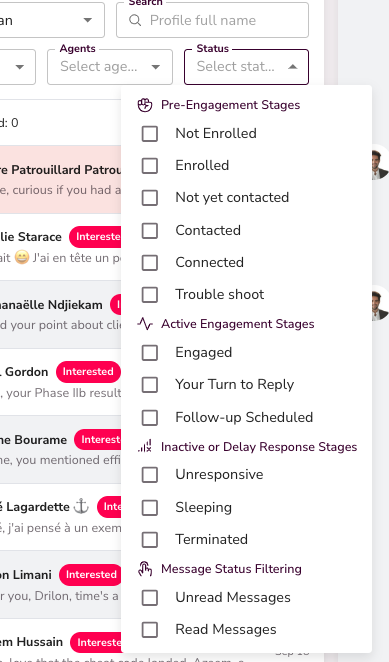

Auf einen Blick wissen Sie genau, wo sich jeder Lead im Funnel befindet.
Es gibt zwei Follow-up-Hinweise — einen automatischen und einen manuellen. „Follow-up geplant" ist ein Status, den das System setzt, wenn für einen Lead eine geplante Follow-up-Aktivität vorliegt. „Follow-up erforderlich" ist die manuelle Markierung, die Sie mit dem Stern (oben) setzen; filtern Sie den Posteingang danach, um jede Konversation zu sehen, die ein Teammitglied für ein manuelles Follow-up markiert hat.
Persona & Qualifizierung


Jeder Lead wird einer in Ihrem Agenten definierten Persona zugeordnet. Die KI qualifiziert ihn — Neutral, Interessiert, Ungünstiger Zeitpunkt — und zeigt eine Übereinstimmungsquote mit Begründung im rechten Bereich.
💡 Tipp: Nutzen Sie den Persona-Übereinstimmungswert, um zu priorisieren, welche Konversationen Sie zuerst beantworten.
Massenaktionen
Wählen Sie mehrere Konversationen aus, um sie gleichzeitig zu bearbeiten:
- Als gelesen/ungelesen markieren
- Tags bearbeiten
- KI-vorgeschlagene Nachrichten neu generieren
- Antworten mit einem Klick in Massen versenden
- Kontakte mit Ihrem CRM synchronisieren
- E-Mail-Adressen oder Telefonnummern abrufen (erfordert Enrichment-Integration)
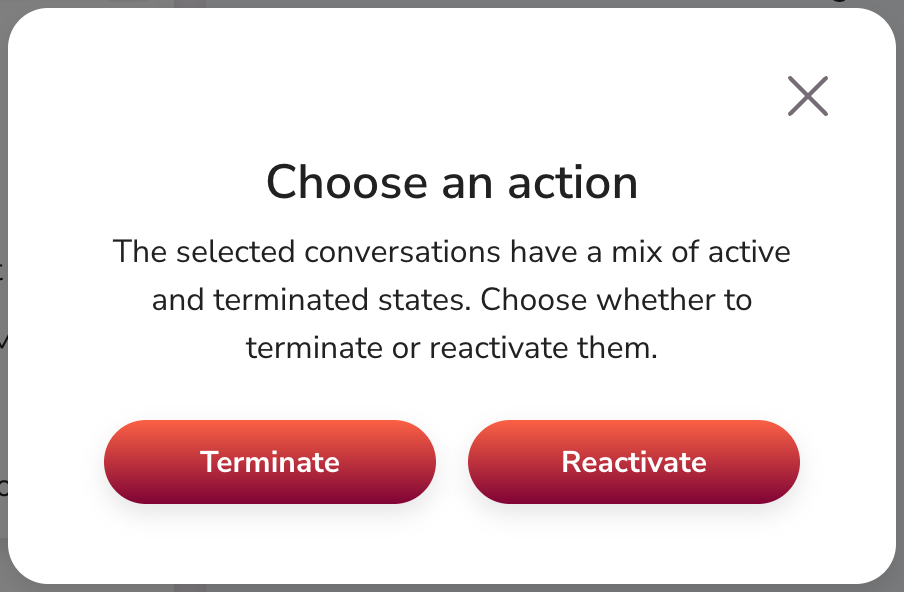
- Konversationen beenden oder reaktivieren — jetzt umkehrbar. Wählen Sie Beenden, um eine Konversation nicht weiter zu bearbeiten, oder Reaktivieren, um sie zurückzuholen — für eine einzelne Konversation oder eine ganze Auswahl. Eine reaktivierte Konversation kehrt in Ihren Posteingang zurück und ihr Antwortstatus wird automatisch neu berechnet. Bei einer gemischten Auswahl bittet Sie SalesMind AI, eine Aktion zu wählen — sie gemeinsam zu beenden oder zu reaktivieren.


KI-Unterstützung
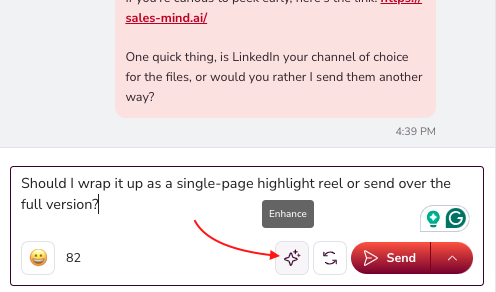
SalesMind AI bietet Ihnen vier Möglichkeiten, Antworten zu bearbeiten:
- Co-Pilot — Erstellt einen Antwortentwurf, den Sie vor dem Senden prüfen und freigeben.
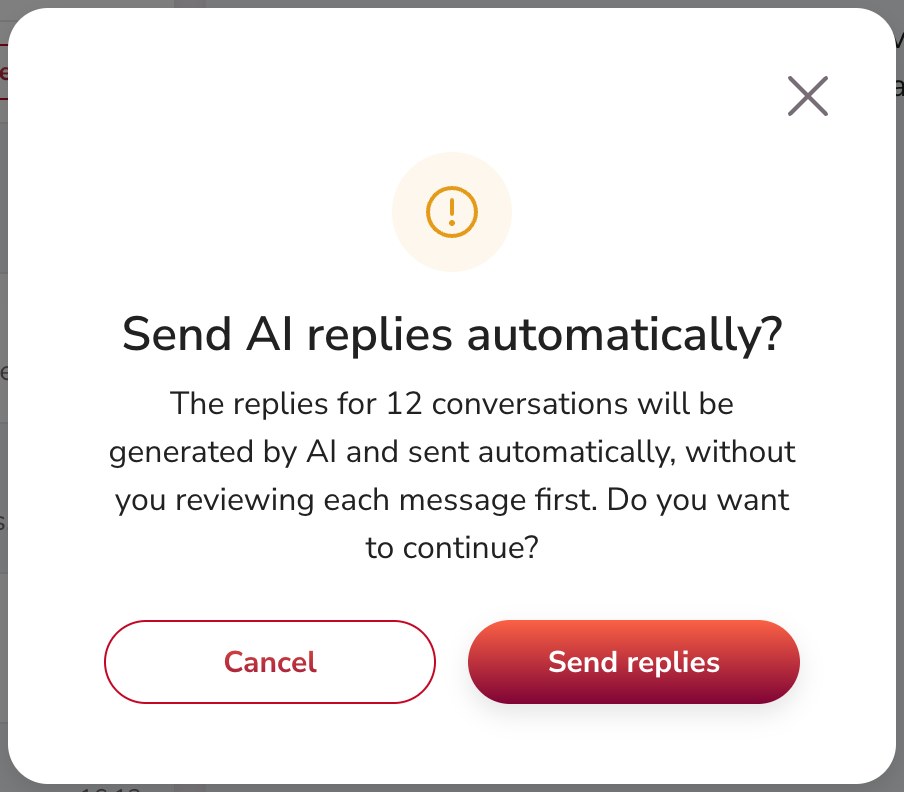
- AutoPilot — Sendet Antworten automatisch innerhalb von Minuten, ohne Freigabe.
- Verbessern — Optimiert Ton und Klarheit einer bereits verfassten Nachricht.
- Geplanter Versand — Wählen Sie, ob Sie jetzt oder zu einem bestimmten Zeitpunkt senden.
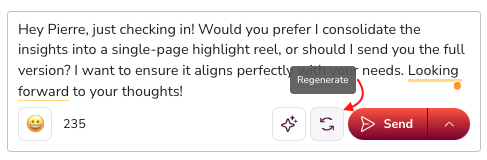
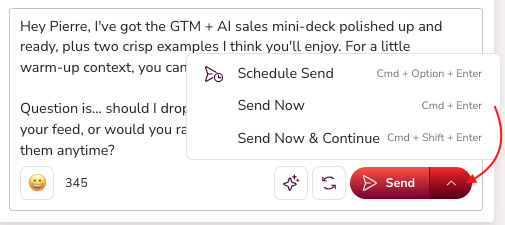
👉 Hinweis: AutoPilot eignet sich am besten für Follow-ups mit hohem Volumen. Nutzen Sie Co-Pilot, wenn eine Konversation eine persönliche Note braucht.
Wenn Sie KI-Antworten in Massen senden oder neu generieren, bittet SalesMind AI Sie zunächst um Bestätigung — „KI-Antworten automatisch senden?" oder „Automatisch neu generieren und senden?" — damit nichts ohne Ihr Einverständnis rausgeht. Wie Ihre Daten verarbeitet werden, wenn die KI Antworten schreibt, erfahren Sie im Artikel zu KI-Datenschutz und Transparenz im Hilfecenter.
Interessentenprofil-Bereich
Der rechte Bereich zeigt alles, was Sie für eine personalisierte Ansprache benötigen:
- Demografie, Ausbildung, Berufserfahrung und aktuelle Aktivitäten
- MBTI-Kommunikationsstil für maßgeschneiderte Nachrichten
- Unternehmensprofil und gemeinsame Kontakte
- Übereinstimmungsquote mit Begründungen für die Qualifizierung


Wie es weitergeht
- Erfahren Sie, wie Sie AutoPilot- und CRM-Funktionen in SalesMind AI nutzen — siehe den Artikel „Start Using the New AutoPilot & CRM Features" im Hilfecenter.
FAQ
Wie stoppe ich automatisierte Follow-ups für einen Lead — und kann ich es rückgängig machen, wenn ich die falsche Konversation beende?
Öffnen Sie die Konversation und wählen Sie Beenden, um weitere automatisierte Ansprache zu stoppen. Das Beenden ist umkehrbar: Wählen Sie Reaktivieren, um die Konversation in Ihren Posteingang zurückzuholen — einzeln oder für eine ganze Auswahl. Ihr Antwortstatus wird bei der Rückkehr neu berechnet.
Woran erkenne ich, ob eine Nachricht automatisch oder von mir gesendet wurde?
Innerhalb einer Konversation markiert ein Trenner, wo die automatisierte Ansprache endet — gekennzeichnet mit „Aus Kampagne ausgeschlossen" oder „Ende der automatisierten Sequenz". Autopilot-Antworten und Nurturing-Nachrichten erscheinen im Verlauf mit einem Autopilot-Badge, sodass Sie genau sehen, was automatisch gesendet wurde.
Wie unterscheidet sich das Markieren einer Konversation für ein Follow-up vom automatischen Status „Follow-up geplant"?
Der Stern setzt „Follow-up erforderlich", eine manuelle Markierung, die Sie oder ein Teammitglied hinzufügen, um zu einer Konversation zurückzukehren. „Follow-up geplant" wird automatisch gesetzt, wenn für einen Lead eine geplante Follow-up-Aktivität vorliegt. Sie können den Posteingang nach beiden filtern.
Gibt es eine schnelle Möglichkeit, nur die Konversationen zu sehen, die auf meine Antwort warten?
Ja. Das Banner „warten auf Ihre Antwort" oben in der Liste zeigt die Anzahl an. Klicken Sie darauf, um auf genau diese Konversationen zu filtern. Es verschwindet, wenn keine warten.
Bittet das System um Bestätigung, wenn ich KI-Antworten in Massen sende oder neu generiere, bevor etwas rausgeht?
Ja. SalesMind AI zeigt eine Bestätigung — „KI-Antworten automatisch senden?" oder „Automatisch neu generieren und senden?" — bevor eine KI-Antwort in Massen gesendet wird, damit Sie die Kontrolle behalten.