
Voraussetzungen
- Ein aktives SalesMind AI-Konto
- Zugriff auf Einstellungen in Ihrem SalesMind AI-Dashboard
Schritt 1: API-Schlüssel erstellen
- Öffnen Sie SalesMind AI API-Einstellungen (Einstellungen > Reiter API).
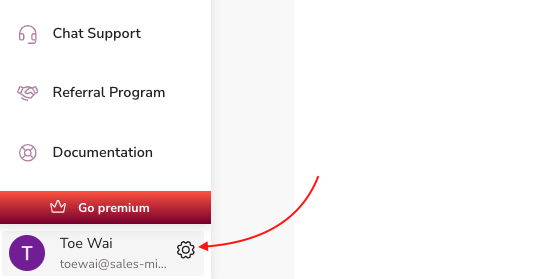
- Suchen Sie den Bereich API-Schlüssel.
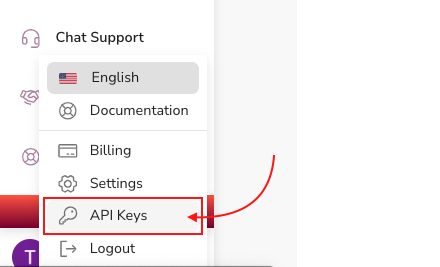
- Klicken Sie auf API-Schlüssel erstellen.
- Kopieren Sie den Schlüssel — Sie brauchen ihn im nächsten Schritt.
💡 Tipp: Bewahren Sie Ihren API-Schlüssel sicher auf. Nach dem Verlassen der Seite können Sie ihn nicht erneut ansehen.
Schritt 2: In der API-Dokumentation autorisieren
- Öffnen Sie die SalesMind AI API-Dokumentation.
- Klicken Sie oben auf der Seite auf Authorize.
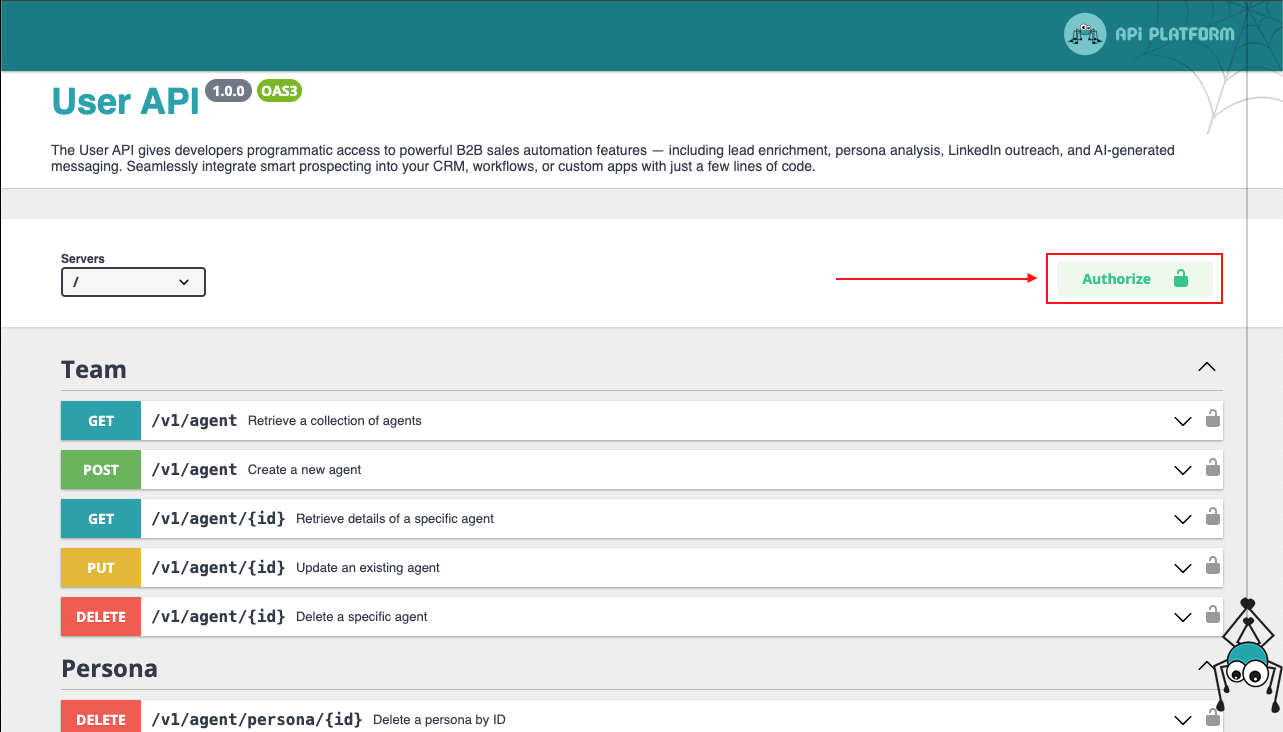
- Fügen Sie Ihren API-Schlüssel in das Eingabefeld ein.
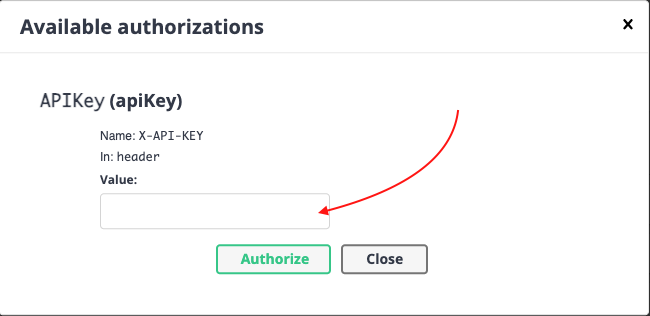
- Klicken Sie auf Authorize und dann auf Close, um das Pop-up zu schließen.
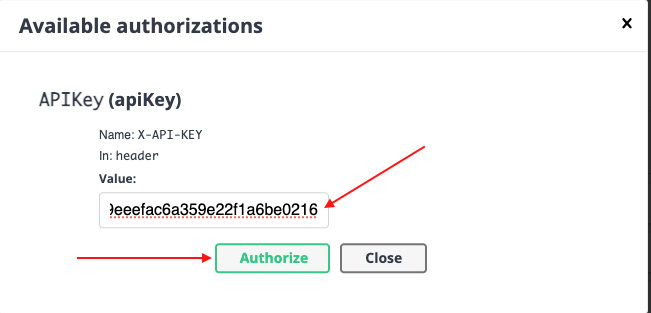
Sie sind jetzt authentifiziert und bereit, API-Aufrufe zu machen.
Schritt 3: Ihre erste API-Anfrage stellen
Testen wir es mit einer GET-Anfrage, um Ihre Agenten abzurufen.
- Navigieren Sie in der API-Dokumentation zu GET /v1/agent.
- Klappen Sie den Anfragebereich auf.
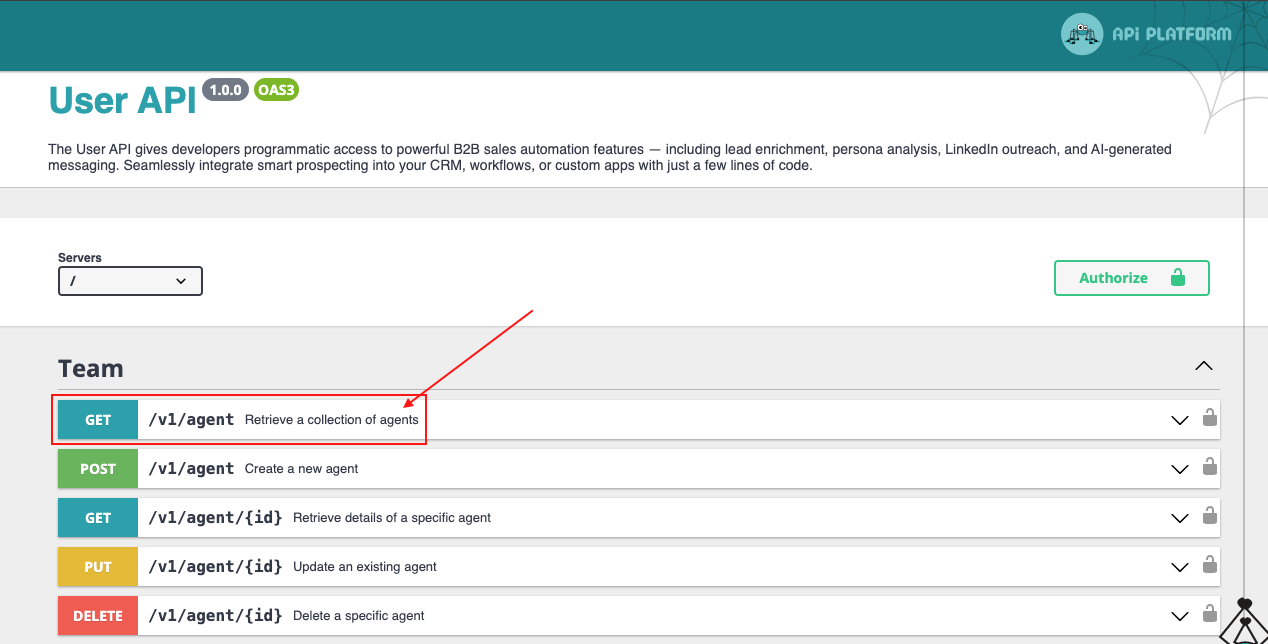
- Klicken Sie auf Try it out.
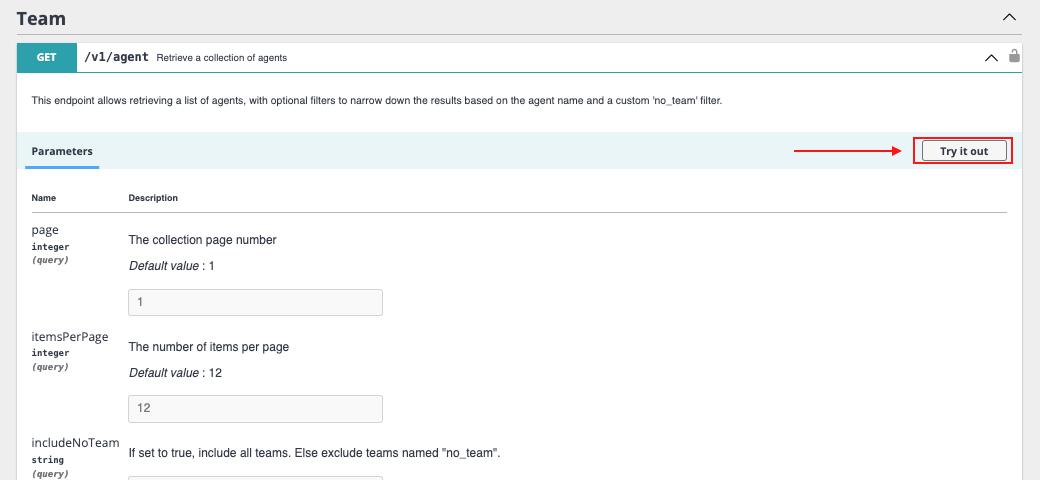
- Scrollen Sie nach unten und klicken Sie auf Execute.
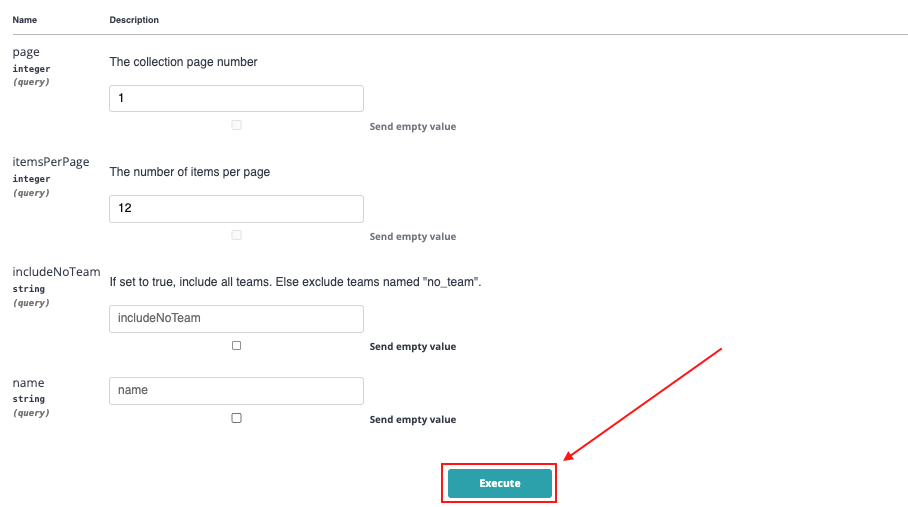
Sie sehen den cURL-Befehl und die Antwort der API. Eine erfolgreiche Antwort bestätigt, dass Ihre Verbindung funktioniert.
Schritt 4: Integrieren und automatisieren
Mit bestätigtem API-Zugriff können Sie jetzt:
- Weitere Endpunkte erkunden (Leads, Kampagnen, Sequenzen)
- SalesMind AI mit Ihrem CRM oder internen Tools verbinden
- Automatisierte Workflows erstellen, die durch SalesMind AI-Events ausgelöst werden
👉 Hinweis: Prüfen Sie in der API-Dokumentation die Ratenbegrenzungen und die Paginierung, bevor Sie produktive Integrationen bauen.
Authentifizierung und Basis-URL
Senden Sie jede Anfrage an die Basis-URL https://api.sales-mind.ai/. Alle öffentlichen Endpunkte liegen unter dem Pfad /v1.
Authentifizieren Sie sich mit Ihrem API-Schlüssel im Header X-API-KEY — nicht mit einem Bearer-Token. Fügen Sie ihn jeder Anfrage hinzu:
curl "https://api.sales-mind.ai//v1/agent" \
  -H "X-API-KEY: your-api-key"
Fehlt der Schlüssel oder ist er falsch oder inaktiv, gibt die API 401 Unauthorized zurück.
Ratenbegrenzungen
Die API erlaubt 100 Anfragen pro 10 Sekunden. Das ist ein gleitendes Fenster, gebunden an Ihren X-API-KEY (oder Ihre IP-Adresse, wenn kein Schlüssel gesendet wird). Die Begrenzungen gelten nur für /v1-Endpunkte.
Jede Antwort enthält Header zur Ratenbegrenzung, in zwei Familien zur Kompatibilität:
| Header | Bedeutung |
|---|---|
X-RateLimit-Limit / RateLimit-Limit | Maximale Anfragen im Fenster |
X-RateLimit-Remaining / RateLimit-Remaining | Verbleibende Anfragen im aktuellen Fenster |
X-RateLimit-Reset / RateLimit-Reset | Sekunden bis zum Zurücksetzen des Fensters |
Überschreiten Sie die Grenze, gibt die API 429 Too Many Requests mit einem Retry-After-Header zurück. Warten Sie so viele Sekunden und versuchen Sie es dann erneut.
Leads zu einer Lead-Liste hinzufügen
Fügen Sie Leads direkt als JSON in eine bestehende Lead-Liste ein — kein CSV-Upload nötig.
Endpunkt: POST https://api.sales-mind.ai//v1/lead_list/{id}/leads
Senden Sie ein JSON-Array von Lead-Objekten. Jedes Objekt unterstützt:
| Feld | Erforderlich | Hinweise |
|---|---|---|
linkedInUrl | Ja | Zeilen ohne diesen Wert werden übersprungen |
firstName | Nein | |
lastName | Nein | |
phone | Nein | |
emails | Nein | Kommagetrennte Zeichenkette |
curl -X POST "https://api.sales-mind.ai//v1/lead_list/123/leads" \
  -H "X-API-KEY: your-api-key" \
  -H "Content-Type: application/json" \
  -d '[{"linkedInUrl":"https://www.linkedin.com/in/jane-doe","firstName":"Jane","lastName":"Doe","emails":"jane@acme.com"}]'
Wie der Import abläuft, hängt davon ab, wie viele gültige Leads Sie senden:
- 1 Lead oder weniger: wird sofort importiert. Sie erhalten
200mit{received, imported, skipped}. - Mehr als 1 Lead: wird in die Warteschlange gestellt und im Hintergrund verarbeitet. Sie erhalten
202mit{received, queued, skipped}.
Der Import ist additiv und idempotent — bestehende Leads werden nie entfernt, und er übersteht Listen-Aktualisierungen. Gehört die Liste nicht zu Ihrem Schlüssel, erhalten Sie 403; existiert die Liste nicht, erhalten Sie 404.
Ihre Agenten verwalten
Erstellen und verwalten Sie Ihre Agenten (Teams) über die /v1/agent-Endpunkte.
| Methode | Endpunkt | Zweck |
|---|---|---|
| GET | https://api.sales-mind.ai//v1/agent | Ihre Agenten auflisten |
| GET | https://api.sales-mind.ai//v1/agent/{id} | Einen Agenten abrufen |
| POST | https://api.sales-mind.ai//v1/agent | Einen Agenten erstellen |
| PUT | https://api.sales-mind.ai//v1/agent/{id} | Einen Agenten aktualisieren |
| DELETE | https://api.sales-mind.ai//v1/agent/{id} | Einen Agenten löschen |
Analytics-Endpunkte
Rufen Sie Konversations-Analysen ab, begrenzt auf einen einzelnen Agenten, Sender oder eine Kampagne. Sie wählen den Bereich im Pfad — es gibt keinen groupBy-Parameter.
Jedes Widget folgt dem Muster https://api.sales-mind.ai//v1/{agent|sender|campaign}/{id}/…:
| Widget | Pfad-Suffix | Query-Parameter |
|---|---|---|
| Personas / Fit-Score-Verteilung | /personas/distribution | from, to |
| Konversations-Funnel | /funnel | status[], from, to, tags[] |
| Messaging-Engine | /messaging-engine | status[], from, to |
Datumsangaben verwenden das ISO-Format. Das Fenster der Messaging-Engine ist standardmäßig die letzten 7 Tage und auf 92 Tage begrenzt. Sie erhalten 403, wenn Sie kein Mitglied des Agenten sind, dem der Bereich gehört.
curl "https://api.sales-mind.ai//v1/agent/42/funnel?status[]=active&from=2026-08-01&to=2026-08-27" \
  -H "X-API-KEY: your-api-key"
Wie geht es weiter
- Lernen Sie die Autopilot- und CRM-Funktionen in SalesMind AI kennen, um zu verstehen, welche Daten Sie per API abrufen können
- Erkunden Sie die Zapier-Integration, wenn Sie einen No-Code-Ansatz zur Automatisierung bevorzugen
FAQ
Muss ich mich mit einem Bearer-Token authentifizieren?
Nein. SalesMind AI verwendet den Header X-API-KEY. Legen Sie Ihren API-Schlüssel dort in jede Anfrage.
Was passiert, wenn ich die Ratenbegrenzung erreiche?
Sie erhalten eine 429-Antwort mit einem Retry-After-Header. Warten Sie so viele Sekunden und senden Sie die Anfrage dann erneut.
Kann ich Leads ohne CSV-Upload hinzufügen?
Ja. Senden Sie ein JSON-Array an POST https://api.sales-mind.ai//v1/lead_list/{id}/leads. Jeder Lead braucht eine linkedInUrl.
Warum hat mein Lead-Import 202 statt 200 zurückgegeben?
Mehr als ein Lead wird im Hintergrund importiert, daher erhalten Sie 202. Ein einzelner Lead wird sofort importiert und gibt 200 zurück.
Wie gruppiere ich Analysen nach Kampagne?
Setzen Sie den Bereich in den URL-Pfad, etwa /v1/campaign/{id}/funnel. Es gibt keinen groupBy-Parameter.