
Diese Anleitung behandelt jeden Schritt von der Registrierung bis zum Start Ihrer ersten Kampagne. Folgen Sie den Schritten und Sie sind in weniger als einer Stunde bereit für die Kontaktaufnahme.
1. Erstellen Sie Ihr Konto
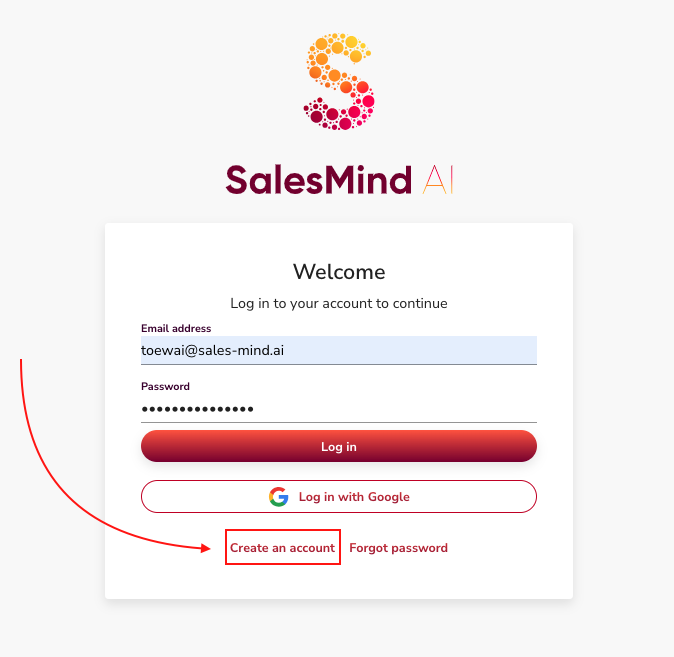
Gehen Sie zur Registrierungsseite von SalesMind AI. Erstellen Sie Ihr Konto mit Ihrer E-Mail-Adresse.
Sobald Sie angemeldet sind, können Sie mit der Einrichtung Ihres ersten Agenten beginnen.
2. Richten Sie Ihren Agenten ein
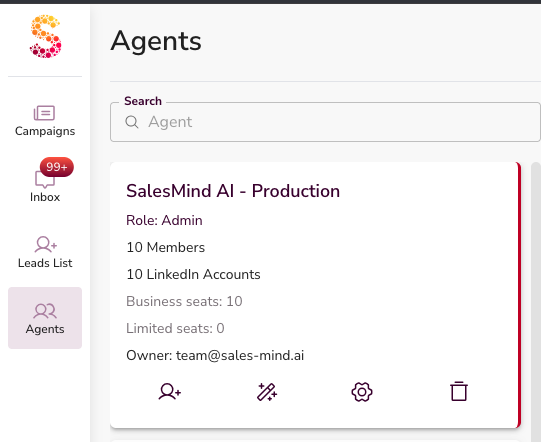
Ein Agent ist Ihr Hauptarbeitsbereich in SalesMind AI. Alles befindet sich innerhalb eines Agenten:
- LinkedIn-Absender
- Personas
- Missionen
- Kampagnen
👉 Erstellen Sie einen Agenten pro Unternehmen, Marke oder Kunde.
2.1 Agenten-Informationen
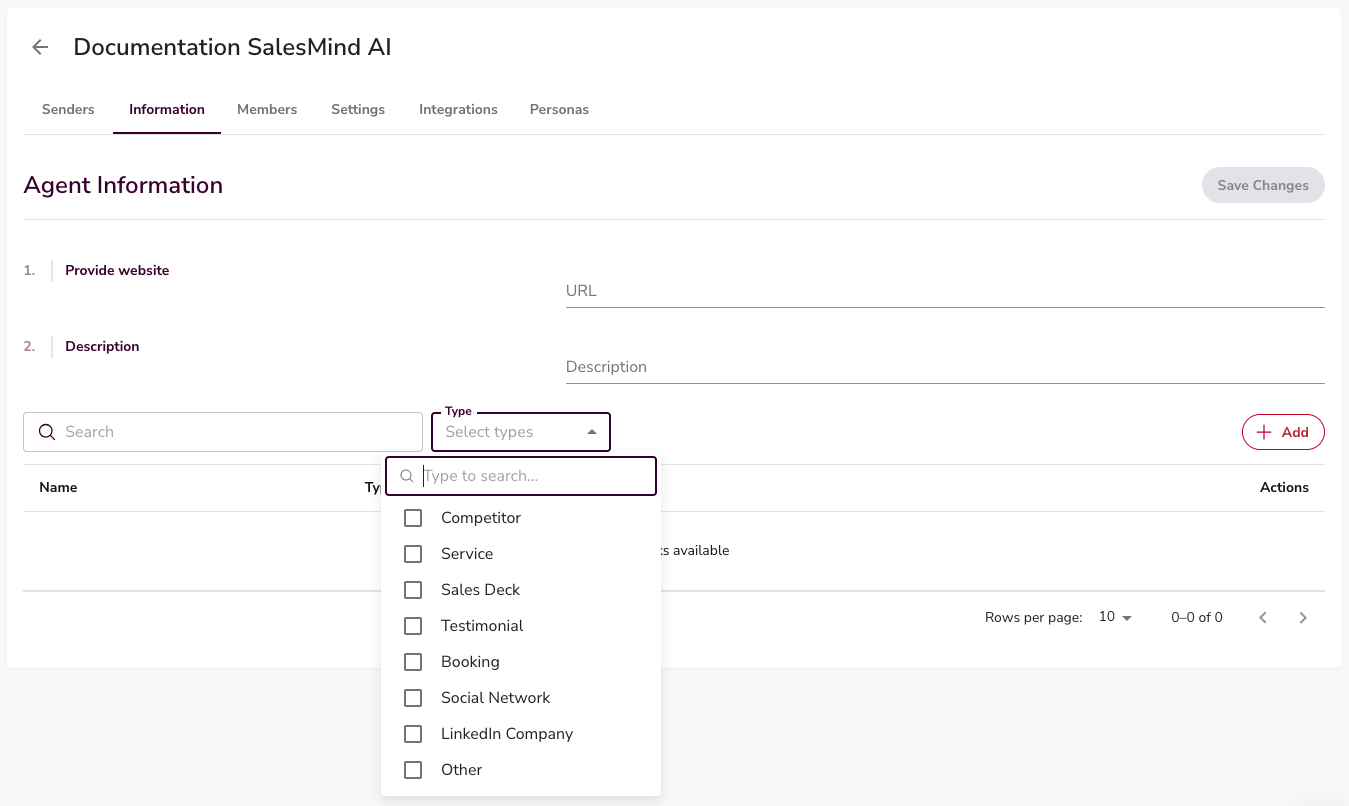
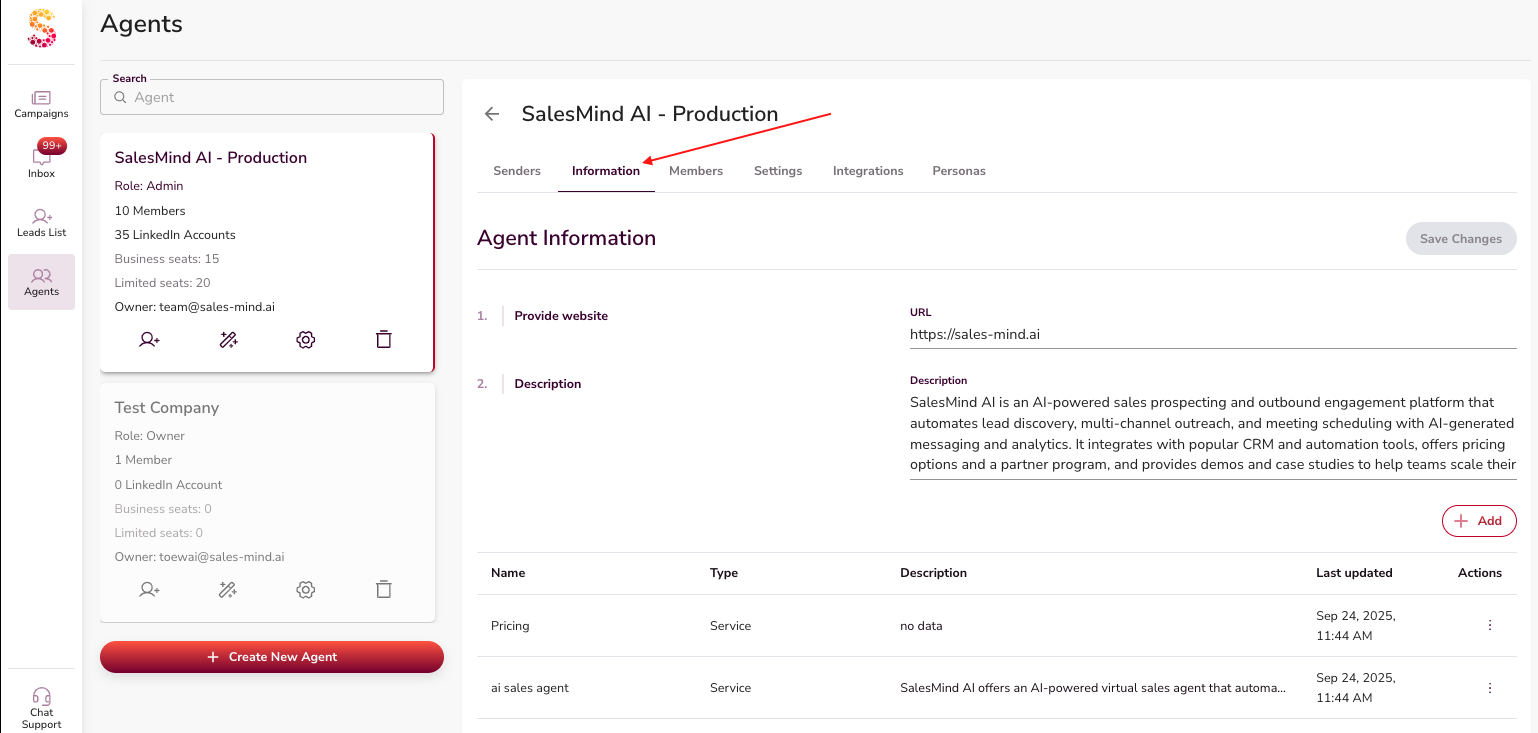
Öffnen Sie Ihren Agenten und gehen Sie zum Tab Informationen. Fügen Sie so viele Details wie möglich hinzu — je mehr Kontext Sie angeben, desto besser repräsentiert die KI Ihr Unternehmen.
Füllen Sie mindestens Folgendes aus:
- LinkedIn-Unternehmensseite
- Maßgeschneidertes Verkaufshandbuch
- Marken-Tonalität
- Mindestens 2 Dienstleistungen
💡 Tipp: Ihre Tonalität und Ihr Maßgeschneidertes Verkaufshandbuch werden automatisch erstellt, sobald Sie Ihre Unternehmenswebsite hinzufügen.
Fügen Sie alles hinzu, was hilfreich ist — Testimonials, kostenlose Testversionen, Lead-Magneten, Fallstudien oder Videos. Legen Sie diese unter Ressourcen ab.
Um einen Link hinzuzufügen, gehen Sie zum Tab Informationen. Klicken Sie dann auf die Schaltfläche + Hinzufügen.
2.2 Outreach-Einstellungen
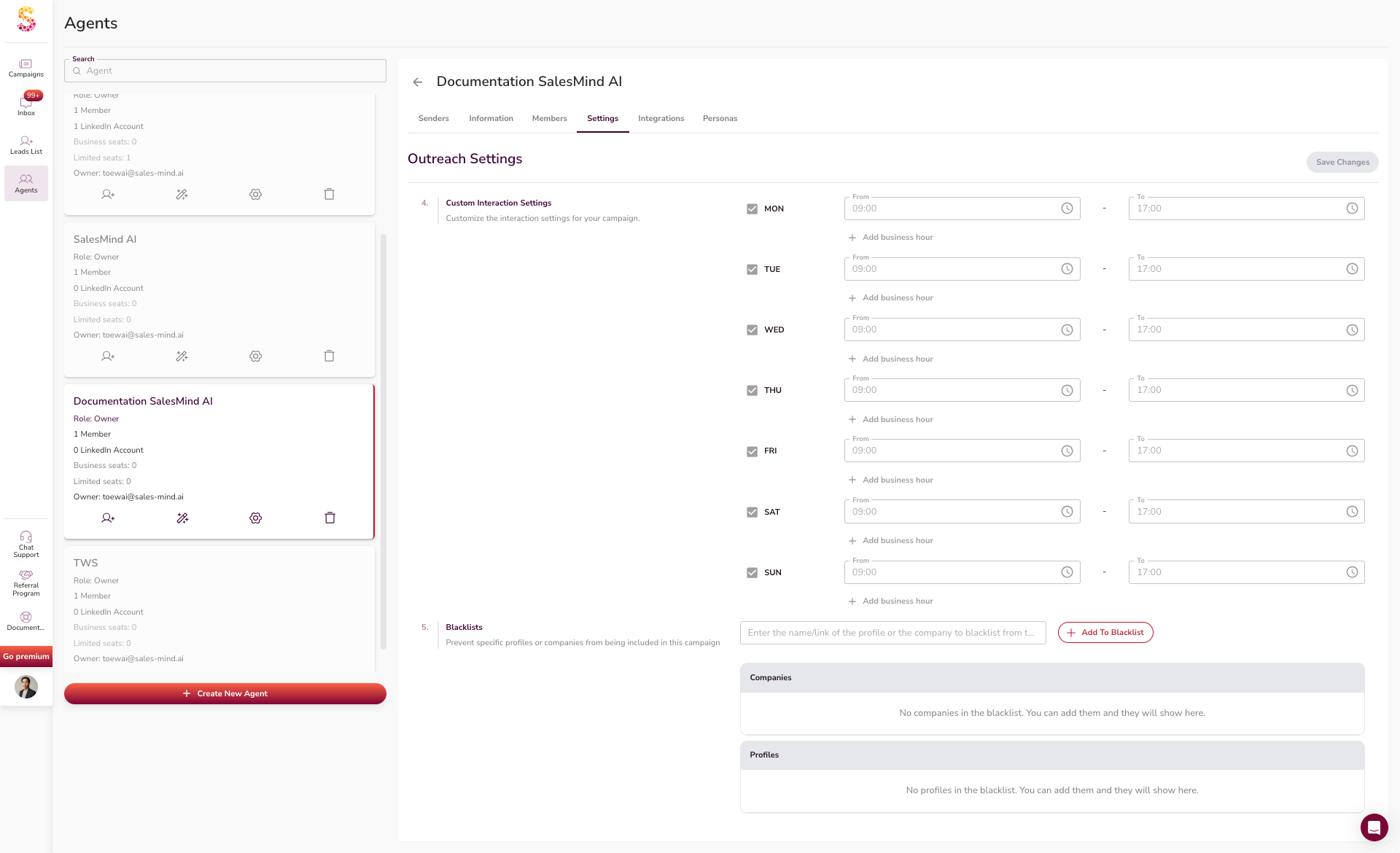
Gehen Sie zum Tab Einstellungen innerhalb des Agenten. Konfigurieren Sie:
- Inaktive Tage und Feiertage
- Geschäftszeiten oder Zeitzone
- Interaktionszeiten
- Blacklists, um bestimmte Profile oder Unternehmen zu blockieren
💡 Tipp: Aktivieren Sie "Geschäftszeiten des Leads automatisch erkennen". Die KI kontaktiert Leads dann nur während deren Arbeitszeiten. Das wirkt natürlicher und vermeidet LinkedIn-Warnungen.
Diese Einstellungen gelten für alle Absender unter diesem Agenten.
3. Verbinden Sie Ihren LinkedIn-Absender
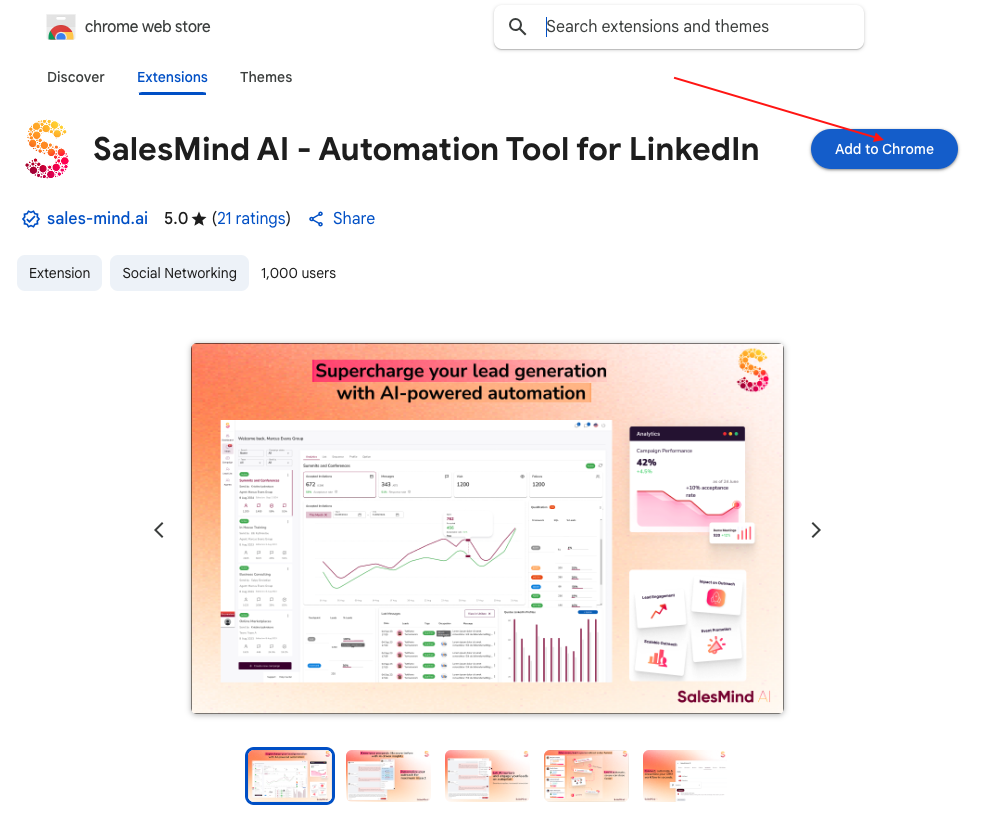
Gehen Sie zum Tab Absender. Installieren Sie die SalesMind AI Google Chrome-Erweiterung, um Ihr LinkedIn-Konto zu verbinden.
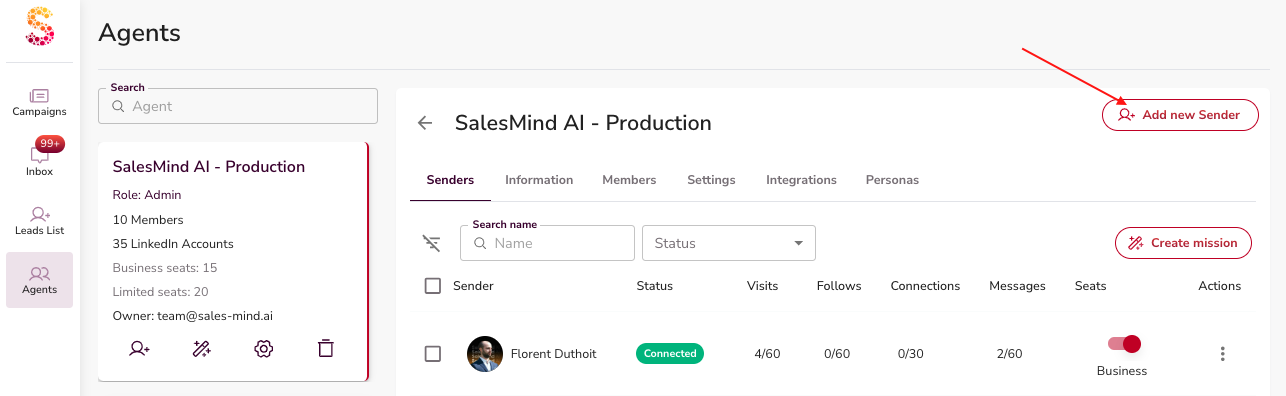
Überprüfen Sie, ob Ihr Absender in Ihrem Agenten angezeigt wird. Die Verbindung sollte automatisch hergestellt werden.
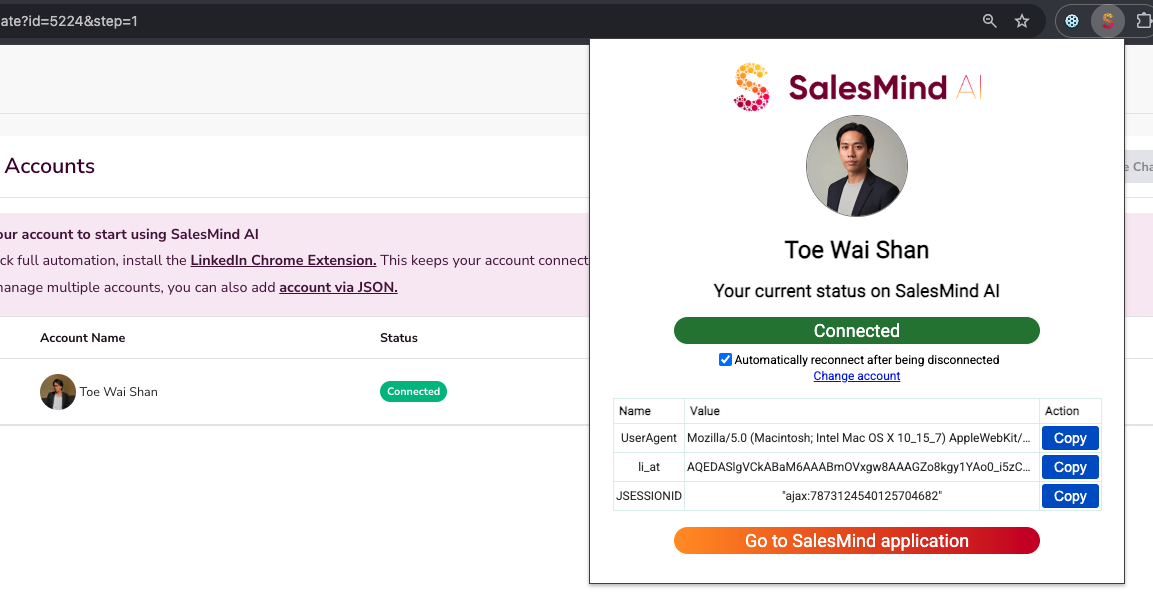
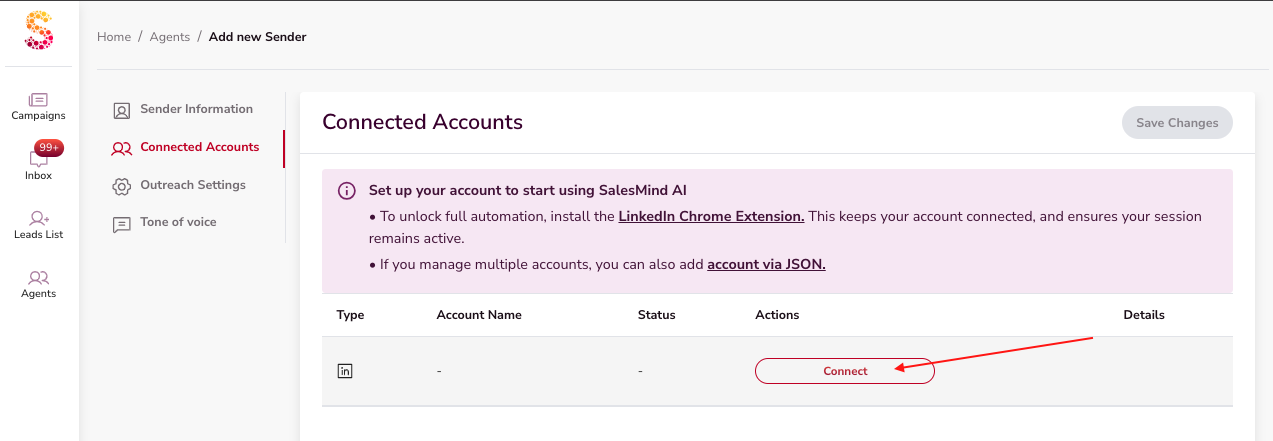
👉 Hinweis: Brauchen Sie Hilfe mit der Erweiterung? Siehe So installieren Sie die Chrome-Erweiterung in den verwandten Artikeln unten.
4. Erstellen Sie Ihre Personas
Personas definieren, wen Sie ansprechen möchten. Gute Personas helfen Kampagnen, die richtigen Personen zu erreichen.
Wenn Sie Ihre Agenten-Informationen ausfüllen — Unternehmenslink, Dienstleistungen und Beschreibung — erstellt SalesMind AI automatisch Personas für Sie.
⚠️ Warnung: Überprüfen Sie immer die automatisch erstellten Personas, bevor Sie eine Kampagne starten. Stellen Sie sicher, dass sie zur gewünschten Zielgruppe passen. Bearbeiten Sie alles, was nicht stimmt, und klicken Sie dann auf Änderungen speichern.

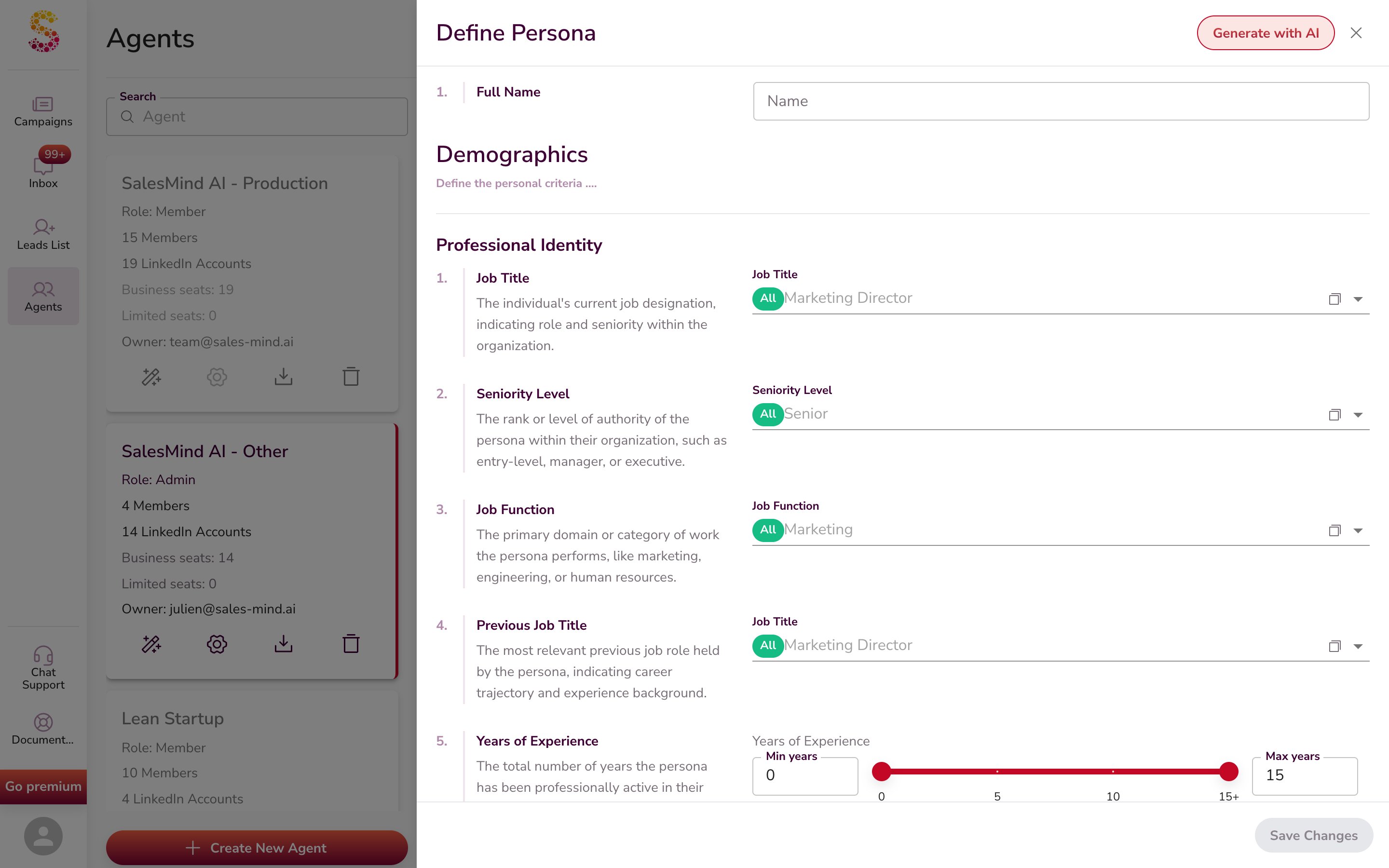
Sie können auch selbst neue Personas erstellen. Klicken Sie auf Persona erstellen und wählen Sie eine der zwei Optionen:
Option 1: Mit KI generieren (Empfohlen)
Geben Sie eine kurze Beschreibung Ihres idealen Kunden ein. Sie können auch Text aus einem bestehenden ICP-Dokument einfügen.
Geben Sie Details an wie:
- Wen Sie ansprechen möchten
- Unternehmensgröße
- Jobtitel
- Branche
- Standort
- (Optional) Wen Sie nicht ansprechen möchten
Die KI erstellt die Persona für Sie.

⚠️ Warnung: Überprüfen Sie immer das Ergebnis und bearbeiten Sie, was nötig ist. Klicken Sie dann auf Änderungen speichern.
Option 2: Manuell erstellen
Sie können eine Persona auch von Hand erstellen. Füllen Sie jedes Feld einzeln aus — Vollständiger Name, Demografie, Jobtitel, Seniorität, Funktion und mehr.
Wie viele Personas brauchen Sie?
Streben Sie mindestens 3 detaillierte Personas an. Je mehr Details Sie hinzufügen, desto besser werden Ihre Kampagnen abschneiden.
5. Starten Sie Missionen & Kampagnen
Sobald Ihre Personas fertig sind, können Sie mit der Kontaktaufnahme beginnen. Sie haben zwei Möglichkeiten:
- Mission erstellen (empfohlen) — Eine Mission kombiniert Ihre Absender, Personas und Dienstleistungen. Sie generiert mehrere Kampagnen in wenigen Minuten.
- Kampagne manuell erstellen — Das funktioniert auch, dauert aber länger. Sie gehen jeden Schritt einzeln durch.
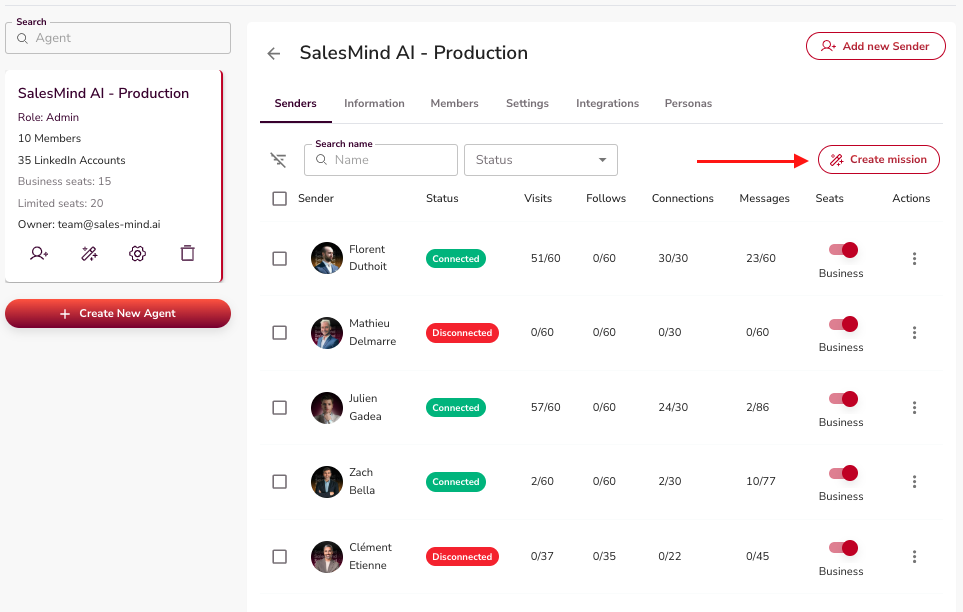
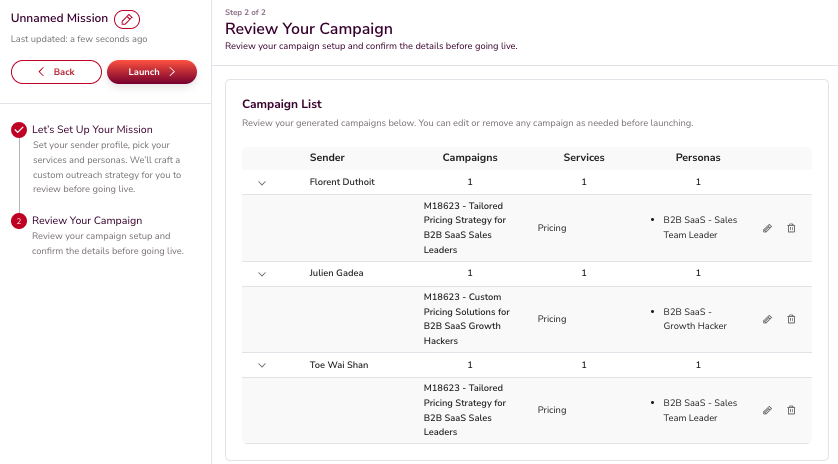
Überprüfen und aktualisieren Sie die KI-erstellten Kampagnen. Klicken Sie auf Starten, wenn Sie bereit sind. Die KI verteilt Leads auf Absender, Personas und Dienstleistungen. Der Start kann einige Minuten dauern.
👉 Hinweis: Siehe Was ist eine Mission und wie erstellt man eine und Kampagnenerstellung: Schritt-für-Schritt-Anleitung in den verwandten Artikeln unten.
6. Verfolgen Sie Ihre Kampagnen-Kennzahlen
Ihr Dashboard zeigt wichtige Zahlen, sobald Kampagnen aktiv sind. Diese helfen Ihnen zu sehen, was funktioniert.
Akzeptanzrate
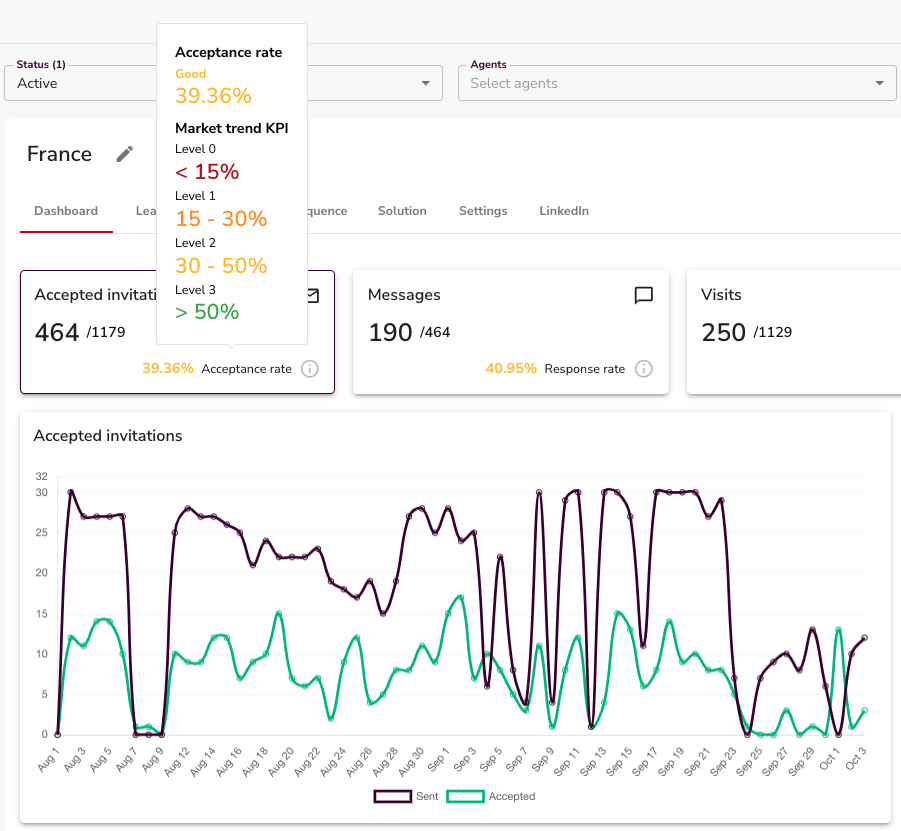
Zeigt an, wie viele Leads Ihre Kontaktanfrage angenommen haben.
Nachrichten
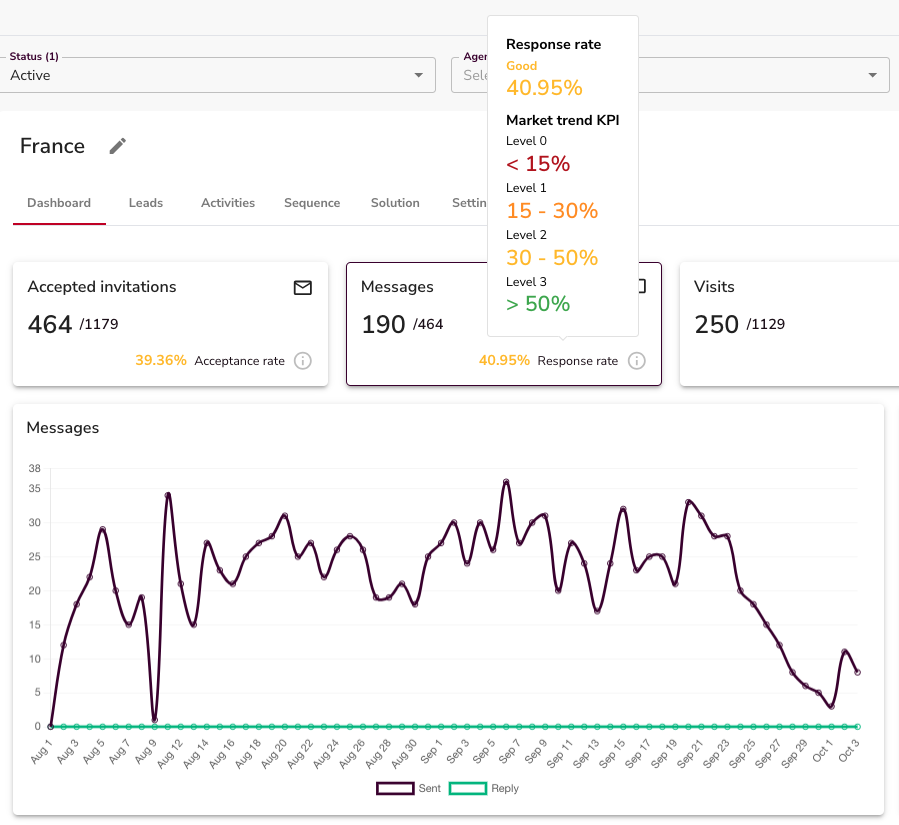
Zeigt die Gesamtzahl der erhaltenen Antworten an.
7. Verwalten Sie Ihren Posteingang
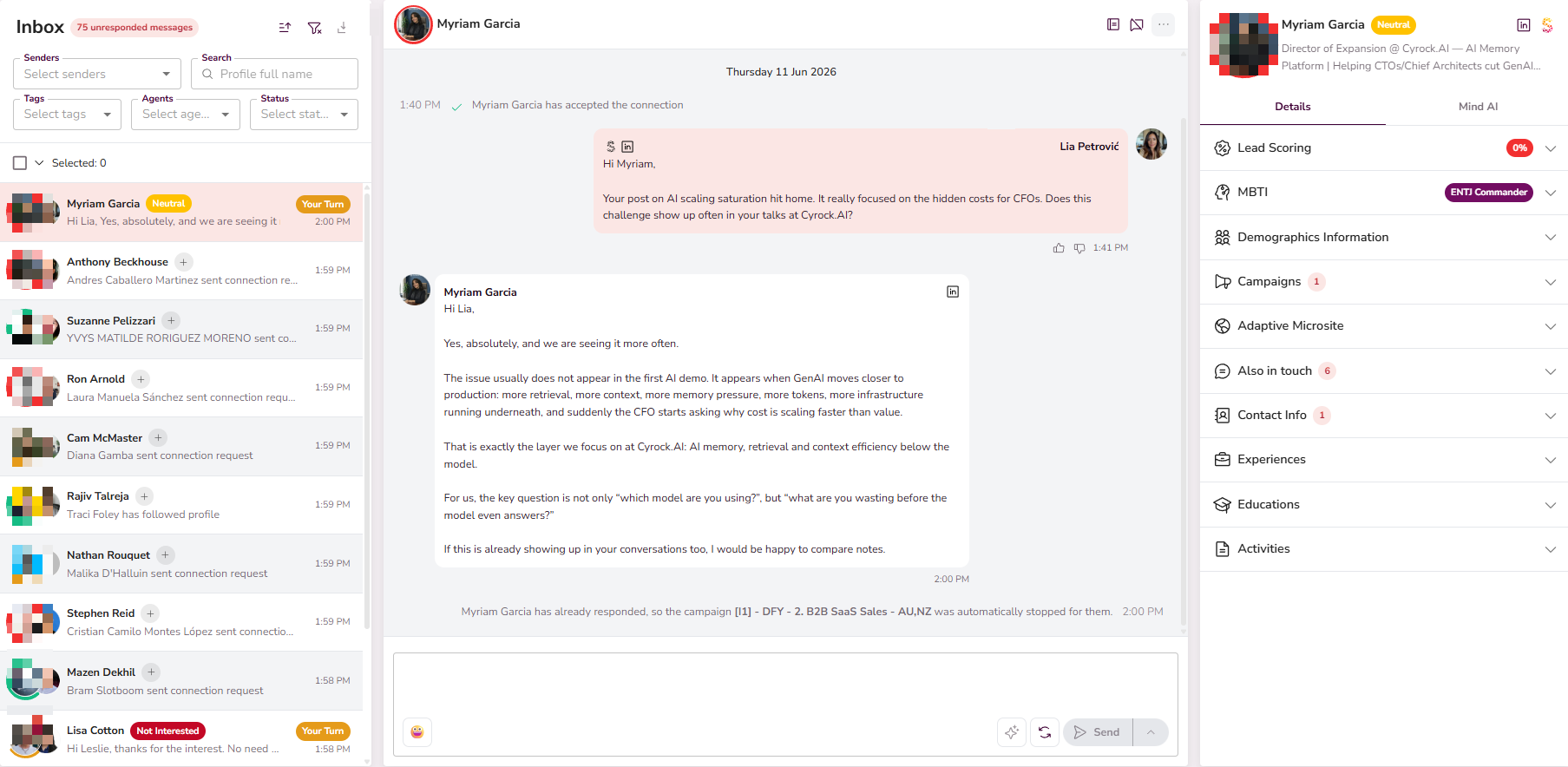
Der Posteingang ist der Ort, an dem Sie alle Konversationen verwalten. Öffnen Sie ihn, um Ihre laufenden Chats zu sehen.
Sie können Ihre Ansicht mit diesen Filtern eingrenzen:
- Absender — wenn Ihr Agent mehr als einen Absender hat, wählen Sie einen Namen, um nur dessen Konversationen zu sehen.
- Suche — geben Sie den Namen eines Leads ein, um dessen Chat zu finden.
- Tags — Tags werden automatisch basierend auf der Konversation hinzugefügt. Um ein Tag zu ändern oder hinzuzufügen, klicken Sie auf das Tag neben dem Namen des Leads.
- Agenten — wenn Ihr Konto mehr als einen Agenten hat, wählen Sie den gewünschten aus.
- Status — filtern Sie nach Konversationsstatus, um sich auf eine bestimmte Phase zu konzentrieren.
Öffnen Sie einen Chat, um den vollständigen Nachrichtenverlauf zu sehen. Nachrichten, die von der KI oder von Ihnen gesendet wurden, sind deutlich gekennzeichnet.
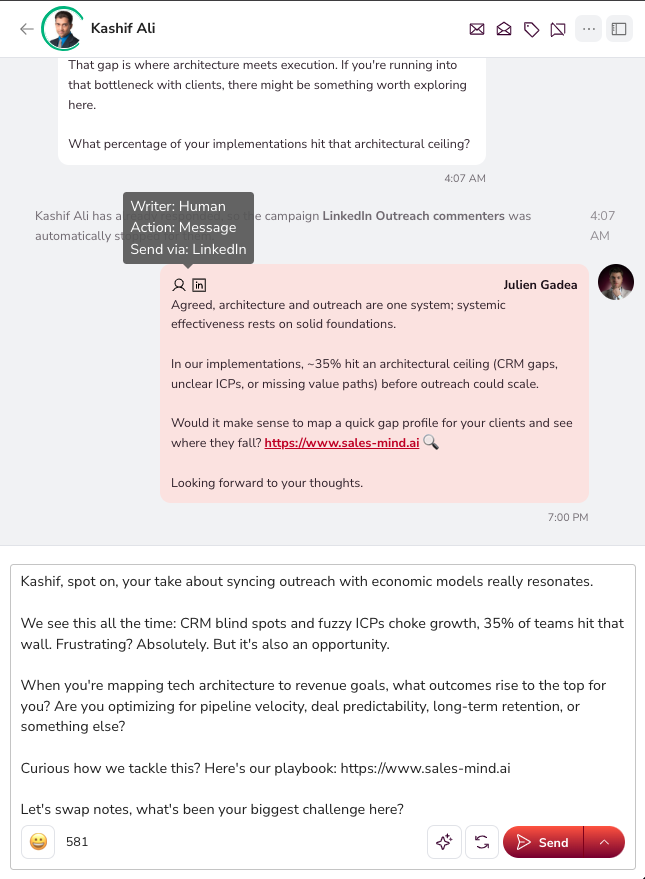
Halten Sie Ihren Posteingang auf Null
⚠️ Warnung: Ihr Posteingang sollte immer null Nachrichten mit dem Status "Sie sind dran zu antworten" haben. Wenn interessierte Leads eintreffen, gehen sie in einer Flut unbeantworteter Nachrichten unter. Antworten Sie schnell oder Sie verlieren den Deal.
Es gibt zwei Möglichkeiten, den Status "Sie sind dran zu antworten" bei einem Lead zu entfernen:
1. Antworten Sie ihm. Senden Sie eine Nachricht und das Tag verschwindet, sobald Sie die Seite aktualisieren.
2. Beenden Sie die Konversation. Das ist nützlich, wenn Sie nicht mehr mit einem Lead sprechen möchten, der Chat ins Leere läuft oder die Konversation abgeschlossen ist. Das Beenden entfernt nur das Tag "Sie sind dran zu antworten" — es löscht keine Daten über den Lead.
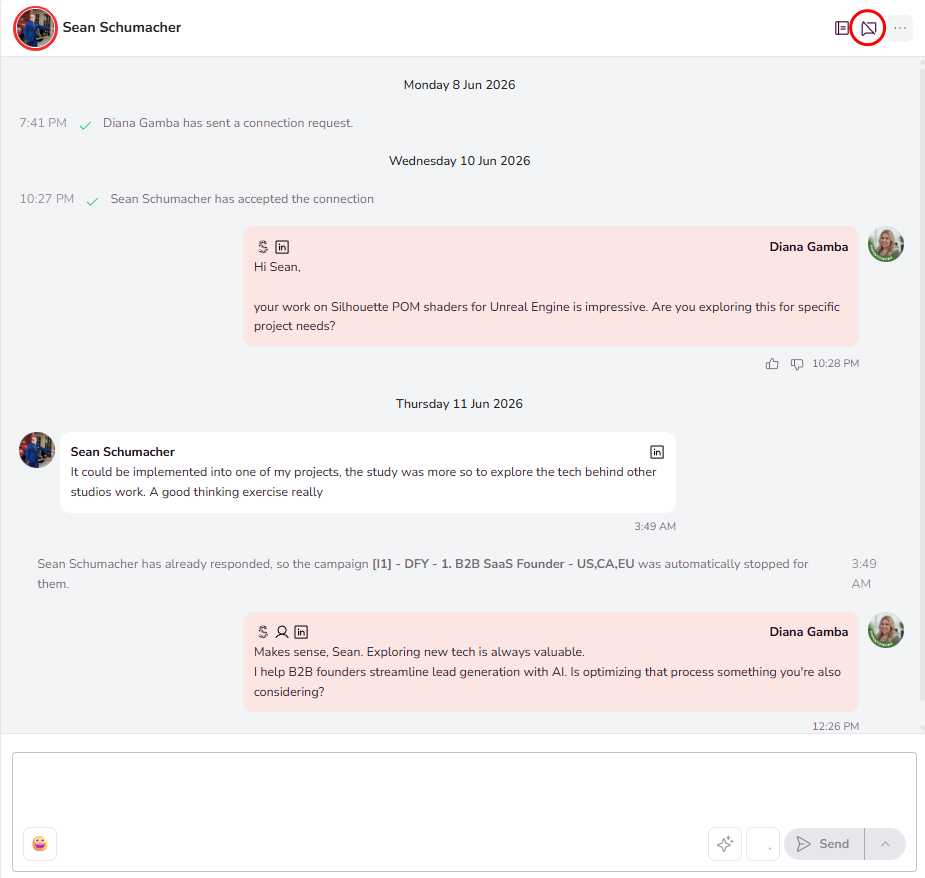
Um einen einzelnen Lead zu beenden, klicken Sie auf das durchgestrichene Nachrichten-Symbol oben rechts in der Konversation (links neben den drei Punkten).
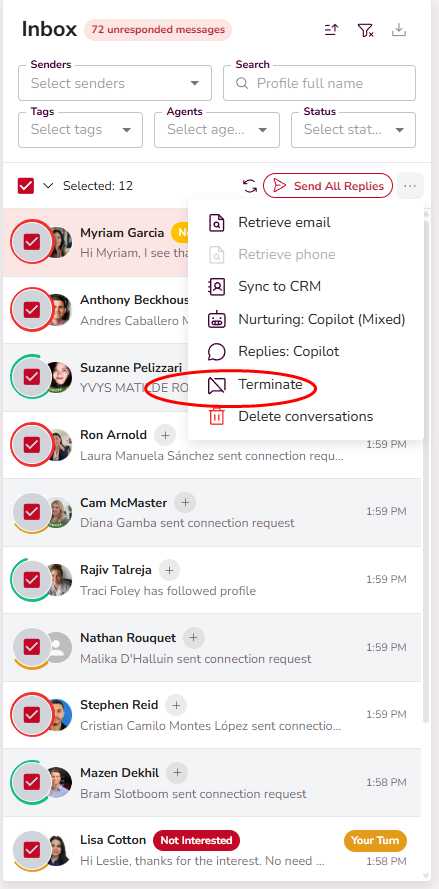
Um mehrere Leads gleichzeitig zu beenden, setzen Sie Ihre Filter, wählen Sie die Leads aus, klicken Sie auf die drei Punkte rechts und dann auf Beenden.
Status
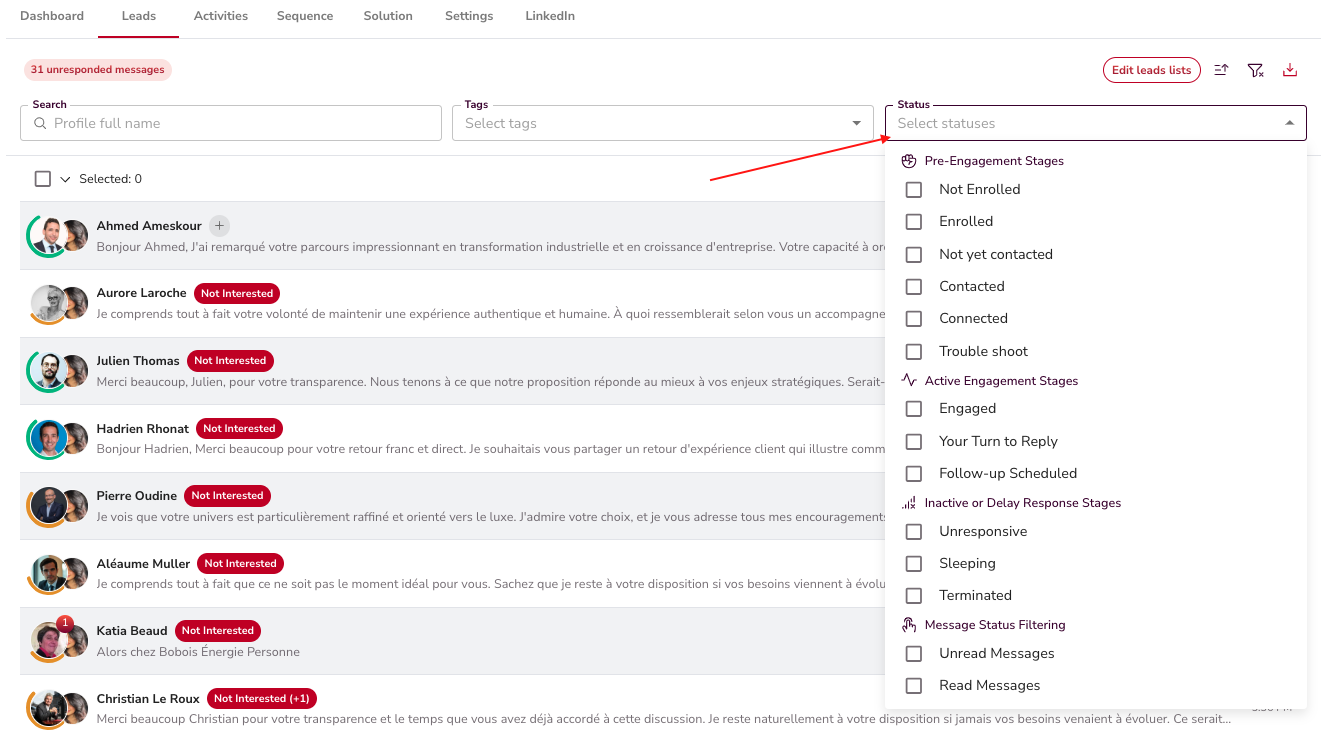
Jeder Chat hat einen Status, der sich automatisch aktualisiert. Sie sehen Labels wie Verbunden, Engagiert, Follow-Up geplant, Nicht reagiert, Ruhend und Beendet. So wissen Sie, wo sich jeder Lead im Funnel befindet.
Qualifizierung
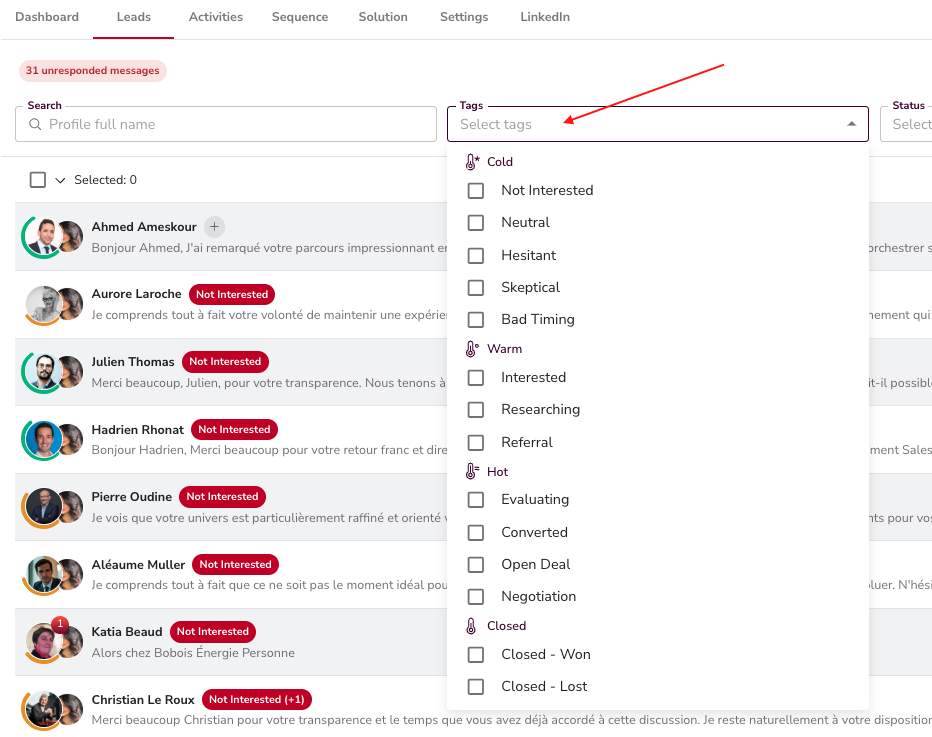
Die KI markiert Leads automatisch als "Interessiert", wenn sie Kaufsignale zeigen.
Seitenleiste & Lead-Bewertung
Die rechte Seitenleiste zeigt das vollständige Lead-Profil — Demografie, Berufserfahrung, Unternehmensdetails und Persona-Übereinstimmung.
Jeder Lead erhält einen Lead-Score von 0 bis 100. Dieser Score zeigt, wie genau er zu Ihrer Persona passt. Leads mit höherem Score werden zuerst kontaktiert. Der Score erscheint auf dem Lead-Avatar und im Lead-Bewertungs-Chip.

💡 Tipp: Nutzen Sie den Lead-Score, um zu entscheiden, welche Chats Sie zuerst bearbeiten. Ein hoher Score bedeutet, dass der Lead gut zu Ihrem idealen Kunden passt.
8. Geben Sie der KI Feedback
SalesMind AI lernt aus Ihrem Input. Sie sehen Daumen hoch / Daumen runter-Symbole bei KI-Ausgaben im gesamten Posteingang. Nutzen Sie diese, um der KI mitzuteilen, was funktioniert und was nicht.

Sie können Feedback zu fünf Arten von KI-Ausgaben geben:
- KI-Nachrichten — Sequenznachrichten, Autopilot-Antworten und Nurturing
- Antwortvorschläge — Entwürfe, die die KI vorschlägt, bevor Sie senden
- Lead-Status — ob die KI den Status korrekt getaggt hat
- Lead-Bewertung — ob der Score zur tatsächlichen Übereinstimmung passt
- MBTI-Persönlichkeit — ob die Persönlichkeitseinschätzung zutreffend ist
Klicken Sie auf einen Daumen, um ein Fenster zu öffnen. Wählen Sie Genau / Ungenau und fügen Sie bei Bedarf einen Kommentar hinzu. Je mehr Feedback Sie geben, desto schneller verbessert sich die KI.
💡 Tipp: Markieren Sie sowohl gute als auch schlechte Ausgaben. Die KI lernt am besten aus einer ausgewogenen Mischung.
Um alle Feedbacks Ihres Teams zu sehen, gehen Sie zu Agenten → wählen Sie Ihren Agenten → Tab KI-Feedback.

9. Ihre tägliche Routine
- Überprüfen Sie Ihren Posteingang jeden Tag.
- Antworten Sie auf Leads mit dem Tag "Sie sind dran zu antworten". Halten Sie diese Zahl bei null.
- Geben Sie Daumen hoch / runter Feedback zu KI-Nachrichten, während Sie arbeiten.
- Alles andere — Kontaktaufnahme, Targeting und Autopilot-Antworten — läuft automatisch.
Ihre Kampagnen sind aktiv. Bearbeiten Sie die markierten Chats und beobachten Sie, wie die Leads eintreffen. 🎯
Wichtigste Erkenntnisse
- Erstellen Sie Ihr Konto und richten Sie einen Agenten ein.
- Füllen Sie Ihre LinkedIn-Unternehmensseite, Ihr Maßgeschneidertes Verkaufshandbuch, Ihre Marken-Tonalität, Dienstleistungen und Ressourcen aus.
- Outreach-Regeln gelten für alle Absender unter dem Agenten.
- Personas werden automatisch aus Ihren Agenten-Informationen erstellt — überprüfen Sie sie immer vor dem Start.
- Erstellen Sie mindestens 3 detaillierte Personas.
- Nutzen Sie Missionen, um Kampagnen schnell zu generieren.
- Überprüfen Sie Kampagnen, bevor Sie sie starten.
- Nutzen Sie den Posteingang, um Antworten zu verwalten. Halten Sie "Sie sind dran zu antworten" jederzeit bei null.
- Prüfen Sie die Seitenleiste für Lead-Scores und Persona-Übereinstimmung.
- Geben Sie KI-Feedback regelmäßig — es trainiert die KI, besser für Sie zu arbeiten.
Wie geht es weiter?
Sehen Sie sich den Fahrplan für die ersten 7 Tage in den verwandten Artikeln unten an.
Viel Erfolg beim Prospecting! 🚀