
Les Paramètres de Campagne — également appelés Paramètres avancés ou Paramètres de prospection — vous donnent un contrôle précis sur qui vos campagnes atteignent et quand. Ils couvrent les Jours inactifs, les Paramètres de plages horaires actives, les Listes noires et les Paramètres d'association, et peuvent être définis à trois niveaux : Agent, Expéditeur et Campagne.
👉 La règle d'or : Seuls les paramètres appliqués directement dans la campagne elle-même sont réellement effectifs. Les paramètres de l'Agent et de l'Expéditeur sont des points de départ ; la campagne l'emporte toujours.
Comment fonctionnent les niveaux de paramètres
Imaginez une pizzeria :
- Les Paramètres de l'Agent sont la recette par défaut que chaque pizzaïolo suit. Les nouveaux expéditeurs en héritent automatiquement.
- Les Paramètres de l'Expéditeur sont les ajustements personnels d'un pizzaïolo. Ils s'appliquent aux campagnes de cet expéditeur.
- Les Paramètres de la Campagne sont la commande finale du client. Ils remplacent tout le reste.
Les trois niveaux
| Niveau | Ce qu'il fait |
|---|---|
| Agent | Configuration par défaut appliquée aux nouveaux expéditeurs et aux campagnes existantes lorsqu'elles sont associées |
| Expéditeur | Configuration par expéditeur, appliquée quand cet expéditeur est utilisé dans une campagne |
| Campagne | La configuration active qui contrôle la prospection réelle. Toujours prioritaire. |
Où accéder aux Paramètres avancés
- Depuis une Campagne : Création de campagne → Paramètres → Paramètres avancés
- Depuis un Agent : Agent → Paramètres
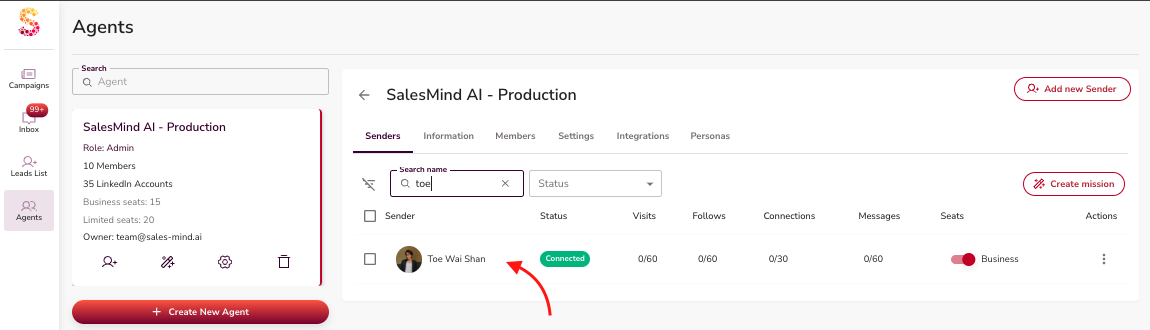
- Depuis un Expéditeur : Agent → Paramètres de l'expéditeur → Paramètres de prospection
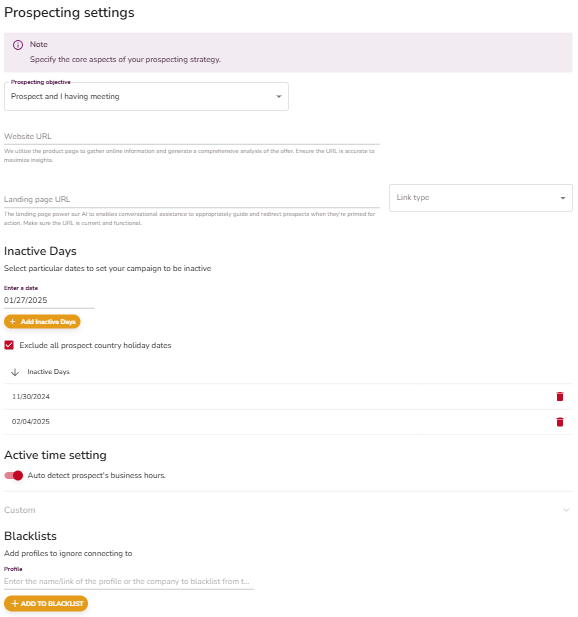
Tour visuel de chaque niveau
Niveau Agent
Appliquez des paramètres par défaut à tous les expéditeurs créés sous l'agent.
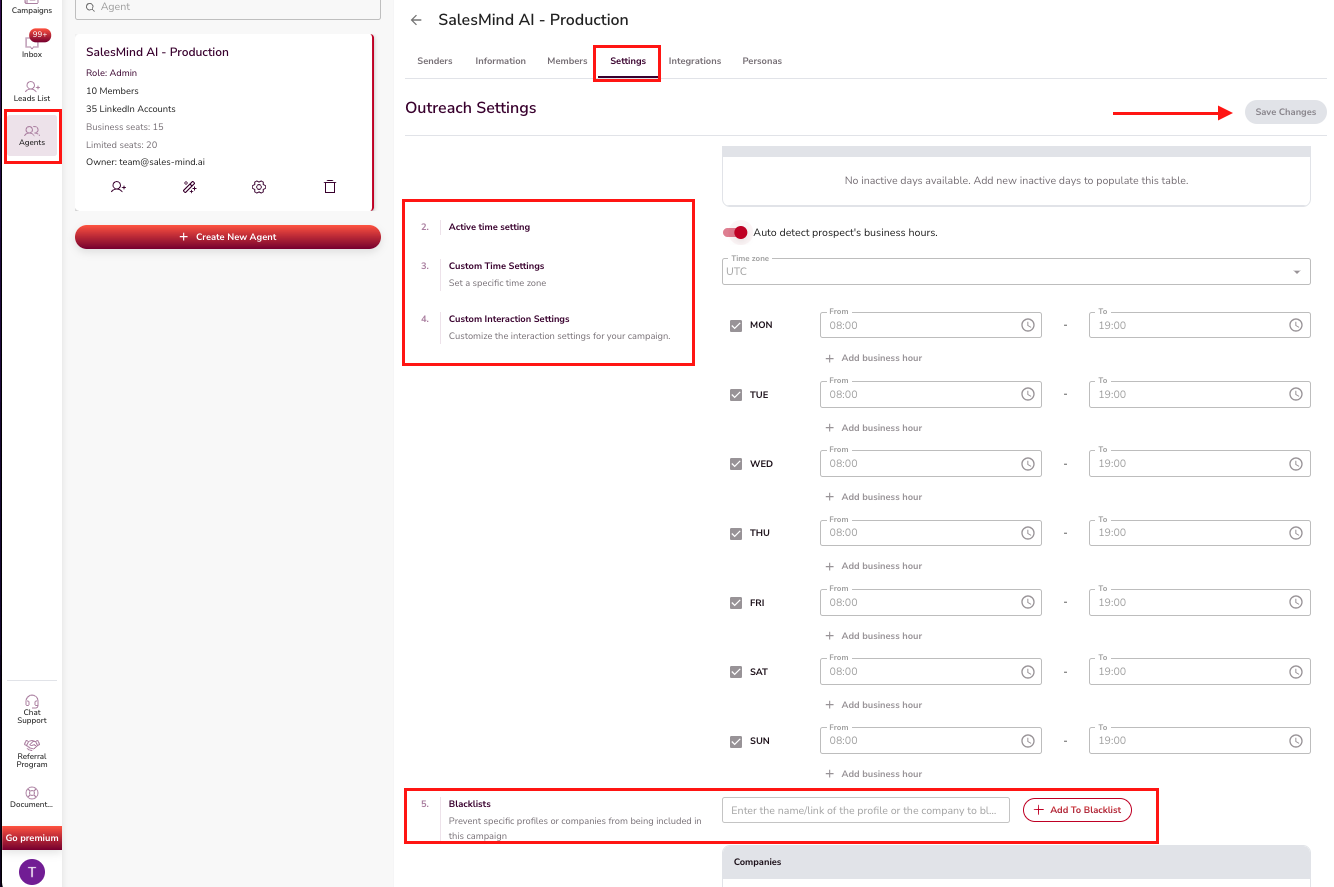
Niveau Expéditeur
Chaque expéditeur peut avoir ses propres paramètres, qui sont appliqués lorsqu'il est utilisé dans une campagne.
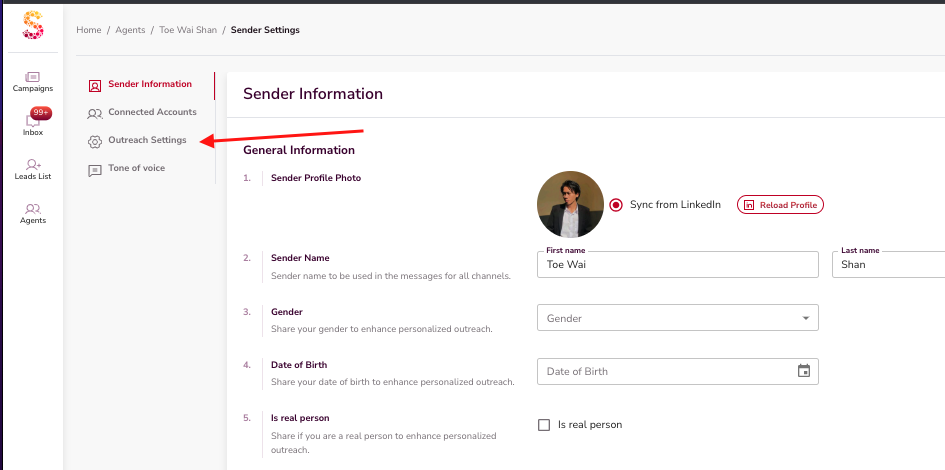
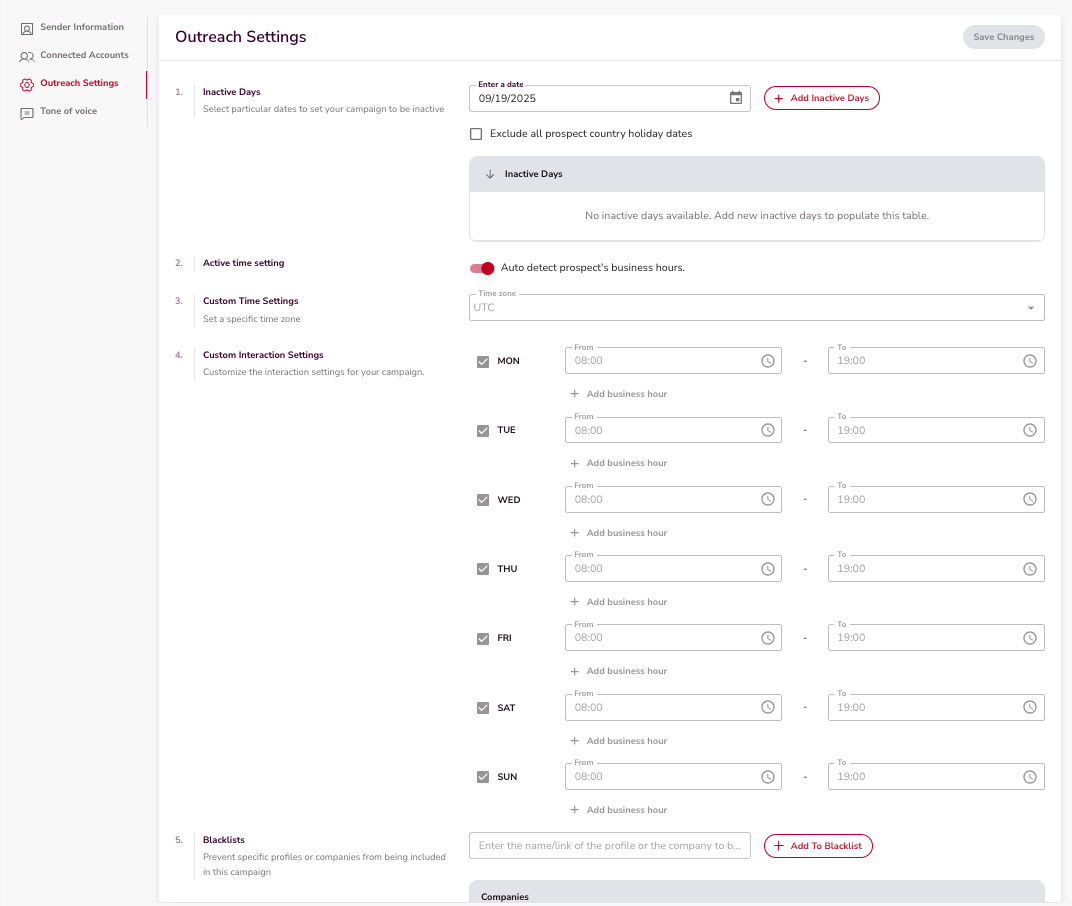
Niveau Campagne
Les paramètres actifs qui déterminent la prospection réelle. Seules les entrées de liste noire définies ici bloqueront la prospection.
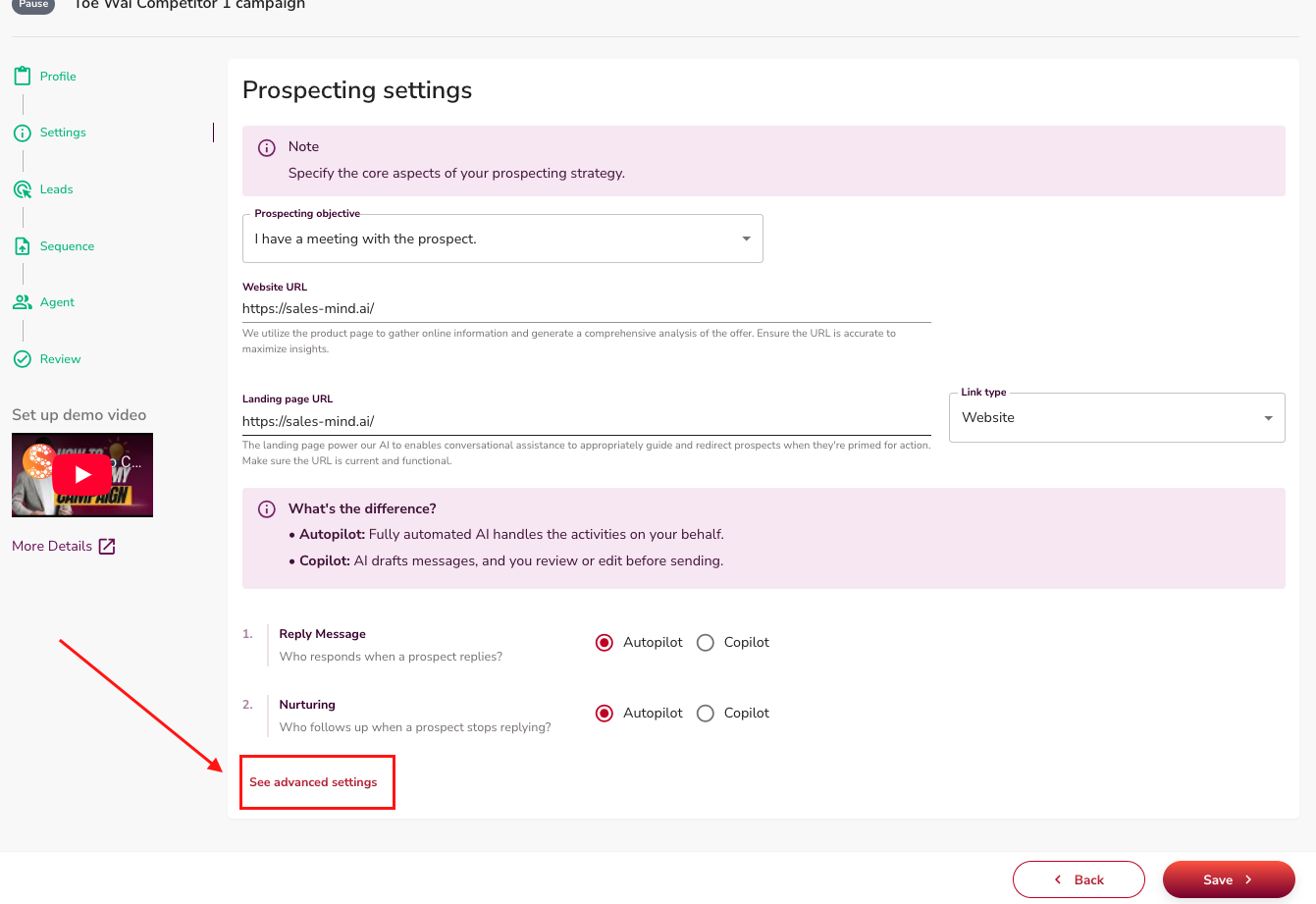
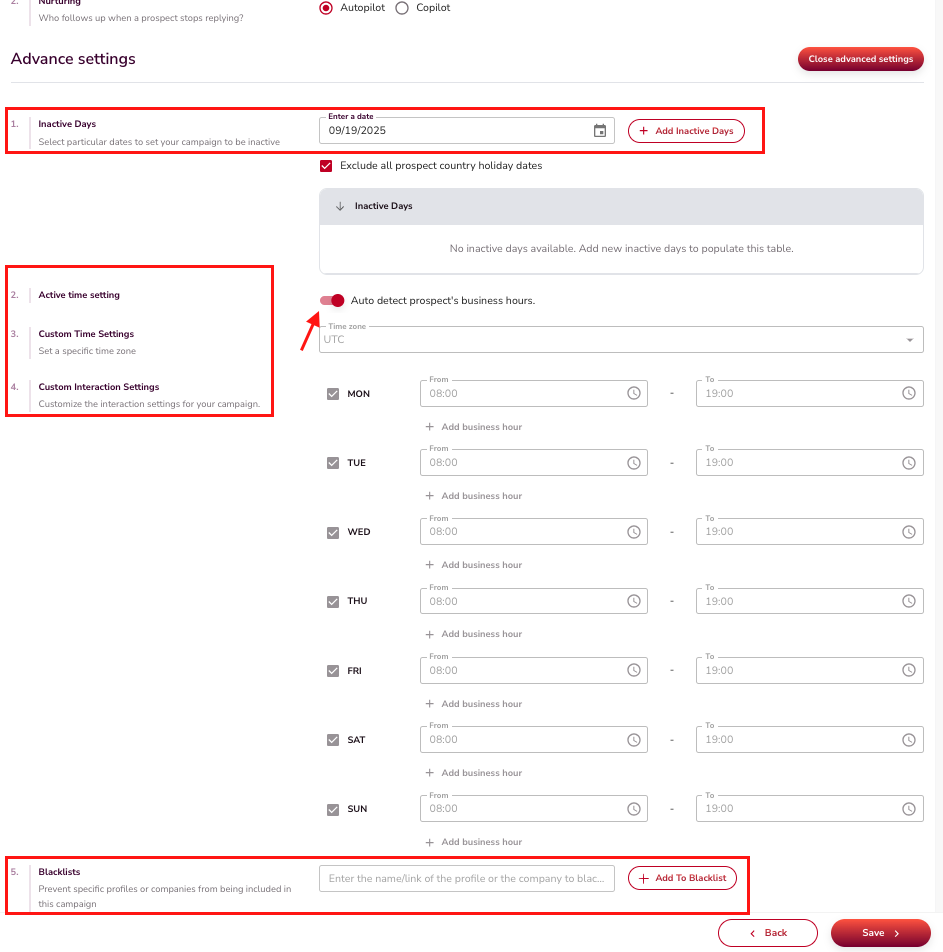
Jours inactifs
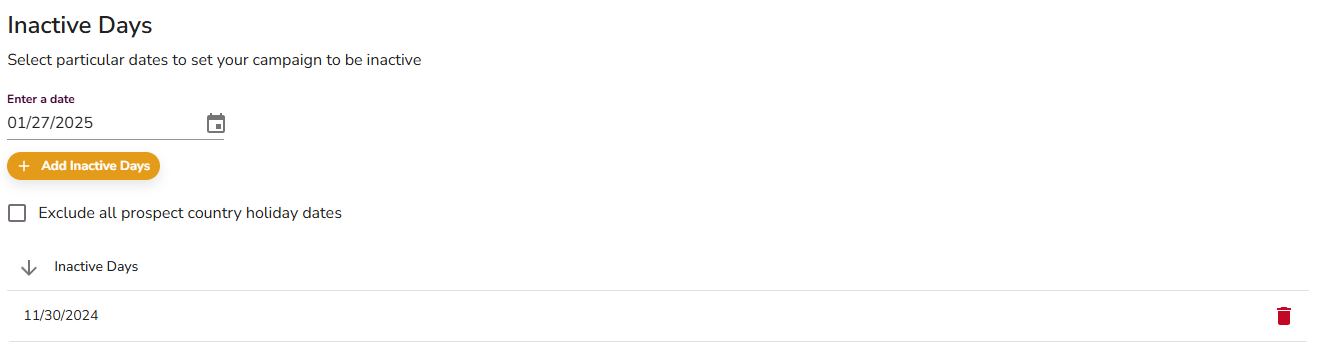
Les Jours inactifs empêchent la prospection pendant les jours non ouvrables et les jours fériés, gardant vos campagnes professionnelles et bien programmées.
Ce que ça fait
- Détecte automatiquement les jours fériés nationaux en fonction du pays du prospect et met la prospection en pause.
- Vous permet d'ajouter des dates personnalisées comme les jours de fermeture de l'entreprise ou les week-ends.
Comment configurer
- Ouvrez les Paramètres avancés.
- Allez dans la section Jours inactifs.
- Sélectionnez les dates à marquer comme inactives.
- Activez l'exclusion des jours fériés du pays du prospect ou ajoutez des dates personnalisées.
- Enregistrez.
Paramètres de plages horaires actives
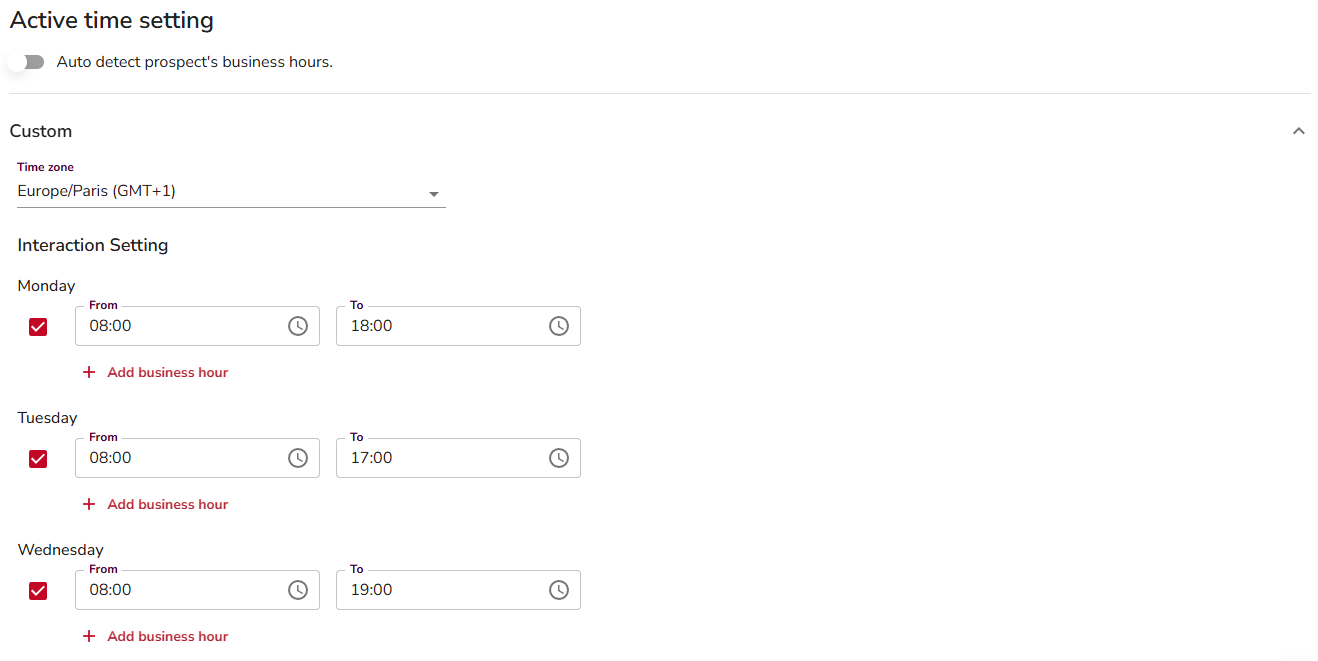
Les Paramètres de plages horaires actives contrôlent les heures pendant lesquelles votre campagne envoie des messages, pour que la prospection atterrisse quand les prospects sont effectivement à leur bureau.
Ce que ça fait
- Détection IA : S'aligne automatiquement sur les heures de bureau locales des prospects.
- Configuration manuelle : Définissez des heures actives spécifiques selon votre audience ou fuseau horaire.
Comment configurer
- Ouvrez les Paramètres avancés.
- Allez dans la section Paramètres de plages horaires actives.
- Choisissez Détection IA pour détecter automatiquement les heures de bureau, ou définissez les heures manuellement.
- Enregistrez.
Listes noires
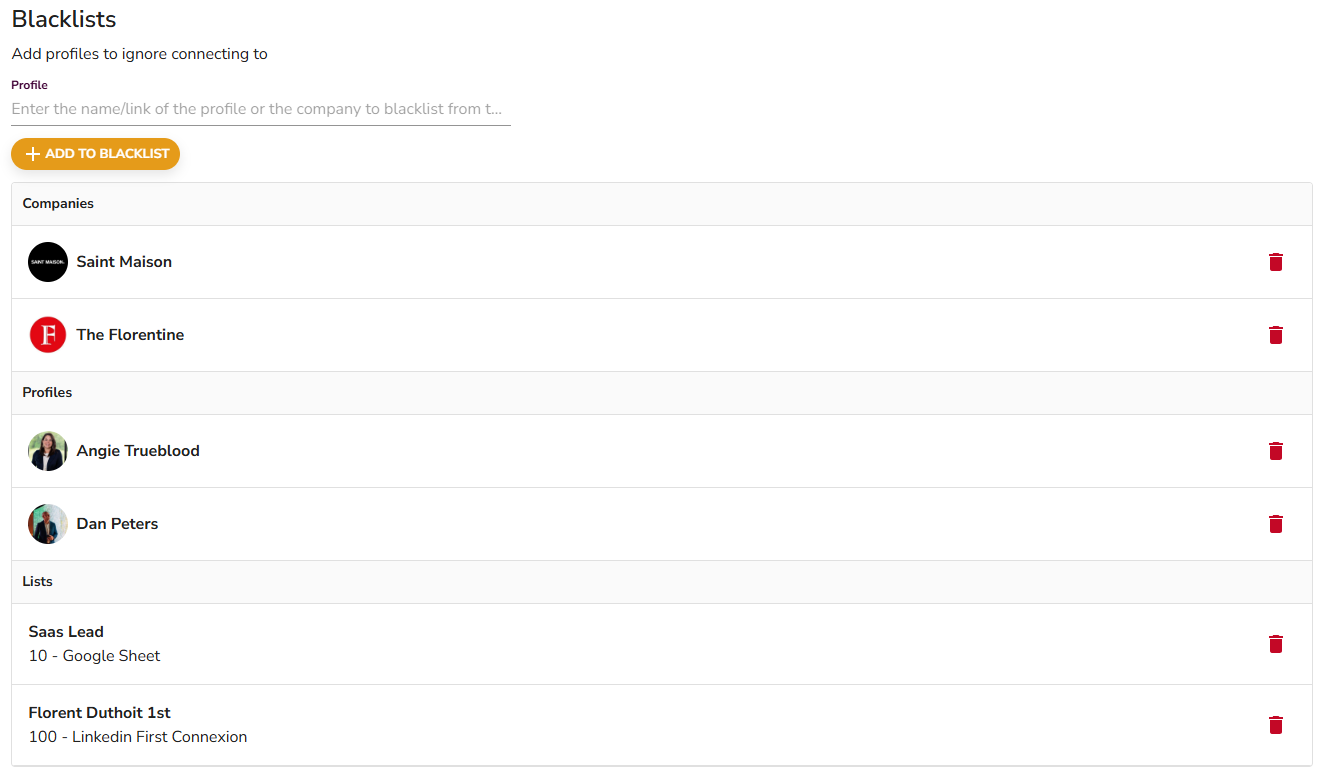
Les Listes noires vous permettent d'exclure des entreprises, profils ou listes de prospects spécifiques de votre prospection, pour ne contacter que les bonnes personnes. (Dans le produit, la fonctionnalité s'appelle toujours Liste noire ; l'action qu'elle effectue consiste à exclure les personnes que vous ajoutez.)
Ce que ça fait
- Exclure des entreprises : Bloque tous les profils d'une entreprise spécifique.
- Exclure des profils : Bloque des profils LinkedIn individuels.
- Exclure des listes de prospects : Bloque des listes entières de prospects.
Comment configurer
- Ouvrez les Paramètres avancés.
- Allez dans la section Listes noires.
- Ajoutez des exclusions en spécifiant des entreprises, profils ou listes de prospects.
- Enregistrez.
💡 Astuce : Vous pouvez coller plusieurs URL d'entreprise ou de profil à la fois. Utilisez des URL de profil ou d'entreprise LinkedIn — pas des liens de résultats de recherche — et ajoutez-les au niveau de la campagne, de l'expéditeur ou de l'agent (rappelez-vous : seules les entrées au niveau de la campagne sont appliquées).
Cas pratique : Exclure un concurrent
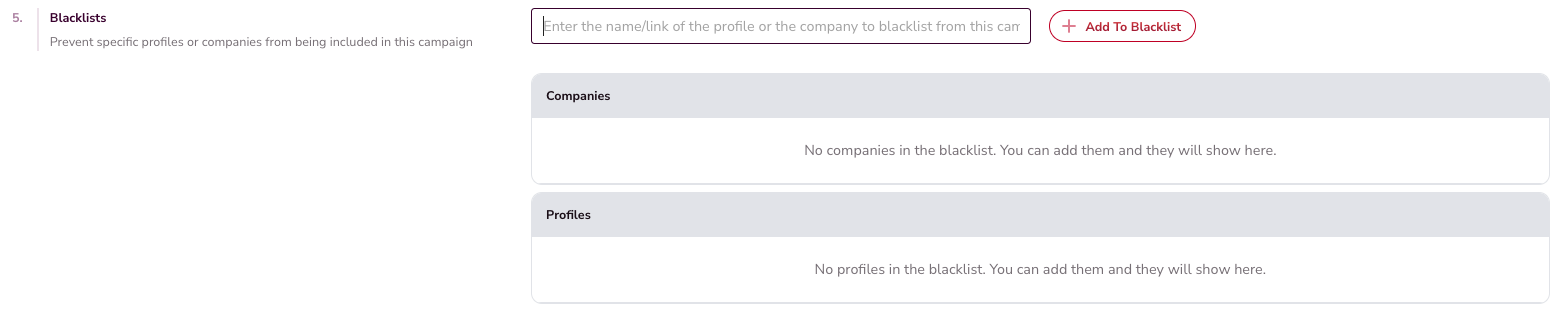
Pour exclure un concurrent de vos contacts :
- Ajoutez l'entreprise ou le lien du profil du concurrent à votre liste noire.
- Enregistrez les modifications.
- Confirmez que l'entrée de la liste noire est rattachée aux paramètres de prospection de la campagne.
⚠️ Avertissement : Les entrées de liste noire ne prennent effet que lorsqu'elles sont appliquées au niveau de la campagne. Si un concurrent est sur la liste noire au niveau de l'Agent ou de l'Expéditeur mais pas dans les paramètres de la campagne, la prospection sera quand même effectuée.
Exclure les profils non pertinents
Chaque lead que SalesMind AI trouve reçoit un score d'adéquation. Il mesure à quel point le lead correspond à votre buyer persona. Le score va de 0 à 100. Exclure les profils non pertinents utilise ce score pour écarter automatiquement de votre prospection les leads les moins adaptés.
Ce qui compte comme « non pertinent »
- Un lead avec un score d'adéquation de 0 est considéré comme « non pertinent ».
- Seul un score de 0 est exclu. Un score faible mais positif (par exemple 20 ou 40) n'est pas exclu : ces leads peuvent toujours être contactés.
👉 En bref : Les leads très peu pertinents reçoivent un score de 0 et sont exclus ; les leads ayant un score positif sont conservés.
Ce que fait le paramètre
- Avec Exclure les profils non pertinents activé, SalesMind AI intègre quand même les leads au score 0 à votre campagne et les affiche dans Activités.
- Mais le système les arrête avant l'envoi de tout message.
- Voir un profil au score 0 dans Activités ne signifie pas qu'il a été contacté. Il a été collecté, évalué, puis mis de côté. Le lead est marqué « Non pertinent », et son activité s'arrête avec une note de faible score d'adéquation.
Pourquoi les leads « non pertinents » apparaissent quand même dans Activités
SalesMind AI trouve et extrait d'abord les leads, puis les évalue ensuite. Un lead « non pertinent » peut donc apparaître dans votre liste d'Activités même s'il ne recevra jamais de message. Les leads pas encore évalués peuvent aussi y figurer en attendant leur évaluation. C'est normal : l'exclusion a lieu après l'extraction, juste avant l'envoi.
Comment l'activer
- Ouvrez Mes Campagnes et choisissez votre campagne.
- Allez dans l'onglet Paramètres.
- Ouvrez la section Prospecting.
- Activez Exclure les profils non pertinents.
👉 Remarque : Il s'agit d'un paramètre au niveau de la campagne, activez-le donc dans la campagne. Exclure les profils non pertinents est un contrôle géré par un feature flag : si vous ne le voyez pas dans l'onglet Paramètres, il n'est pas encore activé pour votre compte. Contactez le support si vous souhaitez l'activer.

Agent Duplicate Security
Désactivé par défaut. Agent Duplicate Security est un interrupteur dans l'onglet Paramètres de la campagne. Il est disponible sur tous les comptes — aucun abonnement spécial requis.
Ce que ça fait
Deux couches de protection contre les doublons distinctes existent. Elles fonctionnent de manière indépendante :
Couche A — Toujours active, sans interrupteur Lorsqu'un lead a déjà été contacté par le même expéditeur LinkedIn dans une autre campagne, SalesMind AI le passe automatiquement. « Contacté » signifie qu'un message a effectivement été envoyé — pas seulement que le lead a été ajouté à une campagne. Cette protection fonctionne que Agent Duplicate Security soit activé ou non.
Couche B — À l'échelle de l'agent, nécessite l'interrupteur Lorsque vous activez Agent Duplicate Security, la protection s'étend à l'ensemble de votre agent. Tout lead qui a été contacté par n'importe quel expéditeur de votre équipe est exclu — pas seulement le même expéditeur. L'interrupteur est défini par campagne, mais la vérification couvre tous les expéditeurs et campagnes de votre agent.
Note de portée : La couche A empêche le même expéditeur de réécrire à un lead dans vos campagnes actives. La couche B, lorsqu'elle est activée, étend cette protection à tous les expéditeurs de votre agent et aux campagnes que vous avez précédemment lancées.
Quand l'activer
Activez-le lorsque vous avez plusieurs expéditeurs LinkedIn qui mènent des actions de prospection sous le même agent et que vous souhaitez vous assurer qu'aucun lead ne reçoive la même campagne deux fois de deux expéditeurs différents.
Laissez-le désactivé si vous souhaitez que chaque expéditeur travaille de manière indépendante avec ses propres listes de leads, ou si vous souhaitez délibérément recontacter des leads d'une campagne passée avec un expéditeur différent.
Comment les couches A et B interagissent
| Scénario | Couche A (toujours active) | Couche B (interrupteur ON) |
|---|---|---|
| Même expéditeur, même lead, deux campagnes | Passe le doublon | Passe le doublon |
| Expéditeurs différents, même lead | NE passe PAS | Passe le doublon |
| Lead d'une campagne passée, même expéditeur | Passe | Passe |
| Lead d'une campagne passée, expéditeur différent | NE passe PAS | Passe |
Comment l'activer
- Ouvrez Mes Campagnes et choisissez votre campagne.
- Allez dans l'onglet Paramètres.
- Activez Agent Duplicate Security.
👉 Remarque : Il s'agit d'un contrôle activé/désactivé dans l'onglet Paramètres de la campagne. Contrairement à Exclure les profils non pertinents, il est disponible pour tous les comptes.

Paramètres d'association
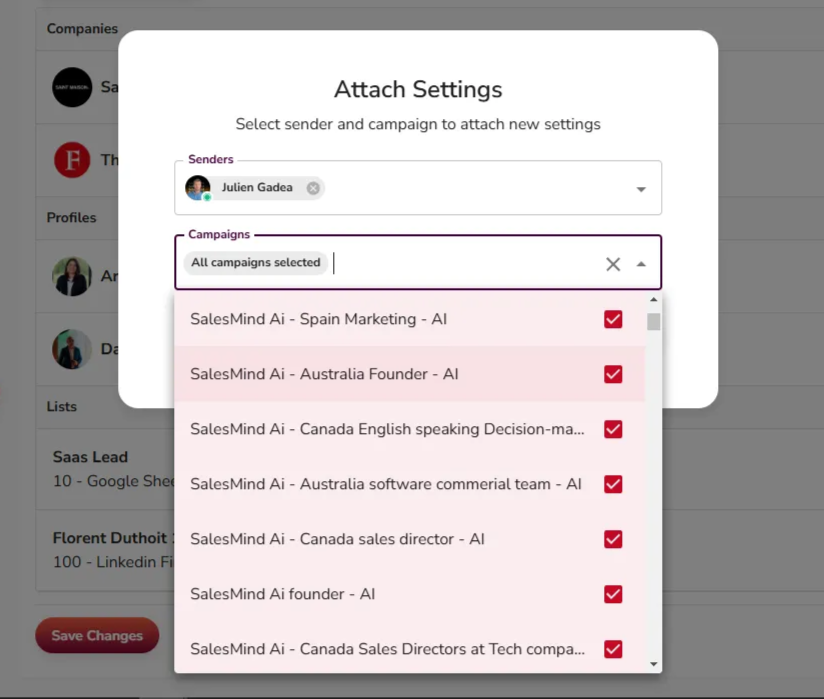
Les Paramètres d'association vous permettent d'appliquer une configuration enregistrée à plusieurs campagnes à la fois, économisant du temps de mise en place et maintenant la cohérence.
👉 Note : Cette étape est optionnelle. Vous pouvez la sauter si vous configurez chaque campagne individuellement.
Ce que ça fait
- Appliquez des Listes noires, des Plages horaires actives ou des Jours inactifs à plusieurs campagnes ou expéditeurs en une seule action.
- Appliquez rapidement des paramètres prédéfinis aux nouvelles campagnes.
- Propagez les modifications de liste noire à toutes les campagnes et tous les expéditeurs à la fois pour plus de cohérence.
Comment configurer
- Ouvrez les Paramètres avancés.
- Enregistrez les modifications dans n'importe quelle fonctionnalité (Listes noires, Jours inactifs ou Paramètres de plages horaires actives).
- Lorsque vous y êtes invité, sélectionnez les campagnes ou expéditeurs qui recevront les paramètres.
- Enregistrez.
Comment les paramètres se propagent
Lors de la création d'une nouvelle campagne avec un expéditeur :
- Les paramètres de l'expéditeur sont automatiquement appliqués à la campagne.
- Si l'expéditeur n'a pas de paramètres, la campagne utilise par défaut ceux de l'agent.
- Vous pouvez aussi propager les modifications de liste noire à toutes les campagnes et tous les expéditeurs à la fois pour plus de cohérence.
Points clés à retenir
- Les paramètres de campagne existent à trois niveaux (Agent → Expéditeur → Campagne), mais seuls les paramètres au niveau de la campagne sont appliqués.
- Vérifiez toujours que vos entrées de liste noire (concurrents, profils indésirables) sont incluses dans la campagne elle-même.
- Utilisez les Jours inactifs et les Paramètres de plages horaires actives pour que votre prospection soit opportune et professionnelle.
- Activez Exclure les profils non pertinents pour retenir les leads au score 0 (si activé pour votre compte), et Agent Duplicate Security pour n'atteindre chaque prospect qu'une seule fois dans tout l'agent.
- Utilisez les Paramètres d'association (propagation en masse) pour maintenir des paramètres cohérents entre campagnes et expéditeurs.
FAQ
La liste noire disait « skip » (ignorer) et dit maintenant « exclude » (exclure) — se comporte-t-elle différemment ? Non. C'est uniquement un changement de formulation. La fonctionnalité s'appelle toujours Liste noire ; l'action qu'elle effectue — laisser les personnes que vous ajoutez en dehors de votre prospection — est désormais libellée exclure partout, pour plus de clarté. Le comportement est inchangé.
Puis-je ajouter un seul profil LinkedIn, une entreprise entière ou une liste de prospects complète à la Liste noire — et à quel niveau ? Les trois. Collez des URL de profil ou d'entreprise LinkedIn (vous pouvez en ajouter plusieurs à la fois) ou sélectionnez une liste de prospects. Vous pouvez ajouter des entrées au niveau de la campagne, de l'expéditeur ou de l'agent, mais seules les entrées appliquées au niveau de la campagne bloquent réellement la prospection — confirmez-les donc toujours dans la campagne.
Certains leads ne correspondent pas à ce que je propose — comment éviter qu'ils soient contactés ? Activez Exclure les profils non pertinents dans la section Paramètres → Prospecting de la campagne (si activé pour votre compte). Les leads au score d'adéquation 0 sont collectés et affichés dans Activités, puis mis de côté avant l'envoi de tout message. Les leads ayant un score positif sont quand même contactés — pour ceux-là, ajoutez-les plutôt à la Liste noire.
Pourquoi SalesMind AI envoie-t-il des messages à des personnes déjà dans mon réseau ou déjà mes clients ? L'exclusion automatique de vos relations existantes de premier niveau ne s'active que pour les séquences qui commencent par une étape de demande de connexion. Si votre séquence n'a pas de point de contact de demande de connexion, elle peut envoyer des messages à des personnes avec qui vous êtes déjà connecté. Ajoutez ces comptes (ou leur entreprise) à la Liste noire pour être sûr qu'ils soient exclus.
Si j'ajoute la même personne à deux campagnes, sera-t-elle contactée deux fois ? Cela dépend de vos paramètres. SalesMind AI empêche toujours le même expéditeur LinkedIn d'écrire deux fois à quelqu'un dans des campagnes actives — cette protection est toujours active. Pour empêcher n'importe quel expéditeur de votre équipe d'envoyer des messages en double au même lead dans toutes vos campagnes, activez Agent Duplicate Security dans l'onglet Paramètres de la campagne. Il est désactivé par défaut.
J'ai re-téléchargé une liste de leads d'une campagne terminée. Ces personnes seront-elles à nouveau contactées ? Si Agent Duplicate Security est activé, les leads qui ont déjà reçu des messages dans une campagne précédente seront ignorés dans la nouvelle — même si l'ancienne campagne est terminée. S'il est désactivé, la protection par expéditeur toujours active s'applique encore : le même expéditeur ne réécrira pas à quelqu'un qu'il a déjà contacté. Pour recontacter délibérément des personnes d'une ancienne campagne avec un expéditeur différent, désactivez Agent Duplicate Security avant de télécharger la liste.
Si je duplique une campagne avec des leads, les personnes qui n'ont pas été contactées dans l'original recevront-elles des messages depuis le début ? Oui — les leads qui n'ont pas été contactés dans l'original sont éligibles pour être atteints dans le duplicata. Les leads qui ont déjà été contactés sont automatiquement ignorés (protection par expéditeur). Pour une transition en douceur, activez d'abord Pause New Outreach sur la campagne originale pour que les séquences en cours puissent se terminer avant de lancer le duplicata.
Quelle est la différence entre Agent Duplicate Security et les autres règles d'exclusion ? Trois règles distinctes existent — elles fonctionnent indépendamment :
- Agent Duplicate Security (interrupteur dans l'onglet Paramètres, désactivé par défaut) : empêche un lead d'être contacté par n'importe quel expéditeur de votre équipe une fois qu'il a été contacté.
- Exclusion des connexions de premier degré : les campagnes qui commencent par une demande de connexion excluent automatiquement les personnes déjà dans votre réseau LinkedIn.
- Liste d'exclusion (anciennement liste noire) : exclure manuellement des entreprises, personnes ou listes de leads spécifiques de toute campagne.
L'inclusion/exclusion du persona est-elle la même chose que la Liste noire ? Non. La Liste noire est une exclusion, au niveau de la campagne, d'entreprises, profils ou listes spécifiques. Les règles d'inclusion/exclusion d'un persona déterminent d'emblée qui compose l'audience (logique de ciblage). Ce sont des contrôles distincts — utilisez la Liste noire pour retirer des personnes connues de la prospection, et le persona pour définir l'audience.
Pour aller plus loin
- Consultez le Guide étape par étape de Création de campagne complet pour un parcours qui met ces paramètres en contexte.
- Lisez Votre agent : le guide complet pour définir des valeurs par défaut sensées au niveau de l'Agent.