
Vous avez cliqué sur Launch. Votre campagne est maintenant en cours, vos leads entrent dans la séquence et votre agent envoie les premiers messages.
Que faire ensuite ?
Ce guide est la Partie 2 de la série sur les campagnes. La Partie 1 vous a montré comment créer et lancer une campagne. Celui-ci vous guide à travers les moments les plus courants que vous rencontrerez une fois la campagne en ligne : terminer la campagne, la rafraîchir avec plus de leads, la ralentir, modifier la séquence ou la dupliquer.
Besoin d'une chose rapidement ? Ce guide vous montre comment mettre en pause la nouvelle prospection — une pause douce qui arrête l'entrée de nouveaux leads pendant que vos conversations actives continuent normalement — et quand utiliser une pause complète à la place. Il explique aussi comment reprendre une campagne en pause (réactiver une campagne, relancer la prospection ou annuler la pause), comment dupliquer avec des leads et comment arrêter de contacter une personne en terminant le lead depuis l'Inbox.
Prérequis
- Une campagne active dans SalesMind AI
- Compte LinkedIn connecté via l'extension Chrome
- Rôle Member ou Admin sur l'agent
Quand votre campagne manque de leads
Le premier signal se trouve dans le Sequence graph en haut de votre vue de campagne. Lorsque chaque point de contact du graphique monte vers 100 %, cela signifie que la plupart de vos leads ont déjà parcouru chaque étape de la séquence. Le pool de leads frais s'épuise.
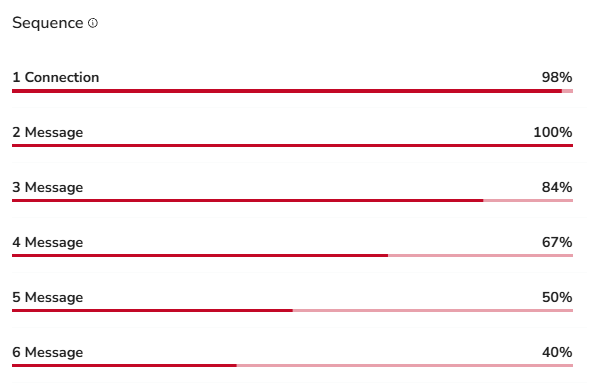
Un bon moment pour agir est lorsque la première étape du graphique de séquence atteint 90 % ou plus. Cela signifie que presque tous les leads ont été contactés, donc le pool est presque vide.
Quand cela se produit, vous avez trois options.
Option A — Laisser la campagne se terminer
Si vous avez couvert tout le public et que vous ne voulez pas prolonger la campagne, laissez-la simplement se terminer.
Une campagne passe à Complete d'elle-même lorsque les deux conditions suivantes sont remplies :
- Chaque lead a terminé la séquence complète (chaque étape affiche 100 %)
- Il n'y a eu aucune activité pendant 14 jours — pas de nouveaux messages, pas de réponses, pas de nouvelle prospection
Une fois les deux conditions remplies, le statut passe à Complete automatiquement. Vous n'avez rien à faire.
Lorsqu'une campagne est terminée, vous pouvez l'archiver. Ne la supprimez jamais — la suppression efface toutes les données. L'archivage conserve tout : les leads, les statistiques, l'historique complet. Gardez simplement à l'esprit qu'une fois archivée, vous ne pouvez plus la remettre en ligne.

Option B — Ajouter plus de leads
Si la campagne se passe bien — taux d'acceptation élevé, taux de réponse élevé, rendez-vous dans le calendrier — vous voudrez probablement la continuer. La façon la plus propre est d'ajouter un nouveau lot de leads à la même campagne.
Pour ajouter plus de leads :
- Cliquez sur le menu à trois points sur la ligne de cette campagne
- Cliquez sur Edit
- Cliquez sur Leads (le texte en vert)
- Cliquez sur Add Leads List (coin supérieur droit)
- Sélectionnez la méthode que vous souhaitez utiliser pour ajouter de nouveaux leads

💡 Conseil : Si votre premier lot a bien fonctionné, cela signifie généralement que votre persona et votre premier message sont bien alignés. Gardez les deux, et alimentez simplement la campagne avec des leads frais.
Pour les options d'importation de leads — AI Lead Finder, Sales Navigator, Google Sheets, vos propres listes et plus encore — consultez les guides d'importation de leads dans la section Related Articles en bas de cette page.
Option C — Démarrer une nouvelle mission
Vous pouvez aussi laisser la campagne actuelle se terminer et démarrer une nouvelle mission pour apporter un lot frais de leads. C'est le choix le plus propre quand vous voulez continuer à toucher de nouvelles personnes sans intervenir sur une campagne qui se termine.
Faites cela lorsque la première étape du graphique de séquence de l'ancienne campagne est à 90 % ou plus. À ce stade, la plupart de vos leads actuels ont été contactés, donc une nouvelle mission donne à votre agent de nouvelles personnes avec qui travailler.
👉 Remarque : Une nouvelle mission crée de toutes nouvelles campagnes pour vous. Ajoutez plus de leads (Option B) quand vous souhaitez compléter la même campagne. Démarrez une nouvelle mission quand vous souhaitez lancer de nouvelles campagnes fraîches.
Pour les campagnes plus anciennes, vous avez un choix plus simple. Si elles donnent encore des résultats, laissez-les se terminer. Si elles ne sont plus très productives, activez Pause new outreach (voir la section suivante) pour arrêter de dépenser vos quotas quotidiens sur elles.
Quand votre campagne sous-performe — Utilisez la pause douce
Si votre taux d'acceptation et votre taux de réponse tombent tous les deux en dessous de 15 %, votre campagne atteint probablement les mauvaises personnes ou envoie le mauvais message. Vous pouvez arrêter de gaspiller vos quotas quotidiens sur les mauvais leads sans perdre les leads que vous avez déjà contactés.
L'instinct est d'appuyer sur le bouton Pause complet. Ne le faites pas. Une pause complète arrête tout d'un coup. Vos leads tièdes — ceux qui viennent d'accepter, de répondre, ou qui étaient sur le point de répondre — sont gelés en pleine séquence. Le temps que vous remettiez la campagne en marche, ils sont passés à autre chose. L'élan est perdu.
Il y a une option plus intelligente : Pause New Outreach.
Ce que «Pause New Outreach» fait réellement
Considérez-le comme une pause douce. Deux choses se produisent en même temps :
- Les nouveaux leads cessent d'entrer dans la séquence. SalesMind AI n'enverra aucune nouvelle demande de connexion ni de follow depuis cette campagne.
- Les leads existants continuent d'avancer. Tous ceux qui sont déjà dans la séquence terminent chaque étape restante normalement. Les réponses continuent d'arriver, les relances continuent de partir, les leads tièdes restent tièdes.
Le résultat : vos leads tièdes et chauds continuent d'être nurturés jusqu'à la fin de la séquence, tandis que votre budget quotidien de prospection LinkedIn est libéré pour les campagnes qui fonctionnent vraiment.
Comment l'activer
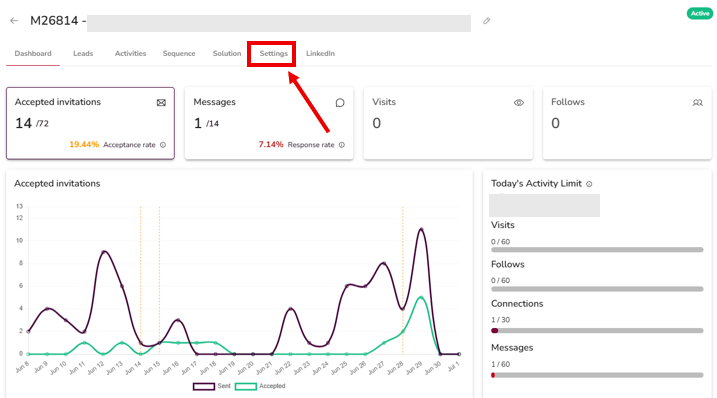
Le bouton marche/arrêt de Pause New Outreach se trouve dans l'onglet Settings de la campagne. Pour l'activer :
- Ouvrez la campagne
- Cliquez sur l'onglet Settings sur la page de la campagne (pas le menu global Settings dans la barre latérale)
- Activez Pause New Outreach sur On
La campagne arrête d'accepter de nouveaux leads, tandis que vos conversations actives continuent normalement — tous ceux déjà dans la séquence terminent leurs étapes restantes.
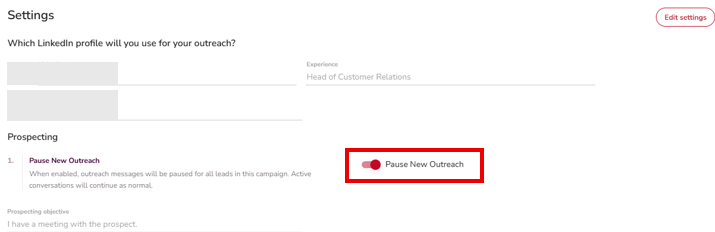
Désactivez-le de la même façon, à tout moment. Quand vous le faites, la campagne recommence à ajouter de nouveaux leads — en reprenant exactement là où elle s'était arrêtée.
Vous cherchez les campagnes que vous avez déjà mises en pause douce ? Utilisez le filtre Status en haut de la liste des campagnes pour les trouver. Le filtre localise uniquement les campagnes en pause — ce n'est pas là que vous activez ou désactivez la pause.
👉 Remarque : Utilisez Pause New Outreach chaque fois que vous voulez clôturer une campagne sans la tuer : nettoyage de fin de trimestre, pivots de persona, ou pendant que vous testez A/B une nouvelle variante.
Ce que vous pouvez (et ne pouvez pas) modifier après le lancement
Une fois la campagne en ligne, votre agent a déjà planifié des actions pour les leads dans la séquence. Pour protéger ces leads des messages confus ou mélangés, SalesMind AI verrouille quelques éléments.
Ce que vous ne pouvez pas modifier après le lancement
| Quoi | Pourquoi c'est verrouillé |
|---|---|
| Le nombre d'étapes de la séquence (vous ne pouvez pas ajouter ou supprimer des points de contact) | Les leads sont en pleine séquence. Ajouter ou supprimer des étapes briserait leur planning. |
| L'ordre des étapes de la séquence | Même raison — les leads sont à mi-parcours, et les réorganiser mélange la conversation. |
| Le rédacteur d'une étape (IA vs humain) | Changer en cours de route modifierait la voix à mi-conversation. |
Si vous avez besoin de modifier l'un de ces éléments, dupliquez la campagne et modifiez la copie avant le lancement (voir la section suivante).
Ce que vous pouvez encore modifier
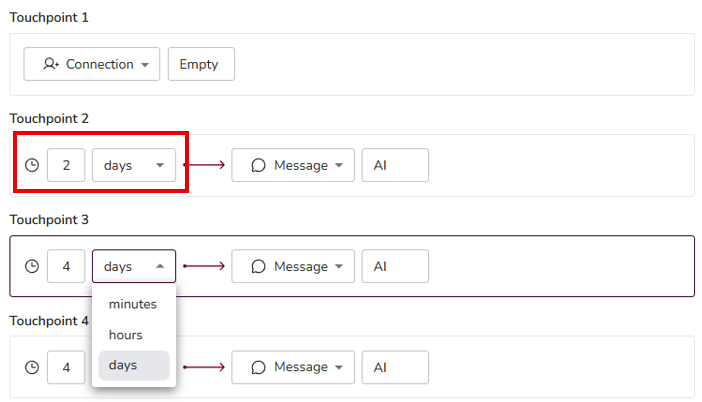
Deux choses restent flexibles dans l'onglet Sequence :
1. Le délai entre les étapes de la séquence
Vous pouvez modifier le nombre de jours que SalesMind AI attend entre un point de contact et le suivant. Allongez ou raccourcissez l'intervalle au fur et à mesure que vous apprenez ce qui fonctionne.
2. L'instruction du message
Vous pouvez modifier le message à n'importe quelle étape, quel que soit le rédacteur :
- Si le rédacteur est l'IA — modifiez le prompt.
- Si le rédacteur est humain — modifiez le texte directement. Le nouveau texte sera envoyé aux leads à partir de cette étape.
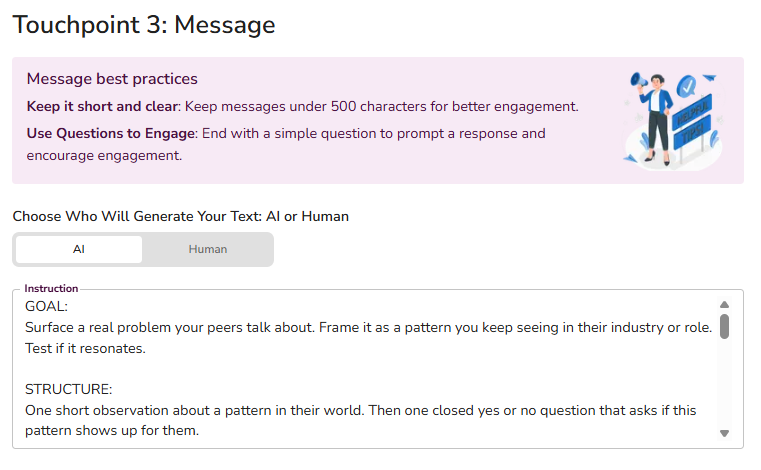
Vous pouvez toujours voir à quoi ressemblera le message avant qu'il parte. Juste en dessous de la fenêtre d'instruction, vous trouvez quelques-uns de vos vrais leads de cette campagne. Chacun a un bouton Generate. Cliquez dessus et un message de prévisualisation est généré pour ce lead. Si vous n'êtes pas satisfait du résultat, modifiez l'instruction et générez à nouveau la prévisualisation jusqu'à ce qu'elle soit satisfaisante.
👉 Remarque : Les modifications s'appliquent uniquement aux leads dont les activités ne sont pas encore planifiées. Si une activité a déjà été planifiée avec les instructions originales, ce lead reçoit toujours le message original. Les nouvelles activités seront planifiées avec vos nouvelles instructions.
💡 Conseil : Les petites modifications battent les grandes réécritures. Changez une chose, donnez-lui cinq jours, puis lisez les données avant de changer quoi que ce soit d'autre.
👉 Une demande de connexion et votre premier message peuvent compter comme deux touches. Lorsque votre campagne commence par envoyer une demande de connexion à un nouveau lead (pas encore connecté), SalesMind AI envoie d'abord l'invitation, puis envoie votre premier message seulement après qu'il l'accepte — donc un message que vous avez écrit représente toujours deux étapes. (Si le lead est déjà une connexion, ou si votre campagne est uniquement de messages, il n'y a pas d'invitation et votre premier message part directement.)
Comment modifier le nombre de points de contact
Le nombre de fois qu'un lead est contacté — combien d'étapes sont dans la séquence — est verrouillé une fois la campagne en ligne. Vous ne pouvez pas ajouter ni supprimer des étapes après le lancement.
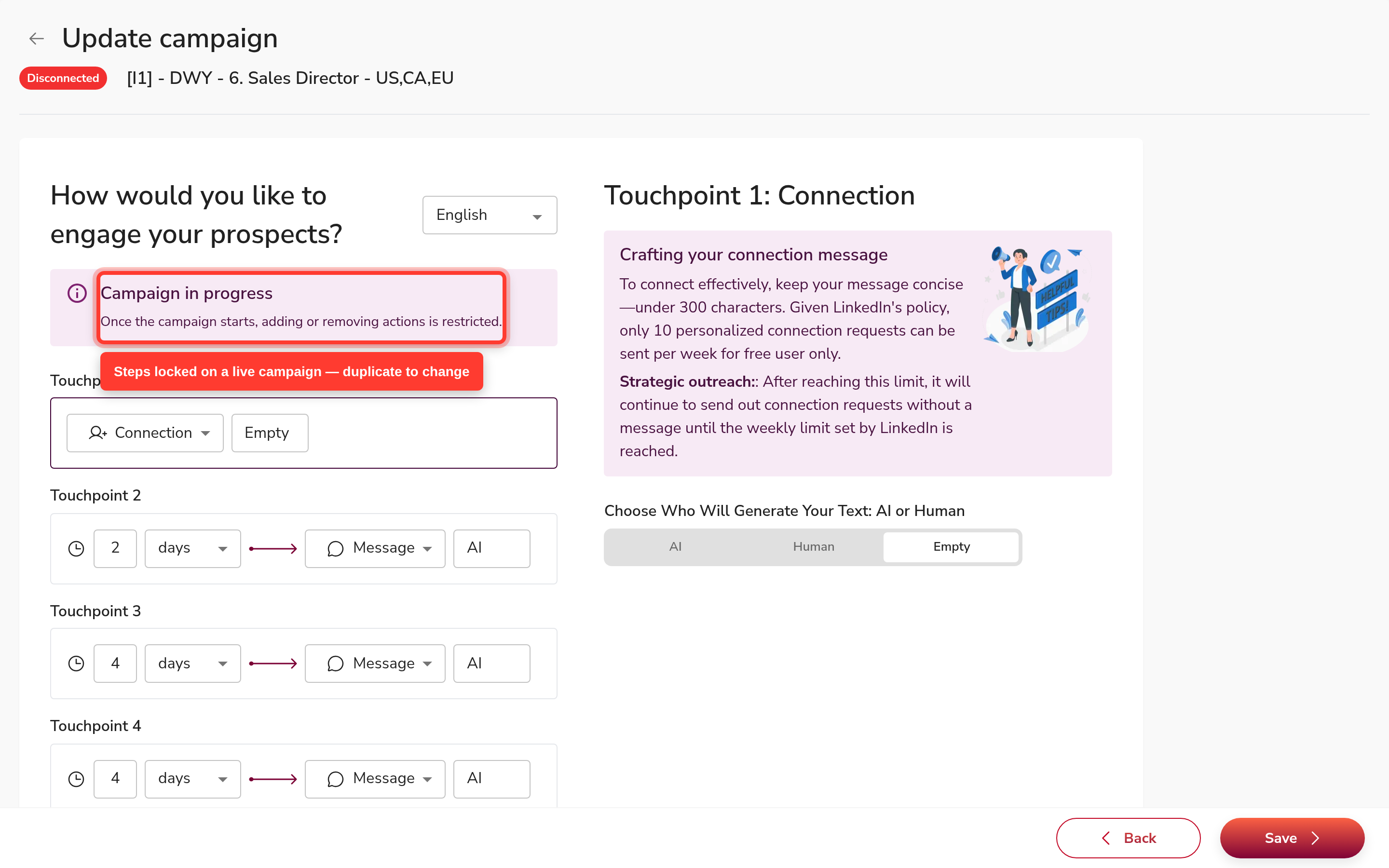
Si vous avez besoin d'un nombre différent de points de contact, voici le chemin :
- Dupliquez la campagne (voir Modifier la séquence et relancer ci-dessous).
- Ouvrez l'onglet Sequence dans le nouveau brouillon. Ajoutez, supprimez ou réorganisez les étapes librement — tous les champs sont modifiables avant le lancement.
- Lancez la nouvelle version quand la séquence vous convient.
Pour des conseils sur ce que fait chaque type de point de contact, consultez la section Related Articles en bas de cette page (stratégie de touchpoints).
Passer les réponses et le nurturing entre Copilot et Autopilot
Lorsque vous créez une campagne, vous choisissez Autopilot ou Copilot à la fois pour les replies et le nurturing. En Autopilot, le système continue d'envoyer des messages et de parler avec les leads tout seul, même après qu'ils ont répondu pour la première fois. En Copilot, la séquence s'arrête après la réponse du lead. À partir de ce moment, le système rédige chaque message (l'Ideal Reply) et attend que vous l'approuviez et l'envoyiez manuellement. Il n'envoie rien tout seul — vous devez chatter avec les leads vous-même.
👉 Séquence vs mode Nurturing/Reply : Ces modes ne régissent que ce qui se passe après qu'un lead répond. La Séquence pré-réponse s'exécute toujours automatiquement jusqu'à la première réponse, quel que soit le mode choisi. Un lead peut donc toujours recevoir des messages planifiés de la séquence même si Nurturing ou Reply est en Copilot — Copilot n'intervient qu'une fois qu'il répond.
Vous pouvez basculer entre Autopilot et Copilot à tout moment après le lancement — directement dans l'onglet Settings de la campagne, sans rouvrir l'assistant de campagne.
Modifier pour toute la campagne
- Ouvrez la campagne et cliquez sur l'onglet Settings sur la page de la campagne
- Trouvez Reply Message (qui répond quand un prospect répond) et Nurturing (qui fait le suivi quand un prospect arrête de répondre)
- Définissez chacun sur Autopilot ou Copilot

👉 Remarque : Reply Message et Nurturing sont des sélecteurs de mode soumis à un feature flag — si vous ne les voyez pas dans l'onglet Settings, ils ne sont pas encore activés pour votre compte. Cette modification s'applique uniquement aux leads dont les activités ne sont pas encore planifiées — les nouveaux leads sur le point d'être contactés. Les leads déjà dans le funnel conservent leur ancien paramètre.
Modifier pour les leads déjà dans le funnel
Si vous souhaitez que la modification atteigne les leads qui sont déjà dans la séquence, appliquez-la au niveau du lead :
- Ouvrez la campagne, puis cliquez sur Leads dans le menu supérieur. Cela affiche la boîte de réception des leads de cette seule campagne.
- Appliquez vos filtres. Pour modifier chaque lead, sélectionnez chaque statut. Pour n'en modifier que quelques-uns, sélectionnez les statuts ou tags pertinents.
- Cliquez sur Select
- Cliquez sur le menu à trois points à droite
- Cliquez sur Nurturing ou Replies
- Dans la pop-up, choisissez Autopilot ou Copilot

Dans la pop-up, choisissez le mode souhaité. Si vous avez cliqué sur Replies, vous choisissez entre Set autopilot et Set copilot. Si vous avez cliqué sur Nurturing, vous avez les mêmes deux choix.
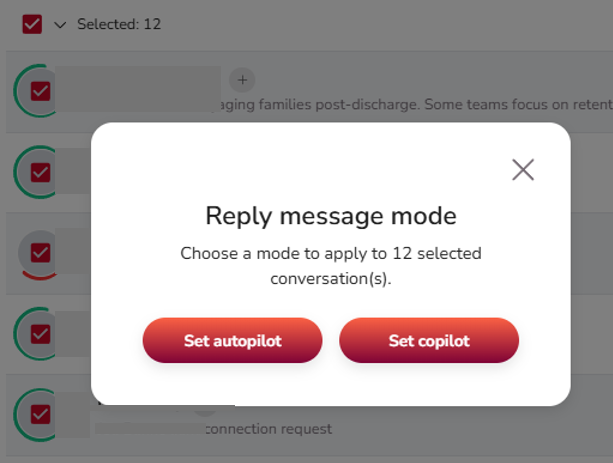
Vous pouvez faire de même pour un seul lead — ouvrez ce lead et appliquez la modification de la même façon.
Terminer un lead pour le supprimer d'une campagne en cours
Parfois vous repérez un lead qui ne devrait pas être dans la campagne. Vous pouvez le sortir — même pendant que la campagne est en cours — en le terminant.
Pour terminer un lead :
- Ouvrez la conversation avec ce lead dans l'Inbox
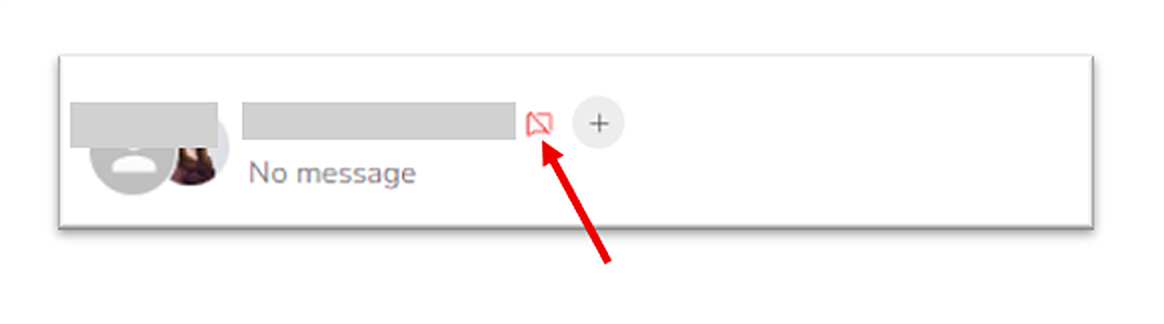
- Cliquez sur l'icône message barré
- Confirmez que vous souhaitez terminer le lead
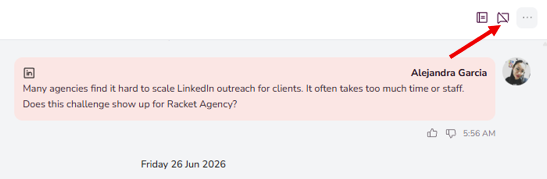
Terminer signifie uniquement que le lead est retiré de la campagne, peu importe où il se trouve dans la séquence :
- Pas encore contacté — il ne sera pas contacté du tout.
- A accepté une demande de connexion mais n'a pas encore répondu — il cesse de recevoir des messages.
- A déjà répondu (votre tour de répondre) — le statut your turn to reply à côté de son nom disparaît.
Vous pouvez savoir qu'un lead est terminé grâce à l'icône rouge de message barré à côté de son nom.
Dupliquer une campagne pour une variation
Une campagne en cours est aussi un point de départ. Lorsque vous trouvez un angle gagnant, le moyen le plus rapide de tester une variation — un nouveau persona, un nouveau message, une séquence plus longue, un nouveau service — est de dupliquer la campagne.
Comment dupliquer
- Ouvrez la liste Campaigns
- Trouvez la campagne que vous souhaitez copier
- Cliquez sur le menu à trois points sur la ligne de cette campagne
- Choisissez l'une des deux options de duplication
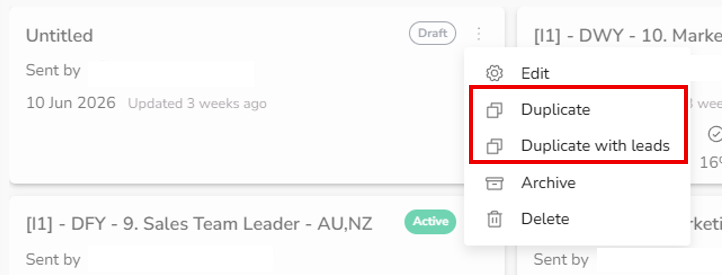
Les deux options
| Option | Ce qu'elle copie |
|---|---|
| Duplicate | Tous les paramètres de la campagne (séquence, planning, message, rédacteur, persona) — mais aucun lead |
| Duplicate with leads | Tous les paramètres de la campagne plus la même liste de leads |
Utilisez Duplicate quand vous souhaitez tester la même configuration sur un nouveau public.
Utilisez Duplicate with leads quand il reste encore de nouveaux leads dans le pool et que vous souhaitez essayer une approche différente sur eux.
Comment fonctionne la protection contre les doublons lors de la duplication avec des leads :
- Protection toujours active : Tout lead déjà contacté par le même expéditeur dans la campagne originale est automatiquement ignoré dans la nouvelle. Aucun bouton n'est nécessaire.
- Agent Duplicate Security (bouton, désactivé par défaut) : Lorsqu'il est activé dans l'onglet Settings de la campagne, la protection s'étend à toute l'équipe — tout lead contacté par n'importe quel expéditeur dans votre agent est exclu. Pour l'explication complète, consultez l'article Paramètres de Campagne.
- Guide pour une transition en douceur : Activez d'abord Pause New Outreach sur la campagne originale pour que les séquences en cours puissent se terminer. Puis dupliquez avec des leads et lancez. Seuls les leads non contactés recevront de la prospection dans la nouvelle campagne.

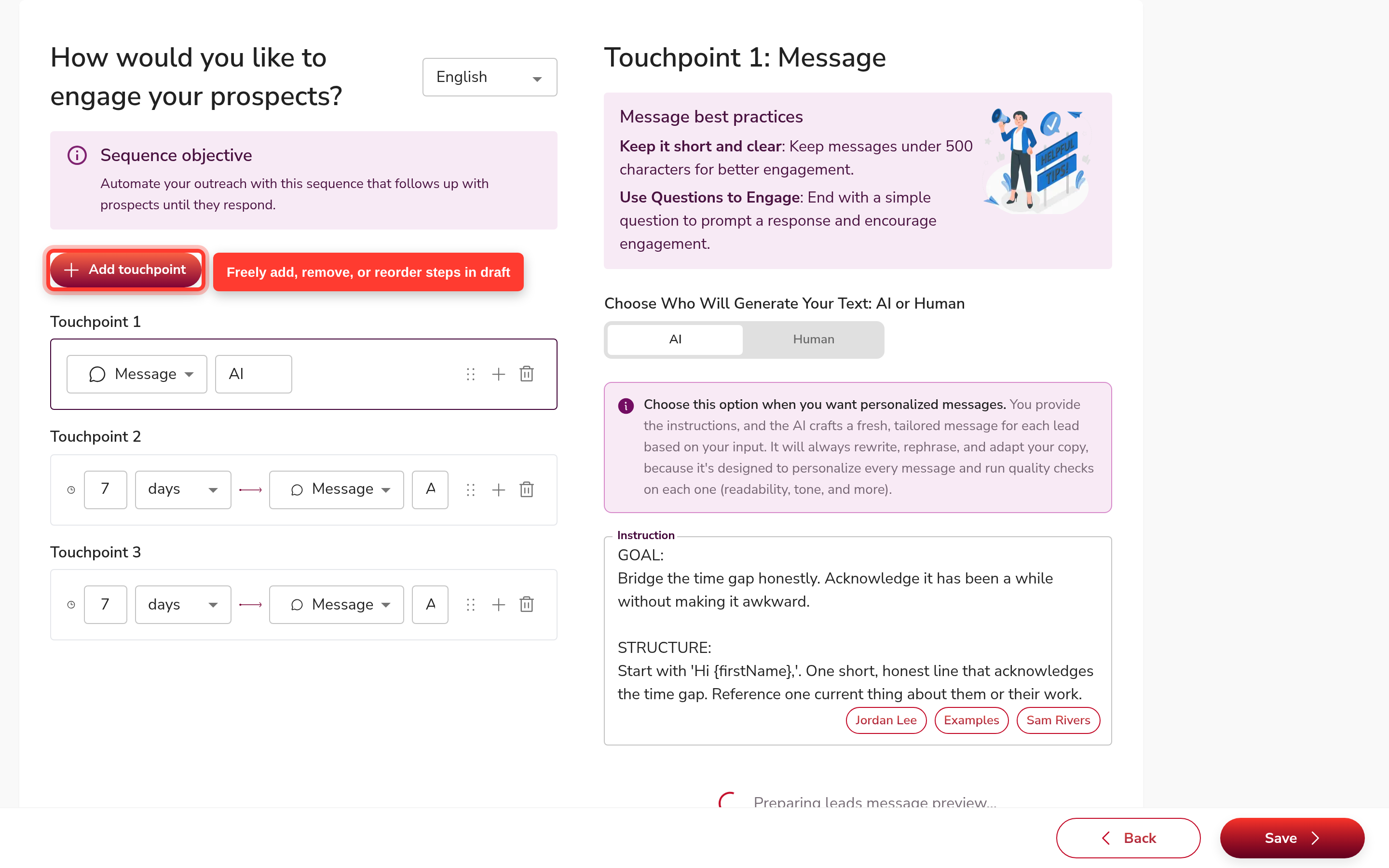
Avec les deux options, la nouvelle campagne s'ouvre en mode draft. Vous pouvez tout modifier — les étapes de la séquence, le rédacteur, les délais, les messages, le persona, la liste de leads — avant d'appuyer sur Launch.
Modifier la séquence et relancer
Utilisez ce guide quand vous souhaitez essayer une séquence différente — moins d'étapes, plus d'étapes, un ordre différent ou de nouvelles instructions de message — sans interrompre les leads déjà en cours dans la campagne originale.
- Dans le menu à trois points sur la carte de campagne, cliquez sur Duplicate (paramètres uniquement, sans leads) ou Duplicate with leads (copie la même liste de leads). La copie s'ouvre en tant que brouillon — rien n'est encore envoyé.
- Ouvrez l'onglet Sequence sur la nouvelle campagne brouillon. Vous pouvez modifier : le nombre d'étapes, l'ordre des étapes, l'instruction de message pour chaque étape et le délai entre les étapes. Tous les champs sont entièrement modifiables pendant que la campagne est en brouillon.
- Quand la séquence vous convient, retournez à la campagne originale (en cours). Dans son onglet Settings, activez Pause New Outreach. Cela empêche l'inscription de nouveaux leads dans l'originale tout en permettant à ceux déjà dans la séquence de terminer leurs étapes restantes.
- Lancez la nouvelle campagne. Les leads qui n'ont pas encore été contactés seront pris en charge par la nouvelle campagne ; les leads déjà en cours dans l'originale y termineront.
👉 Note sur la déduplication : La protection par expéditeur est toujours active. Tout lead déjà contacté par le même expéditeur dans la campagne originale sera automatiquement ignoré dans la nouvelle. Pour une protection à l'échelle de l'équipe, consultez l'article Paramètres de Campagne.
Pièges courants
- Appuyer sur la pause complète quand vous vouliez la pause douce. Vous perdez tous vos leads tièdes. Utilisez Pause New Outreach à la place.
- Essayer d'ajouter ou de réorganiser une étape de séquence après le lancement. Impossible. Dupliquez la campagne et faites la modification dans la copie.
- Modifier un message et juger le résultat le lendemain. Donnez au moins cinq jours à chaque modification avant de décider si ça a fonctionné.
- Laisser une campagne Complete vide quand elle fonctionnait bien. Si elle fonctionnait, ajoutez une liste de leads fraîche.
FAQ
J'ai mis ma campagne en pause, mais des messages continuent de partir — pourquoi ?
Vous avez probablement utilisé Pause New Outreach, une pause douce. Elle arrête les nouveaux leads d'entrer dans la séquence, mais vos conversations actives continuent normalement — tous ceux déjà dans la séquence terminent leurs étapes restantes. Pour tout arrêter d'un coup, utilisez la Pause complète à la place — sachez simplement que ça gèle vos leads tièdes en pleine conversation.
Comment reprendre une campagne en pause ou réactiver la prospection ?
Ça dépend de comment vous l'avez mise en pause.
- Vous avez complètement mis en pause la campagne : Dans votre liste de campagnes, cliquez sur le chip de statut «Pause» sur la carte de campagne — il revient directement sur Active et la prospection redémarre. (Le menu ⋮ → Active fait la même chose.) Le petit icône de pause douce sur la carte est uniquement visuel, donc utilisez le chip Pause, pas cet icône.
- Vous avez seulement mis en pause la nouvelle prospection (pause douce) : Ouvrez l'onglet Settings de la campagne et désactivez Pause New Outreach. (Le filtre Status de la liste des campagnes vous aide uniquement à trouver les campagnes en pause ; ce n'est pas le bouton.)
Dans les deux cas, la campagne reprend exactement là où elle s'était arrêtée — il n'y a pas de bouton «redémarrer» séparé.
J'ai configuré un message, mais la séquence en envoie deux — est-ce un bug ?
Non. Lorsque votre campagne commence par envoyer une demande de connexion à un nouveau lead (pas encore connecté), SalesMind AI envoie d'abord l'invitation, puis envoie votre premier message seulement après qu'il l'accepte — donc un message que vous avez écrit représente toujours deux étapes. (Si le lead est déjà une connexion, ou si votre campagne est uniquement de messages, il n'y a pas d'invitation et votre premier message part directement.)
Quelle est la différence entre «Duplicate» et «Duplicate with leads» ?
Duplicate copie tous les paramètres de la campagne mais aucun lead — utilisez-le pour tester la même configuration sur un nouveau public. Duplicate with leads copie les paramètres et la même liste de leads — utilisez-le pour essayer une approche différente sur des leads qui n'ont pas encore été contactés. Le même expéditeur ne contactera pas à nouveau un lead qu'il a déjà contacté (protection toujours active). Quand Agent Duplicate Security est activé (désactivé par défaut), cette protection s'étend à tous les expéditeurs de votre équipe. «Contacté» signifie qu'un message a réellement été envoyé, pas seulement que le lead a été ajouté.
J'ai re-uploadé une liste de leads d'une campagne terminée. Ces personnes seront-elles contactées à nouveau ?
Si Agent Duplicate Security est activé, les leads qui ont déjà été contactés dans une campagne précédente seront ignorés dans la nouvelle — même si l'ancienne campagne est terminée. S'il est désactivé, la protection toujours active par expéditeur s'applique toujours : le même expéditeur ne recontactera pas quelqu'un qu'il a déjà atteint. Pour recontacter délibérément des personnes d'une ancienne campagne avec un expéditeur différent, désactivez Agent Duplicate Security avant d'uploader la liste.
Si je duplique une campagne avec des leads, les personnes non contactées dans l'originale seront-elles contactées depuis le début ?
Oui — les leads non contactés dans l'originale peuvent être atteints dans le duplicate. Les leads déjà contactés sont automatiquement ignorés (protection par expéditeur). Pour une transition en douceur, activez Pause New Outreach sur la campagne originale d'abord pour que les séquences en cours puissent se terminer avant de lancer le duplicate.
Comment arrêter de contacter une personne sans mettre toute la campagne en pause ?
Ouvrez la conversation de ce lead dans l'Inbox et terminez-le. Le lead est retiré de la campagne à n'importe quelle étape, pendant que tout le monde continue. Une icône rouge de message barré marque un lead terminé.
Si Replies est sur Copilot, pourquoi des messages partent-ils encore automatiquement avant que quelqu'un réponde ?
Le mode Replies n'intervient qu'après qu'un lead répond. La Séquence pré-réponse s'exécute toujours automatiquement jusqu'à cette première réponse — ensuite Copilot rédige chaque réponse pour votre approbation, tandis qu'Autopilot envoie de lui-même. (Séparément, Nurturing est le mode de suivi pour les leads qui se taisent — il se déclenche sur le silence, pas sur une réponse.)
Puis-je modifier la séquence après qu'une campagne est en ligne ?
Vous pouvez modifier le délai entre les étapes et l'instruction du message à chaque étape, mais vous ne pouvez pas ajouter, supprimer, réorganiser ou changer le rédacteur d'une étape. Pour restructurer la séquence, dupliquez la campagne et modifiez la copie avant le lancement.
Comment dupliquer ma campagne et modifier les points de contact avant de relancer ?
Suivez les quatre étapes de Modifier la séquence et relancer ci-dessus : dupliquer → ouvrir l'onglet Sequence dans le brouillon → faire vos modifications → activer Pause New Outreach sur l'originale → lancer la nouvelle version.
Comment modifier le nombre de fois qu'un lead est contacté ?
Le nombre d'étapes est verrouillé sur une campagne en cours — vous ne pouvez pas ajouter ni supprimer des étapes après le lancement. Pour modifier combien de fois un lead est contacté : dupliquez la campagne, modifiez le nombre d'étapes dans l'onglet Sequence en brouillon, puis lancez la nouvelle version. Voir Comment modifier le nombre de points de contact ci-dessus.
Si je duplique une campagne, les leads déjà contactés seront-ils recontactés ?
Non — la protection par expéditeur est toujours active. Tout lead auquel le même expéditeur a déjà envoyé un message est automatiquement ignoré dans la nouvelle campagne. Pour une protection à l'échelle de l'équipe avec tous les expéditeurs, activez Agent Duplicate Security dans l'onglet Settings de la campagne. Consultez l'article Paramètres de Campagne pour plus de détails.
Dupliquer une campagne met-il automatiquement l'originale en pause, ou dois-je le faire séparément ?
Dupliquer ne met pas automatiquement l'originale en pause. Vous devez activer Pause New Outreach sur l'originale vous-même — allez dans son onglet Settings et activez-le. Cela arrête l'inscription de nouveaux leads pendant que ceux déjà dans la séquence terminent.
Que fait «Pause New Outreach» et quand devrais-je l'utiliser ?
Il empêche les nouveaux leads d'entrer dans la séquence tout en permettant à ceux déjà en cours de terminer leurs étapes restantes. Un bon moment pour l'activer : quand vous relancez avec une séquence révisée et que vous voulez que l'originale se ferme proprement. Activez-le depuis l'onglet Settings de la campagne ; désactivez-le de la même façon quand vous êtes prêt à reprendre.
Points clés à retenir
- Une campagne passe à Complete d'elle-même une fois que chaque lead a terminé la séquence et que 14 jours passent sans activité.
- Pour maintenir une campagne gagnante en marche, ajoutez plus de leads depuis Edit → Leads → Add Leads List.
- Pour une campagne qui sous-performe, utilisez Pause New Outreach depuis l'onglet Settings de la campagne — cela arrête la nouvelle prospection mais laisse les leads déjà dans la séquence terminer.
- Après le lancement vous pouvez encore modifier les délais et les instructions de message, mais pas le nombre, l'ordre ou le rédacteur des étapes de séquence.
- Pour modifier le nombre de points de contact, dupliquez la campagne, modifiez le nombre d'étapes dans l'onglet Sequence du brouillon, puis lancez.
- Passez Reply Message et Nurturing entre Autopilot et Copilot à tout moment — directement dans l'onglet Settings de la campagne (si activé pour votre compte), ou par lead depuis la vue Leads.
- Terminez un lead depuis l'Inbox pour le retirer d'une campagne en cours à n'importe quelle étape.
- Dupliquez la campagne quand vous souhaitez tester une variation — avec ou sans la liste de leads originale.