
Votre offre, vos sièges, vos factures et vos reçus se trouvent tous au même endroit dans SalesMind AI. Ce guide vous montre où se trouve la page de facturation et ce que fait chaque partie.
Prérequis
- Un compte SalesMind AI actif
- Un accès administrateur pour gérer la facturation du compte
💡 Remarque : La page de facturation est visible uniquement par les administrateurs du compte. Si vous ne la voyez pas, demandez à votre administrateur de compte.
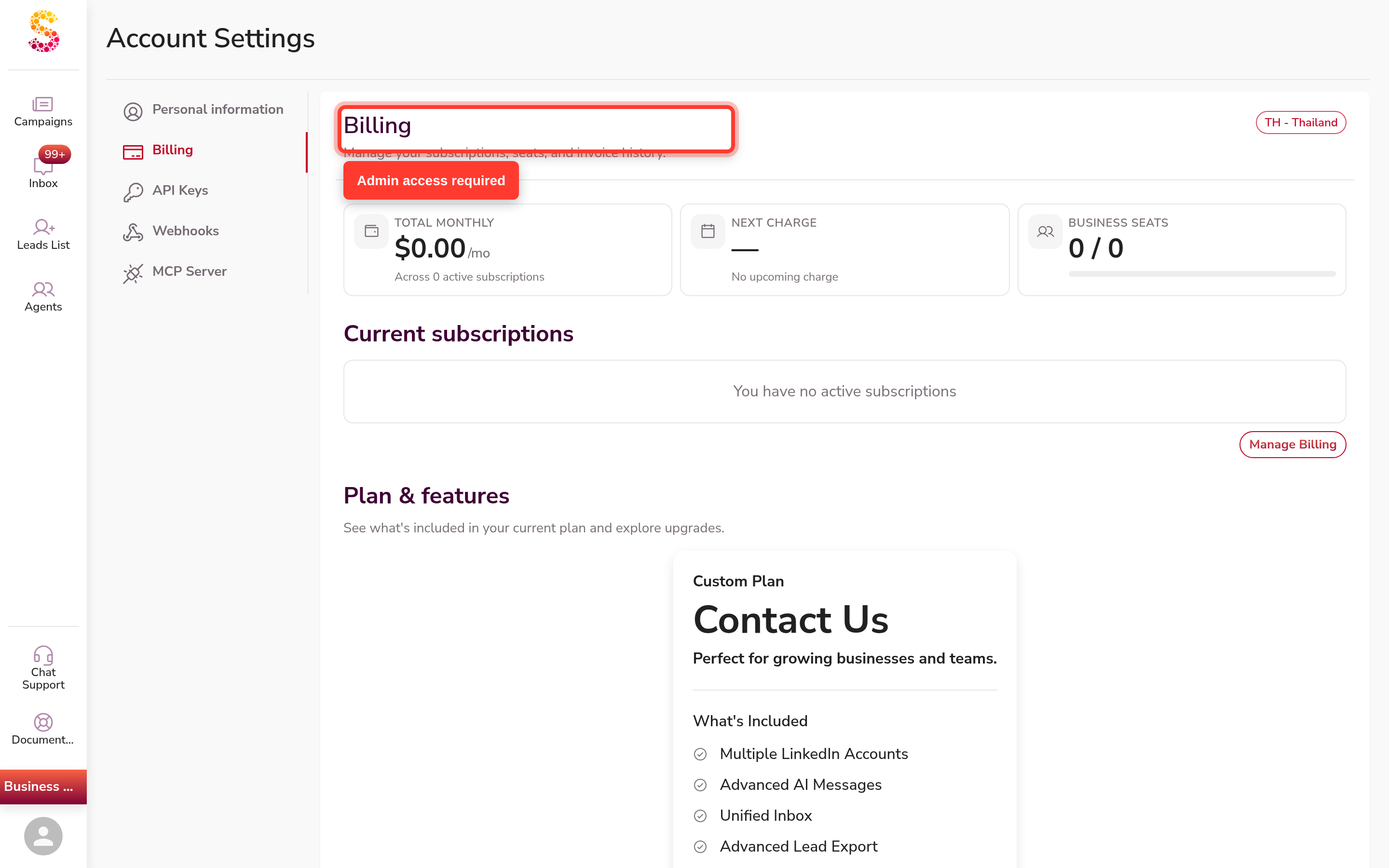
Où trouver votre page de facturation
Votre page de facturation se trouve dans les paramètres de votre compte. Vous pouvez y accéder en trois étapes simples.
- Ouvrez SalesMind AI et regardez le panneau latéral gauche.
- Cliquez sur votre profil en bas du panneau.
- Cliquez sur Billing.
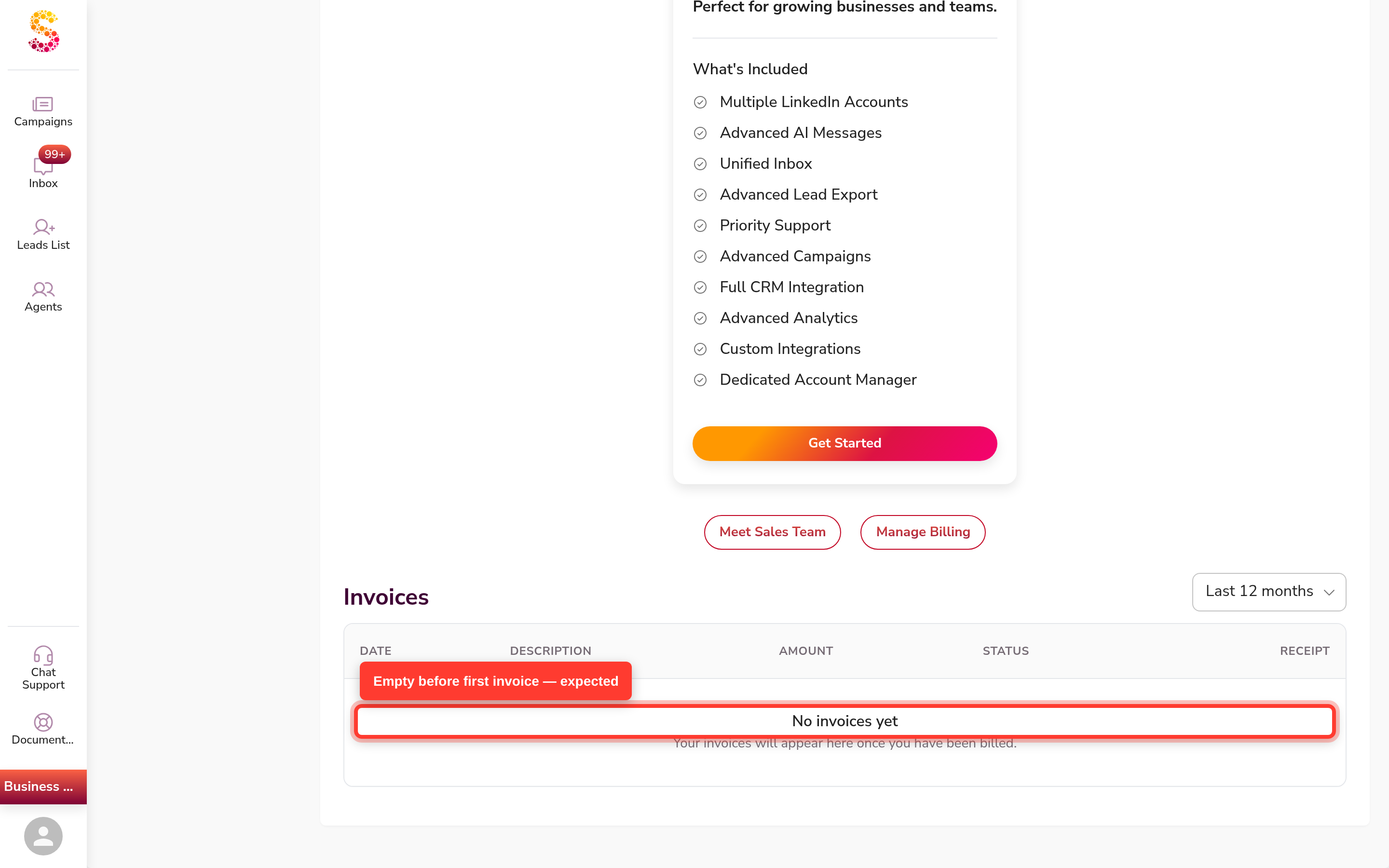
💡 Si votre page de facturation semble vide : La page de facturation n'affiche tous les détails qu'une fois qu'une offre a été facturée. Si vous n'avez pas encore été facturé, le tableau Invoices sera vide et les cartes de résumé peuvent afficher les tarifs de liste ou « No upcoming charge ». Pour en savoir plus sur les offres disponibles, contactez notre équipe en utilisant le bouton Chat Support dans le panneau latéral gauche.
Vos cartes de résumé de facturation
En haut de la page, vous voyez trois cartes. Elles vous donnent un aperçu rapide de votre compte.
Total mensuel
Cette carte indique ce que vous payez chaque mois, suivi de /mo. Le sous-titre compte vos abonnements actifs. Le montant reflète ce qui vous est réellement facturé, pas le prix affiché.
Prochain prélèvement
Cette carte indique votre prochaine date de facturation et l'offre associée. Lorsque rien n'est dû, elle affiche « No upcoming charge ».
Sièges d'entreprise
Cette carte indique votre utilisation des sièges sous la forme utilisés / payés, avec une barre colorée en dessous. La barre devient orange à l'approche de votre limite et rouge lorsque vous l'atteignez.
Vos abonnements actuels
Sous les cartes, la liste Current subscriptions affiche une carte par offre. Chaque carte comprend :
- Le nom de l'offre, avec un badge Legacy ou Trial le cas échéant
- Le statut actuel
- Le montant et la période de facturation
- La prochaine date de facturation
- Un bouton Cancel plan
⚠️ Avertissement : Si vous annulez, votre offre reste active jusqu'à la prochaine date de facturation. Après cette date, vous perdez l'accès à SalesMind AI.
Modifier le nombre de sièges
Vous ne pouvez pas modifier le nombre de sièges directement dans l'application. Pour réduire ou augmenter le nombre de sièges de votre offre, contactez l'équipe SalesMind AI.
Envoyez-nous un message en utilisant le bouton Chat Support dans le panneau latéral gauche.
💡 Remarque : Le bouton Manage Billing sert uniquement à mettre à jour votre moyen de paiement. Il ne peut pas modifier le nombre de sièges.
Vos factures et reçus
Faites défiler jusqu'au tableau Invoices. Il répertorie chaque facture avec ces colonnes : Date, Description, Amount, Status et Receipt.
Télécharger le PDF d'une facture
Chaque ligne comporte un bouton Download invoice PDF dans la colonne Receipt. Cliquez dessus pour ouvrir votre reçu dans un nouvel onglet.
Filtrer par plage de dates
Utilisez le filtre de plage pour afficher les 3, 6 ou 12 derniers mois, ou All time. Les longs historiques sont répartis sur plusieurs pages.
Gérer votre moyen de paiement
Le bouton Manage Billing ouvre un portail sécurisé où vous mettez à jour votre moyen de paiement, les informations de votre carte. Utilisez-le pour ajouter une carte, changer votre carte par défaut ou supprimer une ancienne carte.
💡 Remarque : Le bouton Manage Billing est facultatif. Certains comptes le masquent, il se peut donc que vous ne le voyiez pas. Votre offre et vos factures restent de toute façon sur la page de facturation.
Pourquoi vos montants sont exacts
Chaque montant sur cette page reflète ce qui vous est réellement facturé. SalesMind AI lit votre dernière facture payée, si bien que les coupons, les remises et les tarifs hérités sont déjà pris en compte. Le prix affiché n'apparaît que lorsqu'une offre n'a jamais été facturée.
Erreurs fréquentes
- Chercher dans les paramètres de l'agent. La facturation se trouve dans votre menu de profil, pas dans un agent.
- S'attendre au bouton Manage Billing. Il ne modifie que votre moyen de paiement, et certains comptes le masquent.
- Annuler sans vérifier la date. Vérifiez toujours la prochaine date de facturation avant de confirmer.
- Essayer de modifier les sièges dans l'application. Les changements de sièges ne sont pas en libre-service. Envoyez-nous un message en utilisant le bouton Chat Support dans le panneau latéral gauche.
FAQ
Puis-je réduire mon offre à moins de sièges plutôt que d'annuler ?
Oui. Les changements de sièges ne sont pas en libre-service dans l'application. Pour réduire ou augmenter vos sièges, envoyez-nous un message en utilisant le bouton Chat Support dans le panneau latéral gauche. Le bouton Manage Billing gère uniquement les données de paiement — il ne peut pas modifier les sièges.
Pourquoi ma page de facturation est-elle vide ?
La page de facturation n'affiche tous les détails qu'une fois qu'une offre a été facturée. Si vous n'avez pas encore été facturé, le tableau Invoices sera vide et les cartes de résumé peuvent afficher les tarifs de liste ou « No upcoming charge ». Pour découvrir les offres disponibles, contactez notre équipe en utilisant le bouton Chat Support dans le panneau latéral gauche.
La page de facturation affiche-t-elle les offres disponibles ou seulement mes propres factures ?
La page de facturation affiche uniquement vos propres factures et détails d'abonnement — pas une liste des offres ou tarifs disponibles. Pour en savoir plus sur les offres, contactez notre équipe en utilisant le bouton Chat Support dans le panneau latéral gauche.
Ai-je besoin d'un accès administrateur pour voir la page de facturation ?
Oui. La page de facturation est visible uniquement par les administrateurs du compte. Si vous ne la trouvez pas, contactez votre administrateur.
Où puis-je voir ma prochaine date de facturation ?
Ouvrez les paramètres de votre profil, puis cliquez sur Billing. La carte Next charge indique votre prochaine date de facturation, ou « No upcoming charge » lorsque rien n'est dû.
Comment télécharger un reçu ?
Dans le tableau Invoices, cliquez sur le bouton Download invoice PDF sur la ligne de la facture. Le reçu s'ouvre dans un nouvel onglet.
Comment annuler une offre ?
Ouvrez les paramètres de votre profil, puis cliquez sur Billing. Trouvez l'offre dans Current subscriptions et cliquez sur Cancel plan. Votre offre reste active jusqu'à la prochaine date de facturation.
Qu'affiche la carte Sièges d'entreprise ?
Elle indique votre utilisation des sièges sous la forme utilisés / payés, avec une barre colorée. La barre devient orange à l'approche de votre limite et rouge lorsque vous l'atteignez.