
Este guia cobre cada etapa, desde o cadastro até o lançamento da sua primeira campanha. Siga as instruções e você estará pronto para começar a prospectar em menos de uma hora.
1. Crie Sua Conta
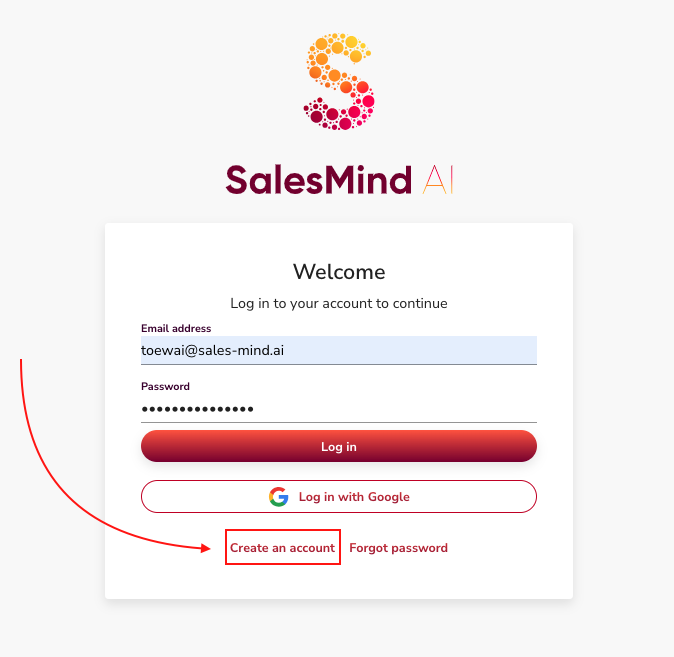
Acesse a página de cadastro do SalesMind AI. Crie sua conta com seu endereço de e-mail.
Após fazer login, você pode começar a configurar seu primeiro agente.
2. Configure Seu Agente
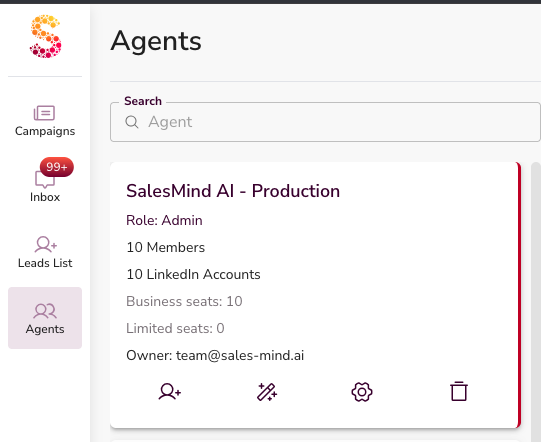
Um Agente é seu espaço de trabalho principal no SalesMind AI. Tudo fica dentro de um agente:
- Remetentes do LinkedIn
- Personas
- Missões
- Campanhas
👉 Crie um agente por empresa, marca ou cliente.
2.1 Informações do Agente
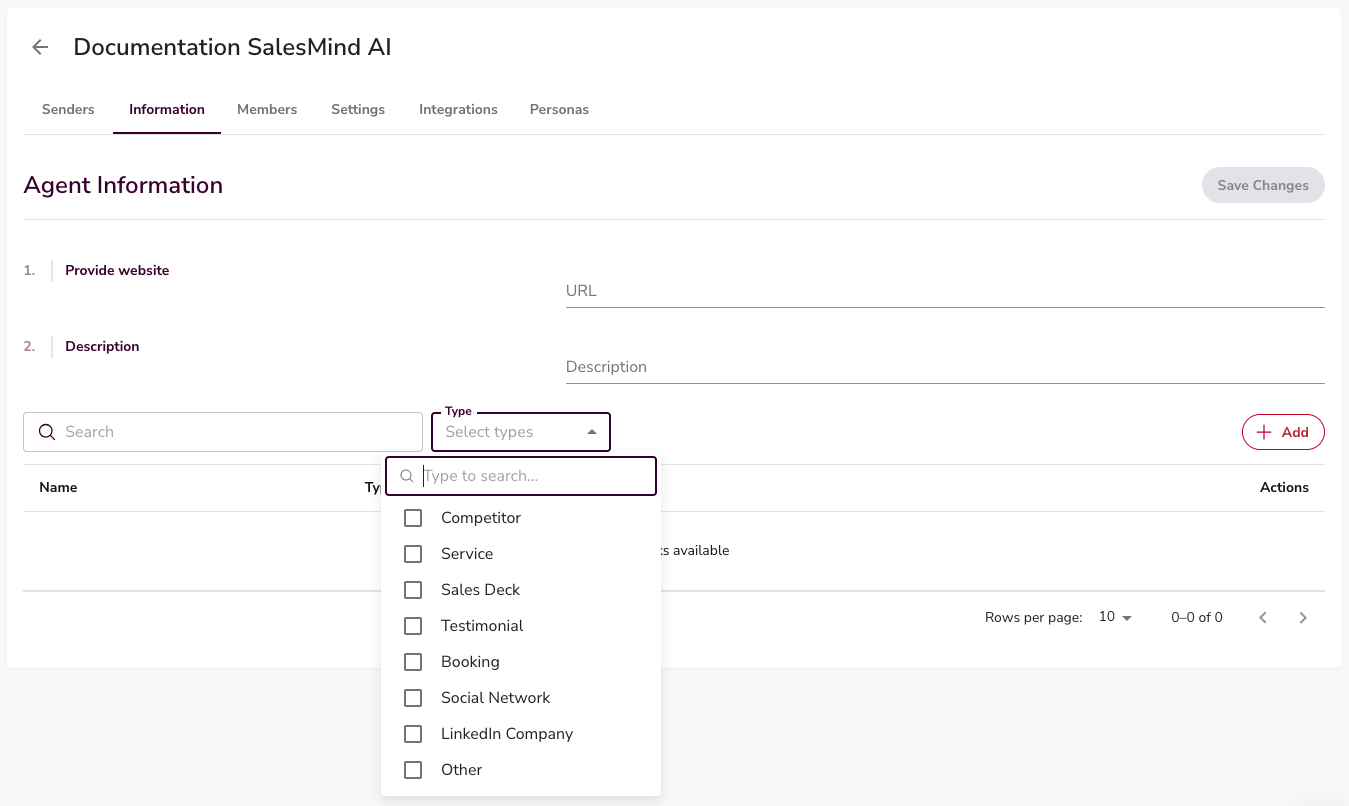
Abra seu agente e vá até a aba Informações. Adicione o máximo de detalhes possível — quanto mais contexto você fornecer, melhor a IA representará seu negócio.
No mínimo, preencha:
- Página da empresa no LinkedIn
- Manual de Vendas Personalizado
- Tom de Voz da Marca
- Pelo menos 2 serviços
💡 Dica: Seu Tom de Voz e Manual de Vendas Personalizado são criados automaticamente assim que você adiciona o site da sua empresa.
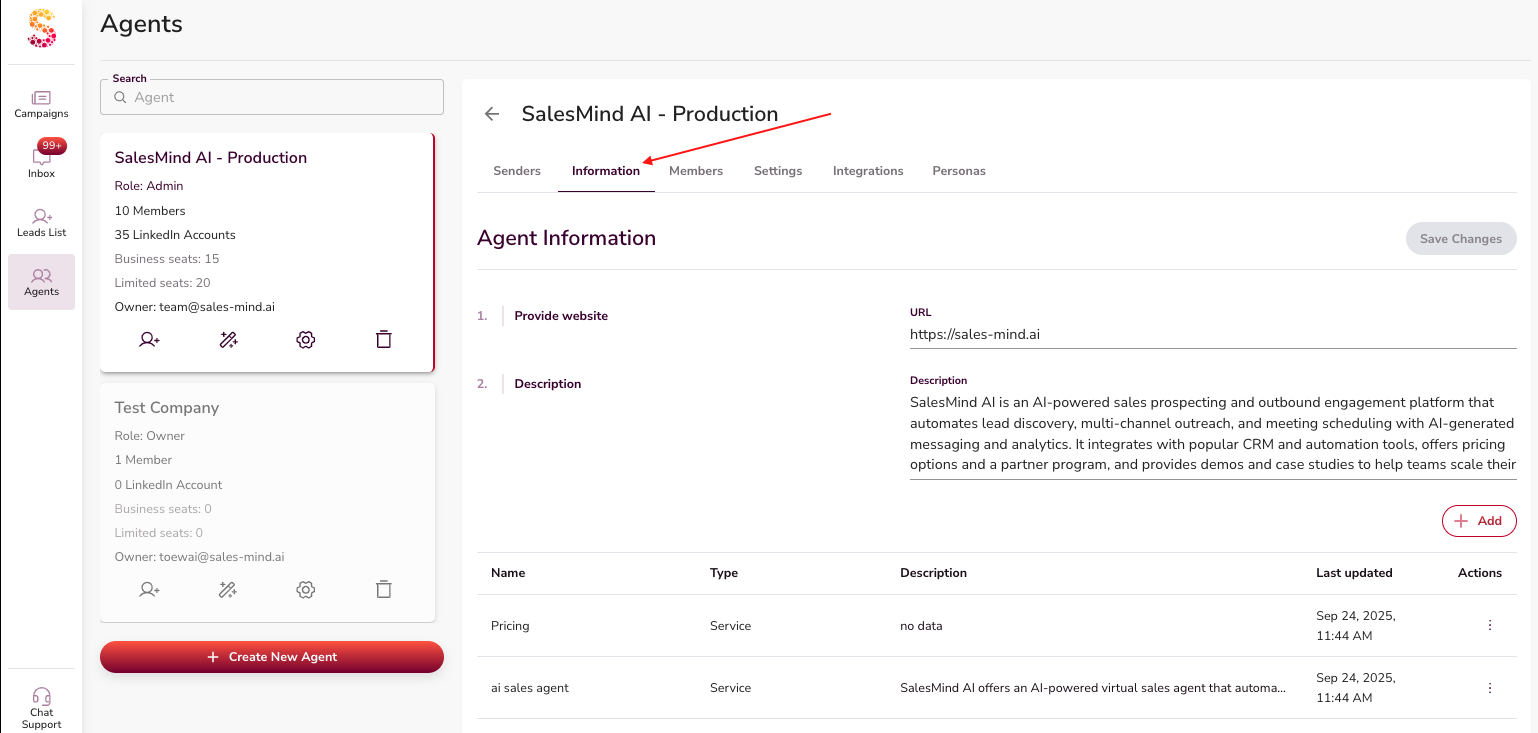
Adicione qualquer coisa que ajude — depoimentos, testes gratuitos, iscas digitais, estudos de caso ou vídeos. Coloque tudo em Recursos.
Para adicionar um link, vá até a aba Informações. Em seguida, clique no botão + Adicionar.
2.2 Configurações de Prospecção
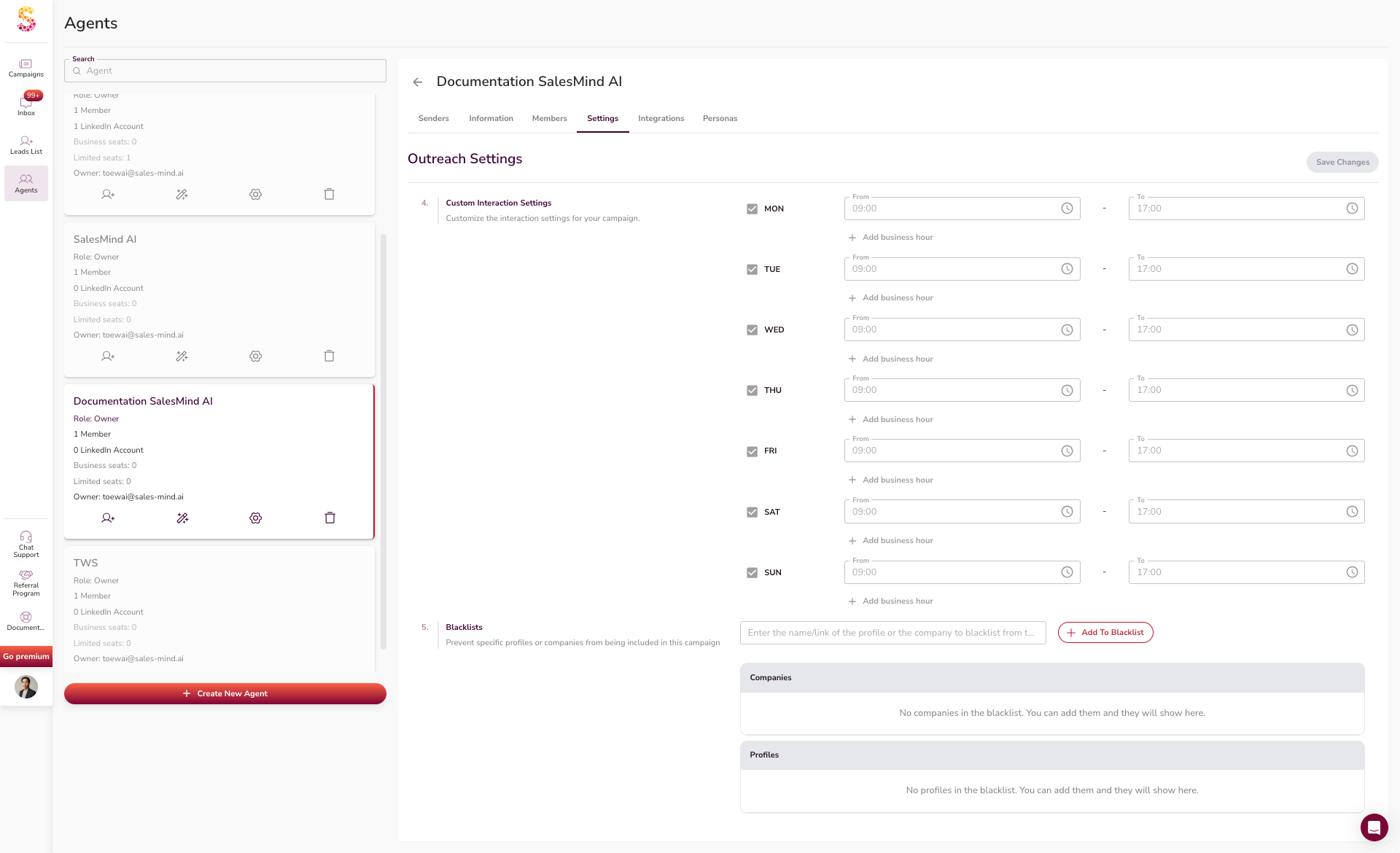
Vá até a aba Configurações dentro do agente. Defina:
- Dias inativos e feriados
- Horário comercial ou fuso horário
- Horários de interação
- Listas de bloqueio para bloquear perfis ou empresas específicas
💡 Dica: Ative a opção "Detectar automaticamente o horário comercial do lead". A IA só entrará em contato durante o horário de trabalho dele. Isso parece mais natural e evita alertas do LinkedIn.
Essas configurações se aplicam a todos os remetentes deste agente.
3. Conecte Seu Remetente do LinkedIn
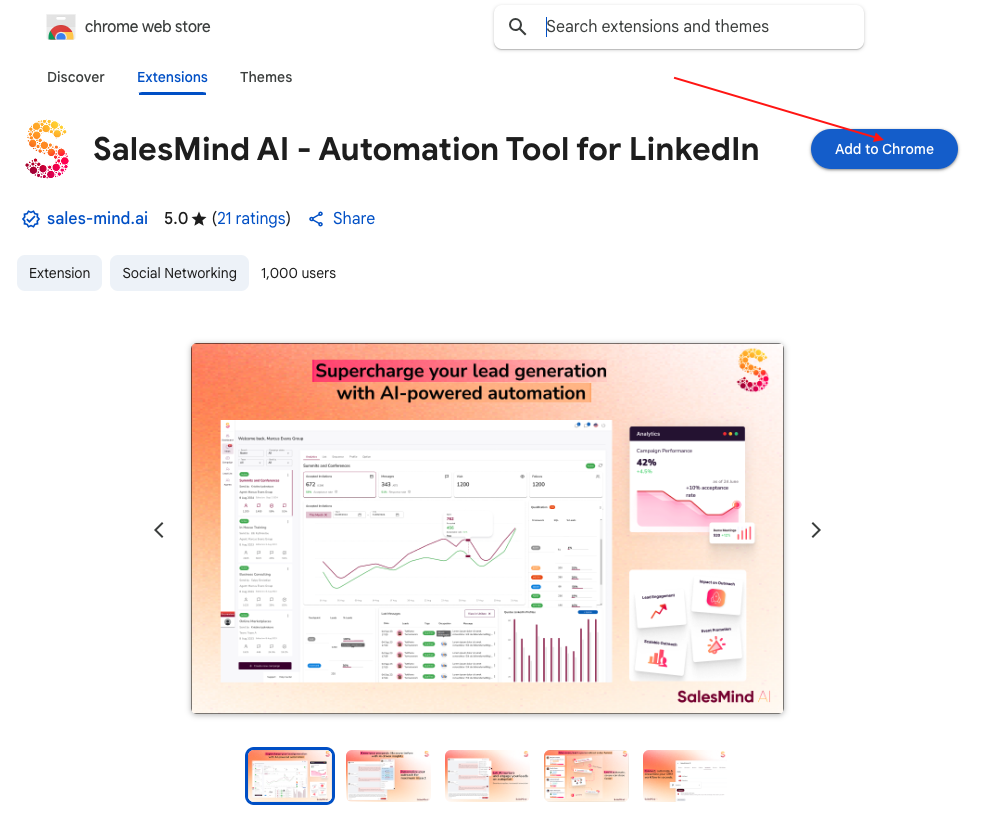
Vá até a aba Remetentes. Instale a Extensão do Google Chrome do SalesMind AI para conectar sua conta do LinkedIn.
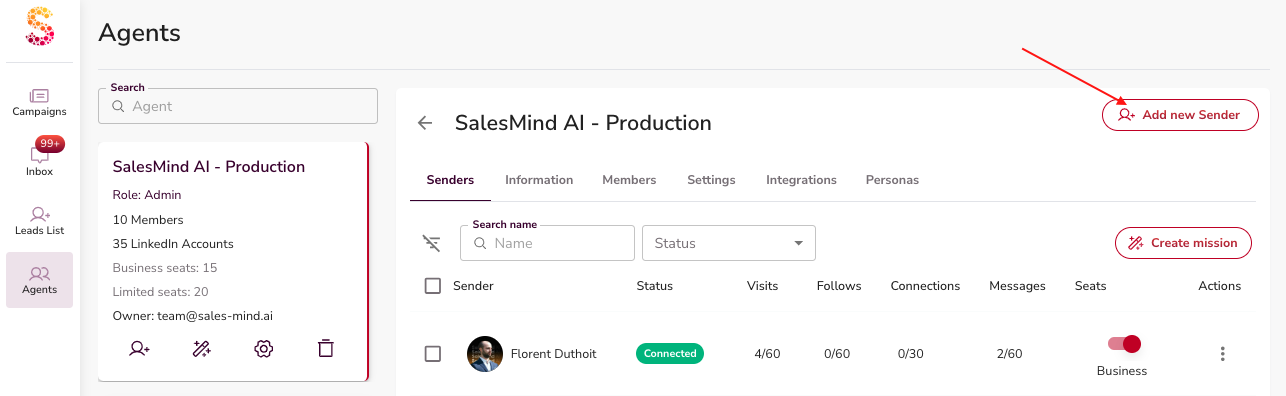
Verifique se o remetente aparece no seu agente. Ele deve se conectar automaticamente.
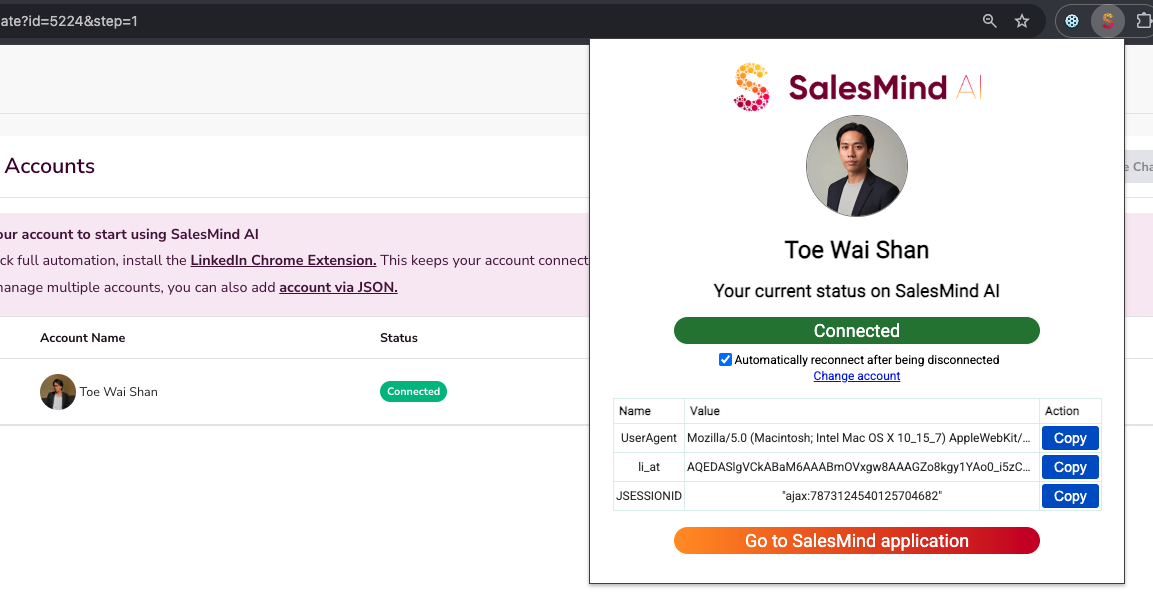
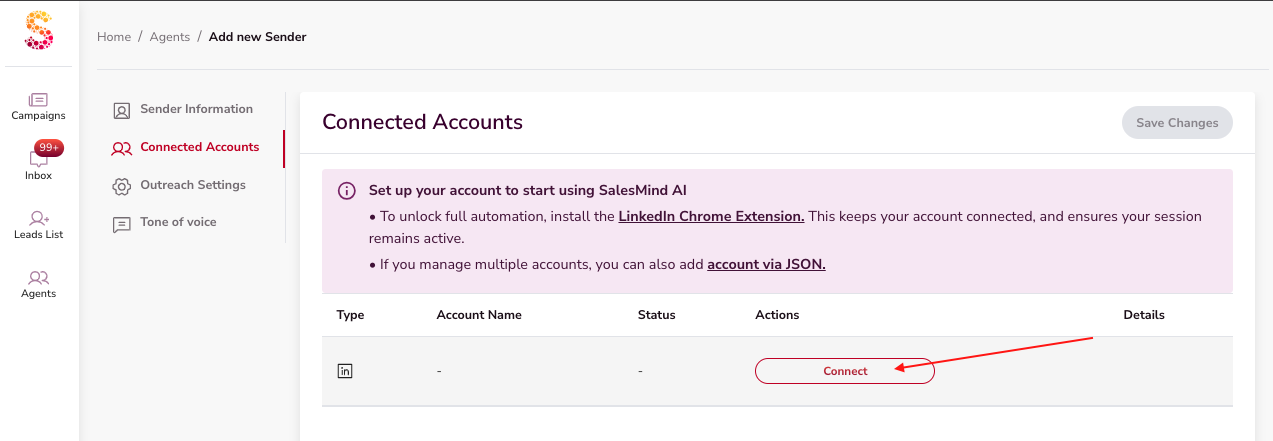
👉 Nota: Precisa de ajuda com a extensão? Veja Como Instalar a Extensão do Chrome nos Artigos Relacionados abaixo.
4. Crie Suas Personas
Personas definem quem você deseja alcançar. Boas personas ajudam as campanhas a atingir as pessoas certas.
Quando você preenche as informações do agente — link da empresa, serviços e descrição — o SalesMind AI cria personas automaticamente para você.
⚠️ Atenção: Sempre revise as personas criadas automaticamente antes de lançar qualquer campanha. Certifique-se de que elas correspondem ao público que você deseja alcançar. Edite o que estiver errado e clique em Salvar alterações.

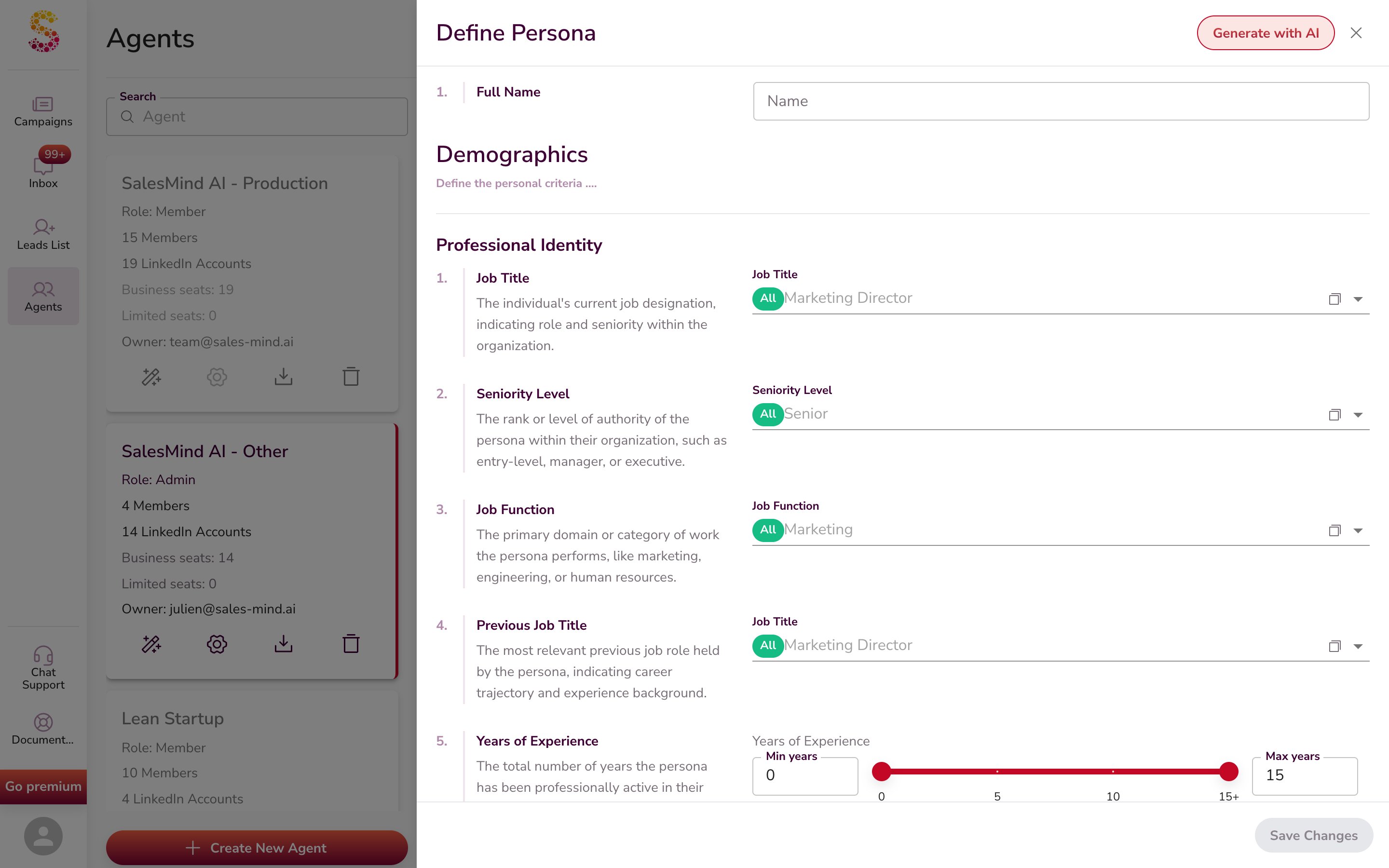
Você também pode criar novas personas manualmente. Clique em Criar Persona e escolha uma das duas opções:
Opção 1: Gerar com IA (Recomendado)
Digite uma breve descrição do seu cliente ideal. Você também pode colar texto de um documento de ICP existente.
Inclua detalhes como:
- Quem você deseja alcançar
- Tamanho da empresa
- Cargo
- Setor
- Localização
- (Opcional) Quem você não deseja alcançar
A IA cria a persona para você.

⚠️ Atenção: Sempre revise o resultado e edite o que for necessário. Em seguida, clique em Salvar alterações.
Opção 2: Criar Manualmente
Você também pode criar uma persona manualmente. Preencha cada campo um por um — Nome Completo, Dados Demográficos, Cargo, Nível de Senioridade, Função e mais.
Quantas Personas Você Precisa?
Tenha pelo menos 3 personas detalhadas. Quanto mais detalhes você adicionar, melhor será o desempenho das suas campanhas.
5. Lance Missões e Campanhas
Quando suas personas estiverem prontas, você pode começar a prospectar. Existem dois caminhos:
- Criar uma Missão (recomendado) — Uma missão combina seus remetentes, personas e serviços. Ela gera múltiplas campanhas em poucos minutos.
- Criar uma Campanha manualmente — Isso também funciona, mas leva mais tempo. Você passa por cada etapa uma por uma.
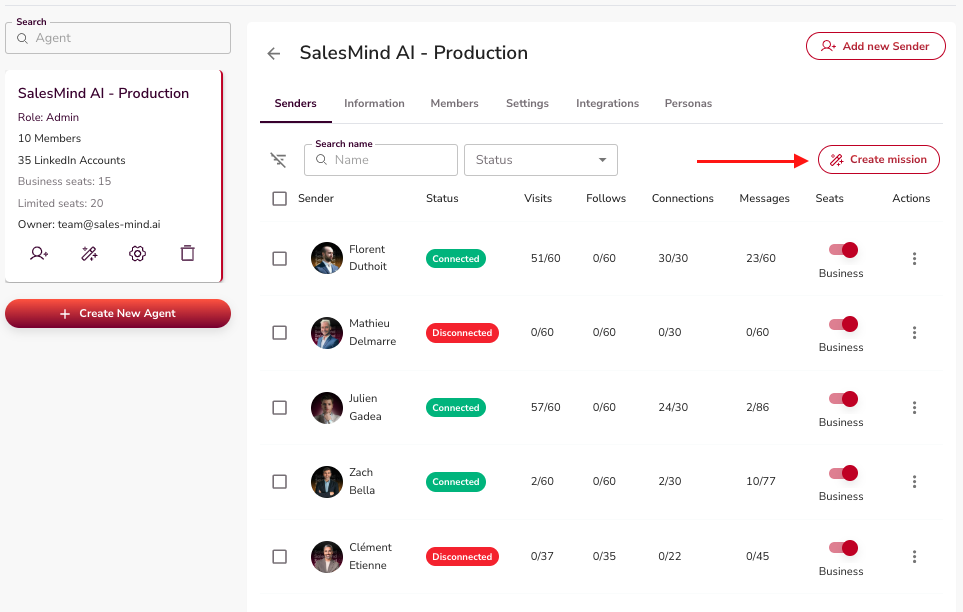
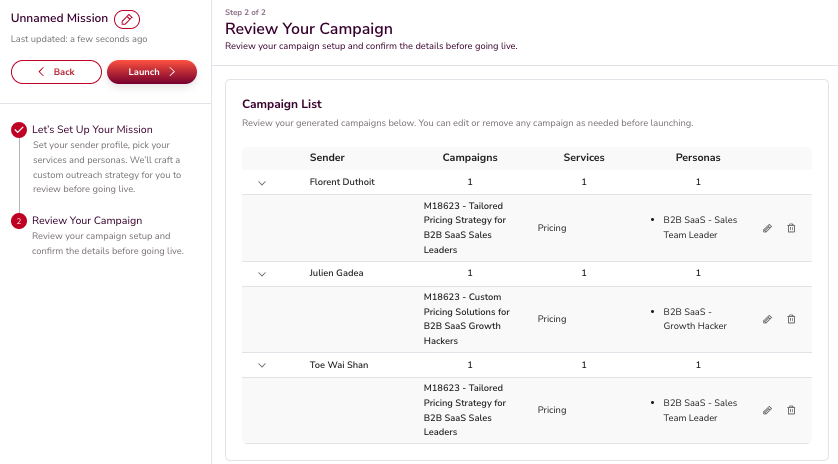
Revise e atualize as campanhas criadas pela IA. Clique em Lançar quando estiver pronto. A IA distribui os leads entre remetentes, personas e serviços. A inicialização pode levar alguns minutos.
👉 Nota: Veja O que é uma Missão e Como Criar Uma e Criação de Campanhas: Guia Passo a Passo nos Artigos Relacionados abaixo.
6. Acompanhe as Métricas da Campanha
Seu painel mostra os números principais assim que as campanhas estiverem ativas. Eles ajudam você a ver o que está funcionando.
Taxa de Aceitação
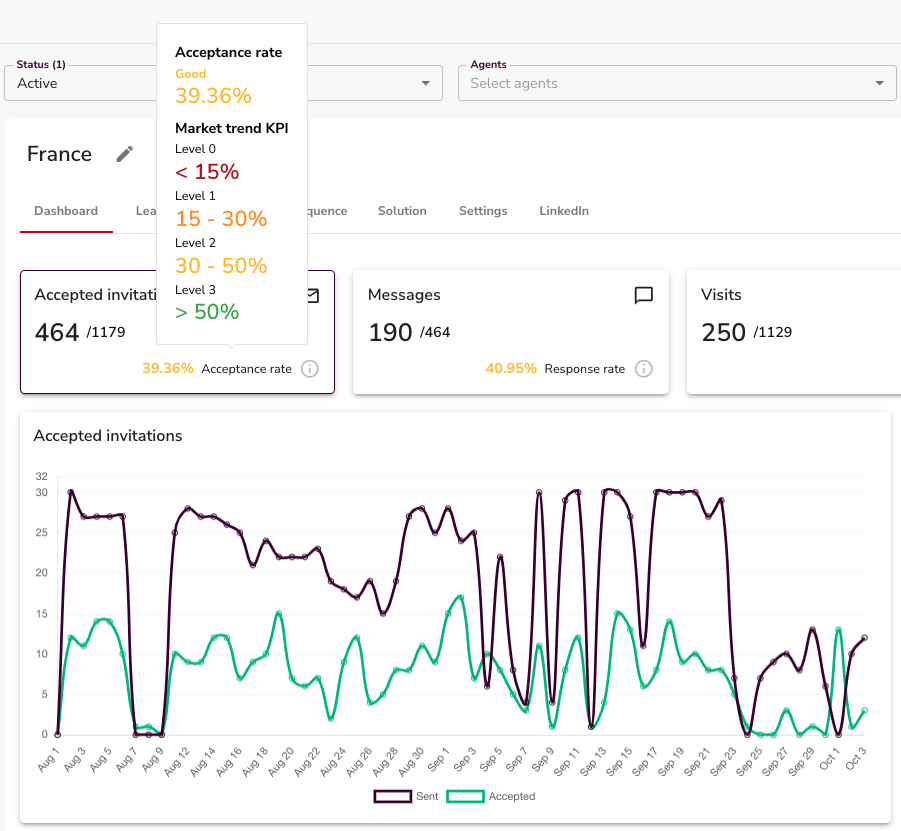
Mostra quantos leads aceitaram sua solicitação de conexão.
Mensagens
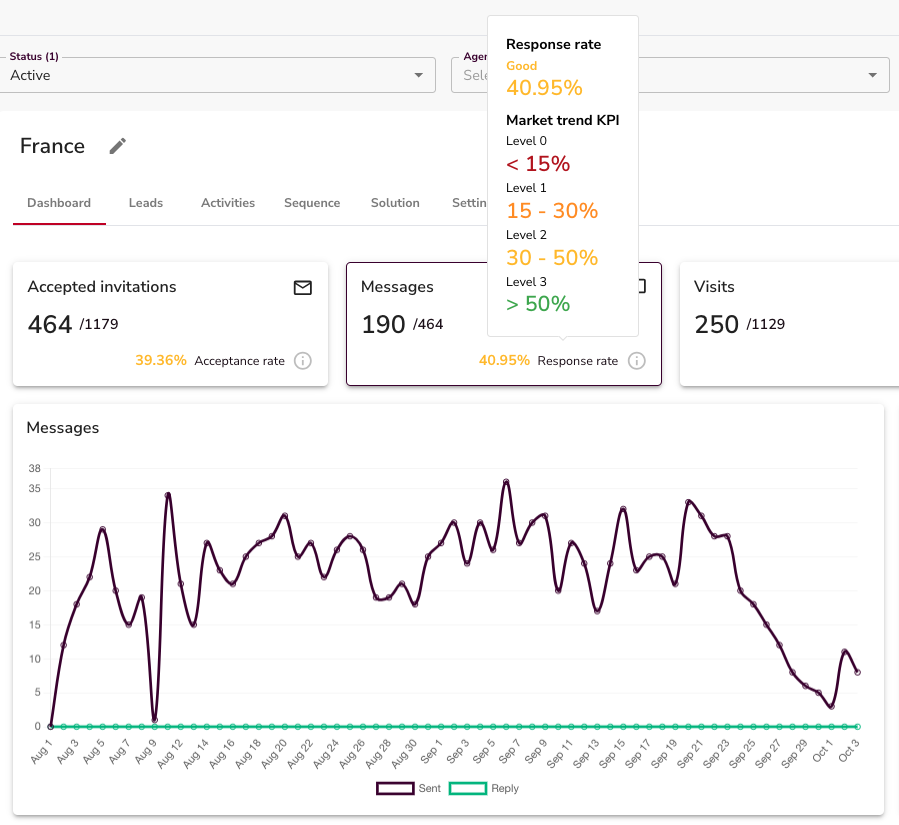
Mostra o número total de respostas que você recebeu.
7. Gerencie Sua Caixa de Entrada
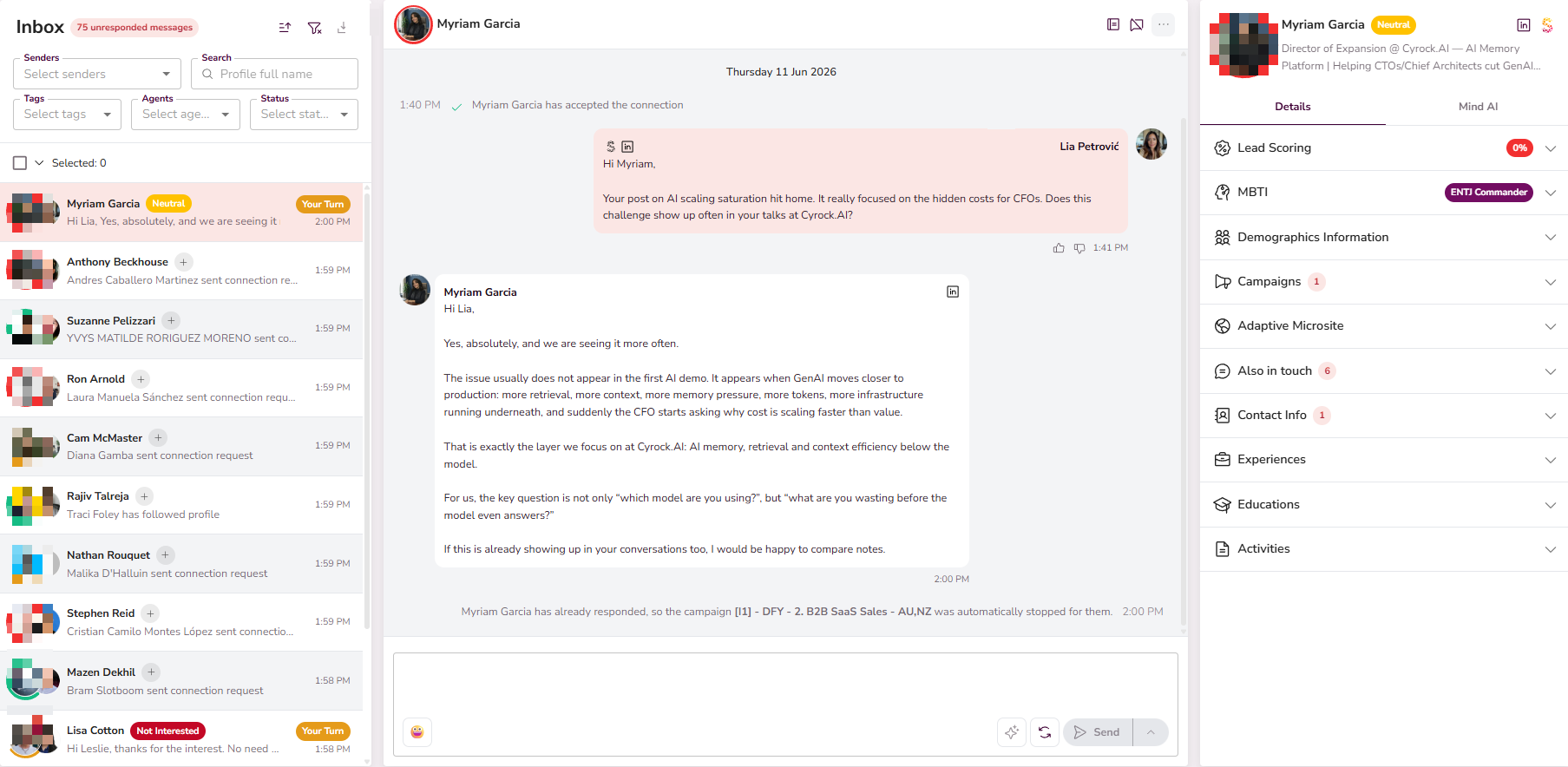
A Caixa de Entrada é onde você gerencia todas as conversas. Abra-a para ver seus chats em andamento.
Você pode filtrar a visualização com estes filtros:
- Remetentes — se o seu agente tem mais de um remetente, escolha um nome para ver apenas as conversas dele.
- Busca — digite o nome de um lead para encontrar o chat dele.
- Tags — as tags são adicionadas automaticamente com base na conversa. Para alterar ou adicionar uma tag, clique na tag ao lado do nome do lead.
- Agentes — se a sua conta tem mais de um agente, escolha o que deseja.
- Status — filtre por status da conversa para focar em uma etapa específica.
Abra qualquer chat para ver o histórico completo de mensagens. As mensagens enviadas pela IA ou por você são claramente identificadas.
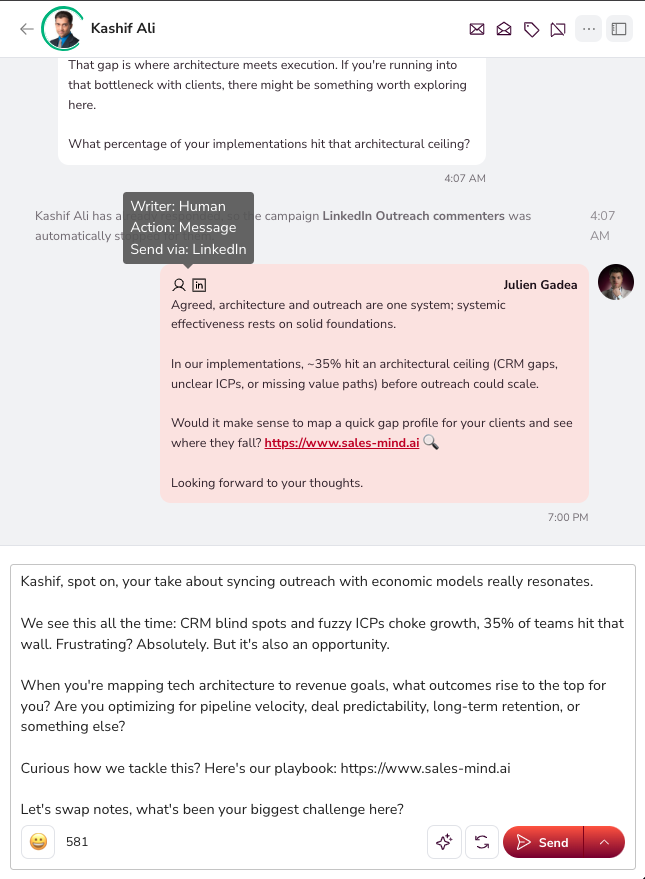
Mantenha Sua Caixa de Entrada Zerada
⚠️ Atenção: Sua caixa de entrada deve sempre ter zero mensagens com o status "Sua vez de responder". Quando leads quentes e interessados começarem a chegar, eles se perderão em uma enxurrada de mensagens sem resposta. Responda rápido ou você perde o negócio.
Existem duas maneiras de limpar o status "Sua vez de responder" de um lead:
1. Responda ao lead. Envie uma mensagem e a tag desaparece assim que você atualizar a página.
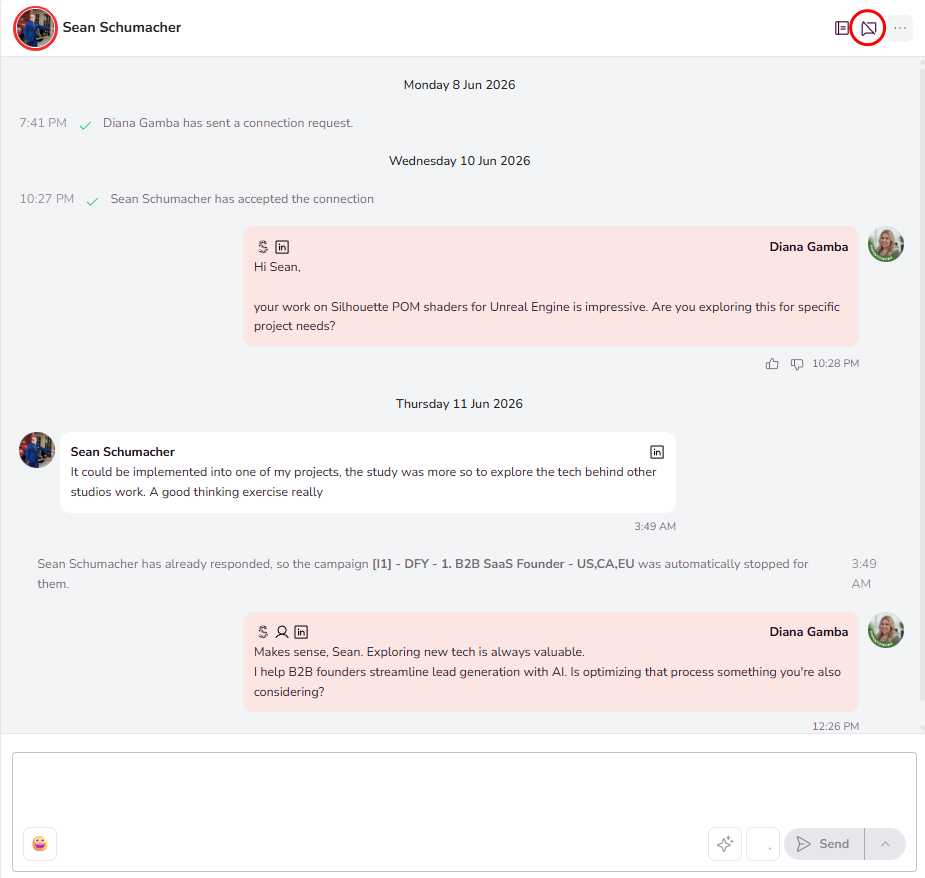
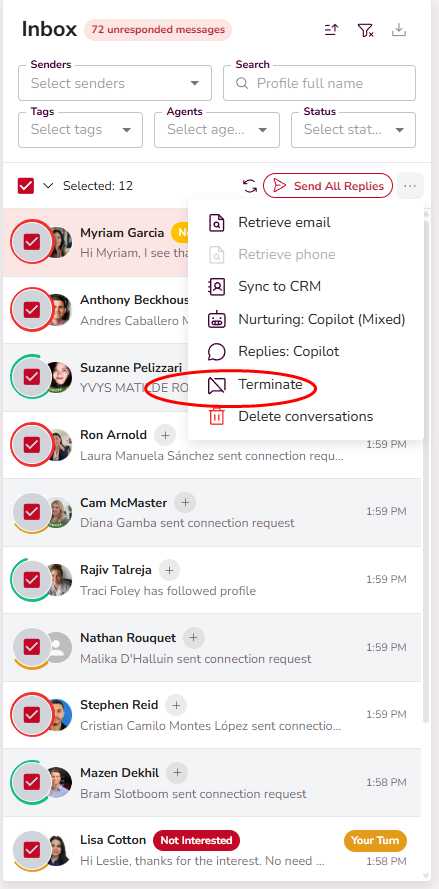
2. Encerre a conversa. Isso é útil quando você não quer mais falar com um lead, o chat não está indo a lugar nenhum ou a conversa já terminou. Encerrar apenas remove a tag "Sua vez de responder" — não apaga nenhum dado sobre o lead.
Para encerrar um único lead, clique no ícone de mensagem com X no canto superior direito da conversa (à esquerda dos três pontos).
Para encerrar vários leads de uma vez, defina seus filtros, selecione os leads, clique nos três pontos à direita e depois clique em Encerrar.
Status
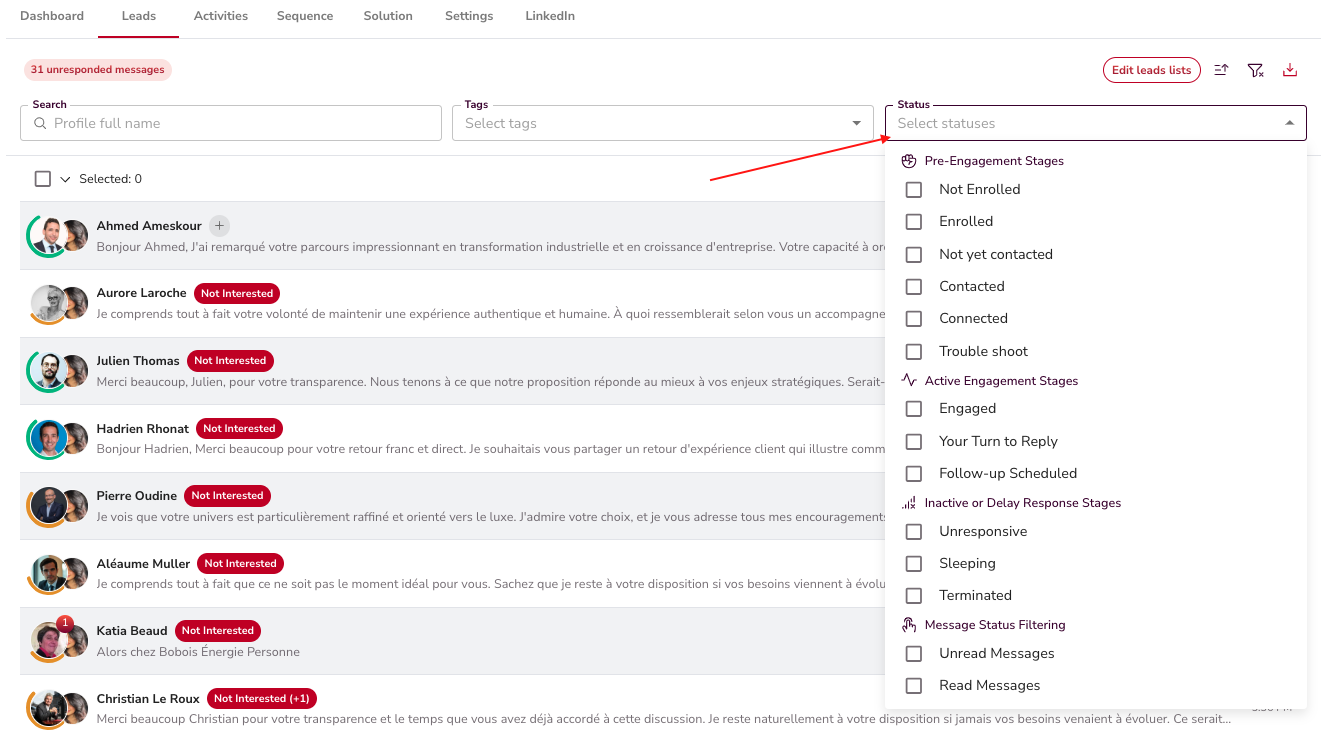
Cada chat tem um status que se atualiza automaticamente. Você verá rótulos como Conectado, Engajado, Follow-Up Agendado, Sem Resposta, Dormindo e Encerrado. Isso mostra onde cada lead está no funil.
Qualificação
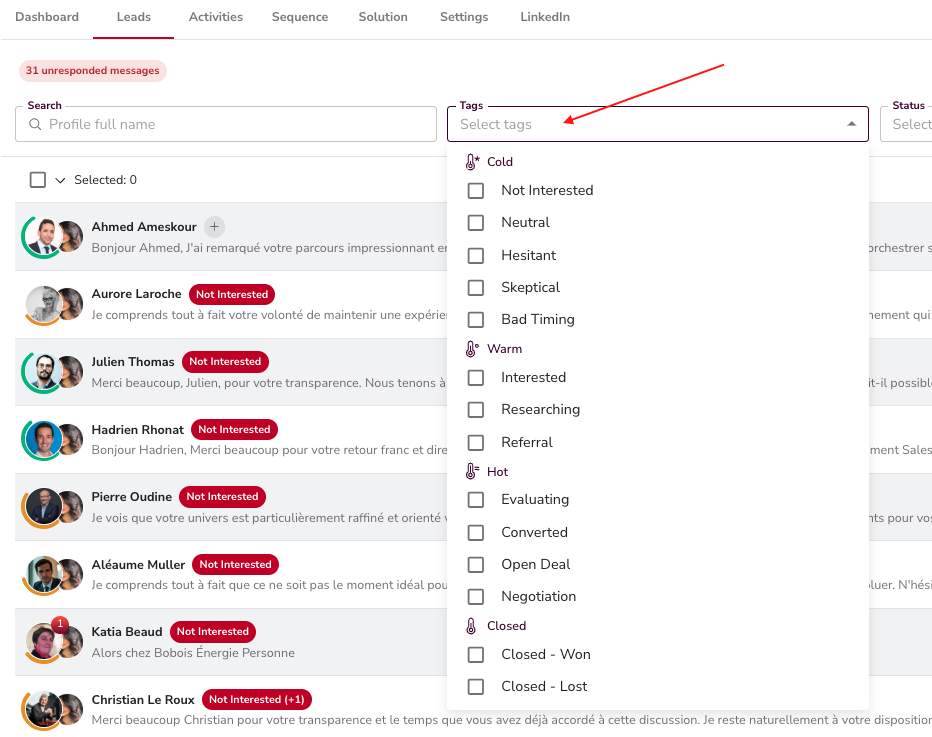
A IA marca os leads como "Interessado" automaticamente quando eles demonstram sinais de compra.
Painel Lateral e Pontuação de Leads
O painel à direita mostra o perfil completo do lead — dados demográficos, histórico profissional, detalhes da empresa e compatibilidade com a persona.
Cada lead recebe uma Pontuação de Lead de 0 a 100. Essa pontuação mostra o quão próximo ele está da sua persona. Leads com pontuação mais alta são contatados primeiro. A pontuação aparece no avatar do lead e no chip de Pontuação de Lead.

💡 Dica: Use a pontuação do lead para decidir quais chats priorizar. Uma pontuação alta significa que o lead corresponde de perto ao seu cliente ideal.
8. Dê Feedback para a IA
O SalesMind AI aprende com sua contribuição. Você verá ícones de positivo / negativo nas respostas da IA em toda a Caixa de Entrada. Use-os para dizer à IA o que funciona e o que não funciona.

Você pode deixar feedback em cinco tipos de resposta da IA:
- Mensagens da IA — mensagens de sequência, respostas automáticas e nutrição
- Sugestões de resposta — rascunhos que a IA propõe antes de você enviar
- Status do lead — se a IA classificou o status corretamente
- Pontuação do lead — se a pontuação corresponde à compatibilidade real
- Personalidade MBTI — se a análise de personalidade parece correta
Clique em um ícone para abrir um painel. Alterne entre Preciso / Impreciso e adicione um comentário, se quiser. Quanto mais feedback você der, mais rápido a IA melhora.
💡 Dica: Sinalize tanto as respostas boas quanto as ruins. A IA aprende melhor com uma combinação equilibrada.
Para ver todo o feedback da sua equipe, vá em Agentes → escolha seu agente → aba Feedback da IA.

9. Sua Rotina Diária
- Verifique sua caixa de entrada todos os dias.
- Responda aos leads marcados como "Sua vez de responder". Mantenha esse número em zero.
- Deixe feedback positivo / negativo nas mensagens da IA enquanto trabalha.
- Todo o resto — prospecção, segmentação e respostas automáticas — funciona sozinho.
Suas campanhas estão ativas. Cuide dos chats sinalizados e veja os leads chegarem. 🎯
Pontos Principais
- Crie sua conta e configure um Agente.
- Preencha a empresa no LinkedIn, o Manual de Vendas Personalizado, o Tom de Voz da Marca, os serviços e os recursos.
- As regras de prospecção se aplicam a todos os remetentes do agente.
- As personas são criadas automaticamente a partir das informações do agente — sempre revise-as antes de lançar.
- Crie pelo menos 3 personas detalhadas.
- Use Missões para gerar campanhas rapidamente.
- Revise as campanhas antes de lançá-las.
- Use a Caixa de Entrada para gerenciar respostas. Mantenha "Sua vez de responder" em zero o tempo todo.
- Verifique o painel lateral para pontuações de leads e compatibilidade com a persona.
- Deixe feedback para a IA com frequência — isso treina a IA para trabalhar melhor para você.
Próximos Passos
Confira o Roteiro dos Primeiros 7 Dias nos Artigos Relacionados abaixo.
Boas Prospecções! 🚀