
Les campagnes SalesMind AI vous permettent d'automatiser la prospection sur LinkedIn avec les bons objectifs, sources de leads et séquences de messages. Ce guide vous accompagne à chaque étape.
Prérequis
- Un compte LinkedIn connecté (profil expéditeur)
- Une URL de site web ou un document décrivant votre offre
- Des leads prêts à importer (ou un plan pour la source à utiliser)
1. Démarrer une nouvelle campagne
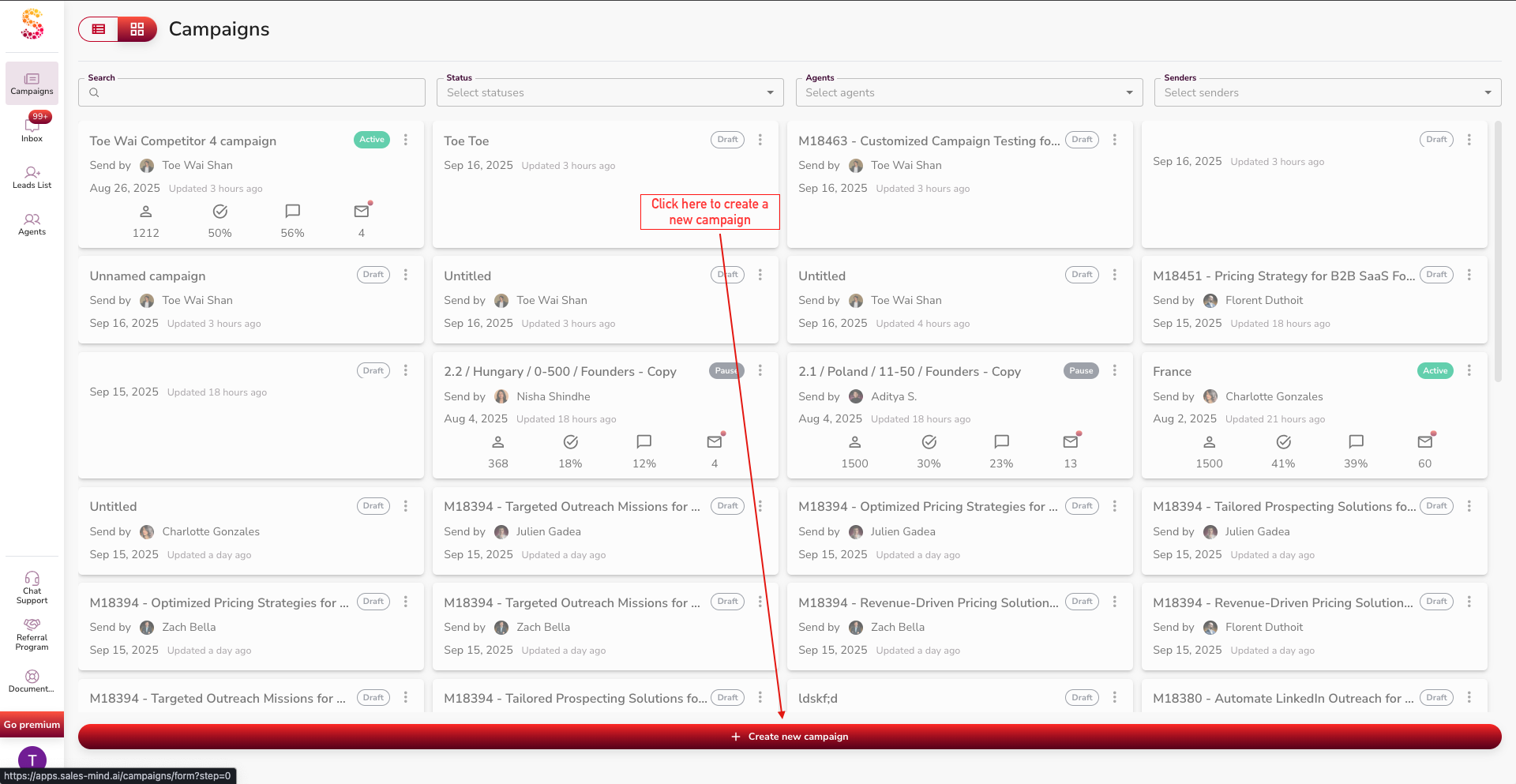
- Allez sur la page Campagnes et cliquez sur Créer une nouvelle campagne en bas.
- Si vous ne voyez pas le bouton, faites défiler vers le bas.
2. Choisir un profil
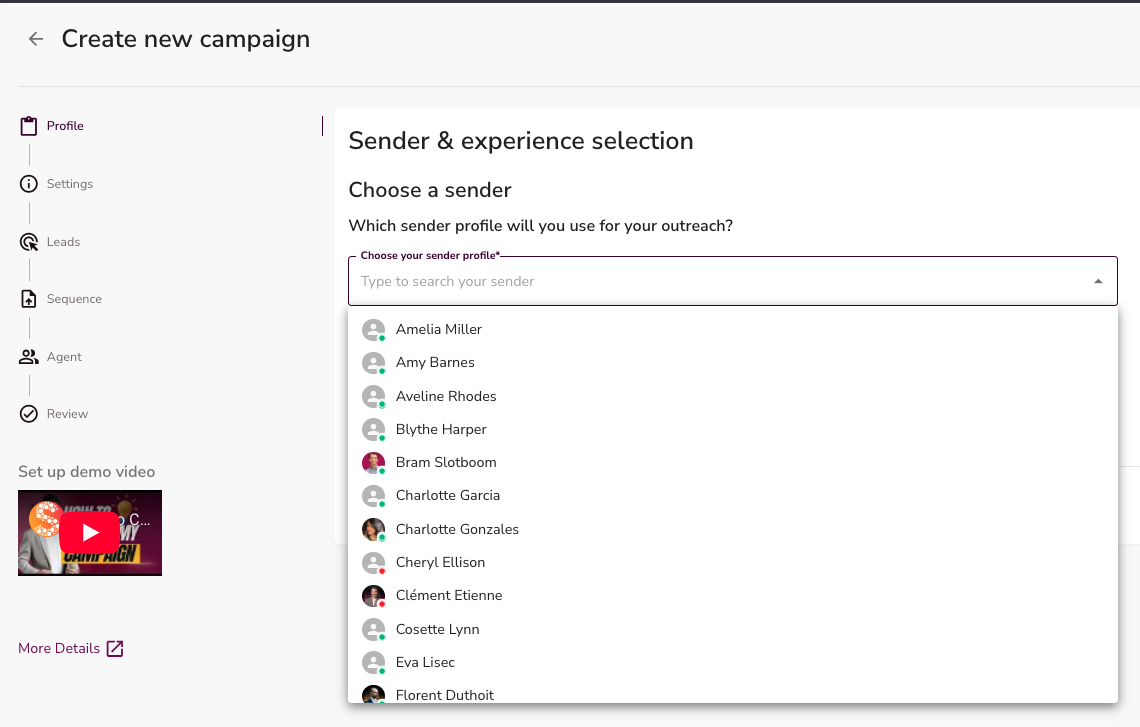
- Sélectionnez quel Profil expéditeur utiliser.
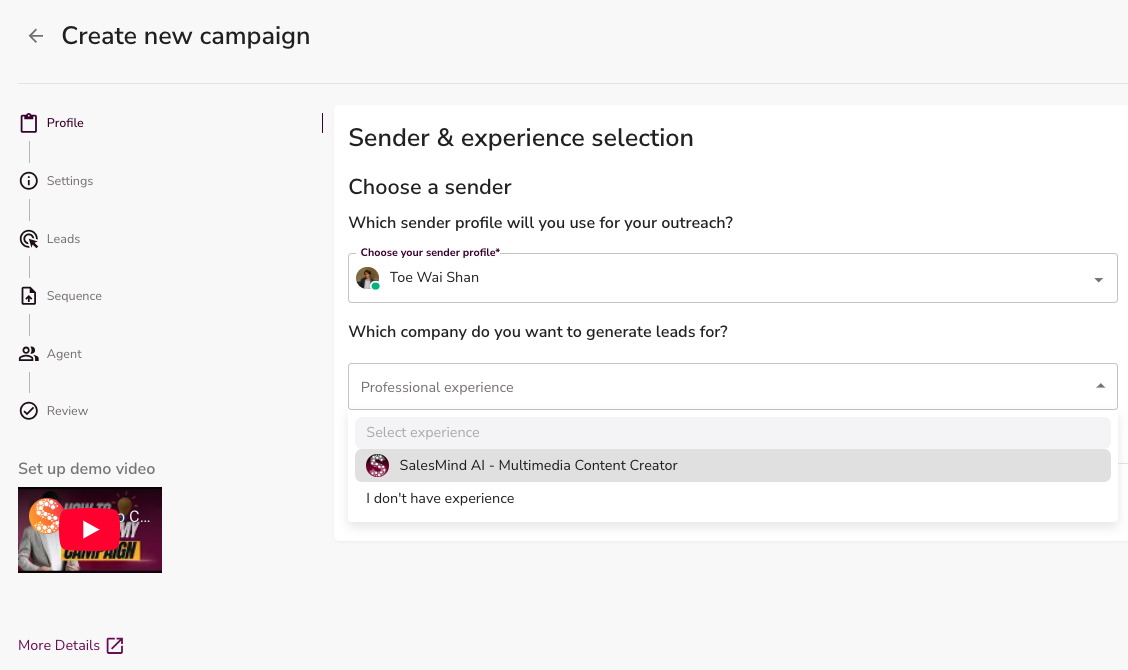
- SalesMind AI récupère automatiquement les détails d'expérience depuis le profil LinkedIn.
- Si aucune expérience n'apparaît, choisissez Je n'ai pas d'expérience, ou ajoutez de l'expérience sur LinkedIn. Cliquez ensuite sur Actualiser pour mettre à jour la page SalesMind AI.
3. Définir votre objectif
Choisissez l'objectif qui correspond à votre prospection :
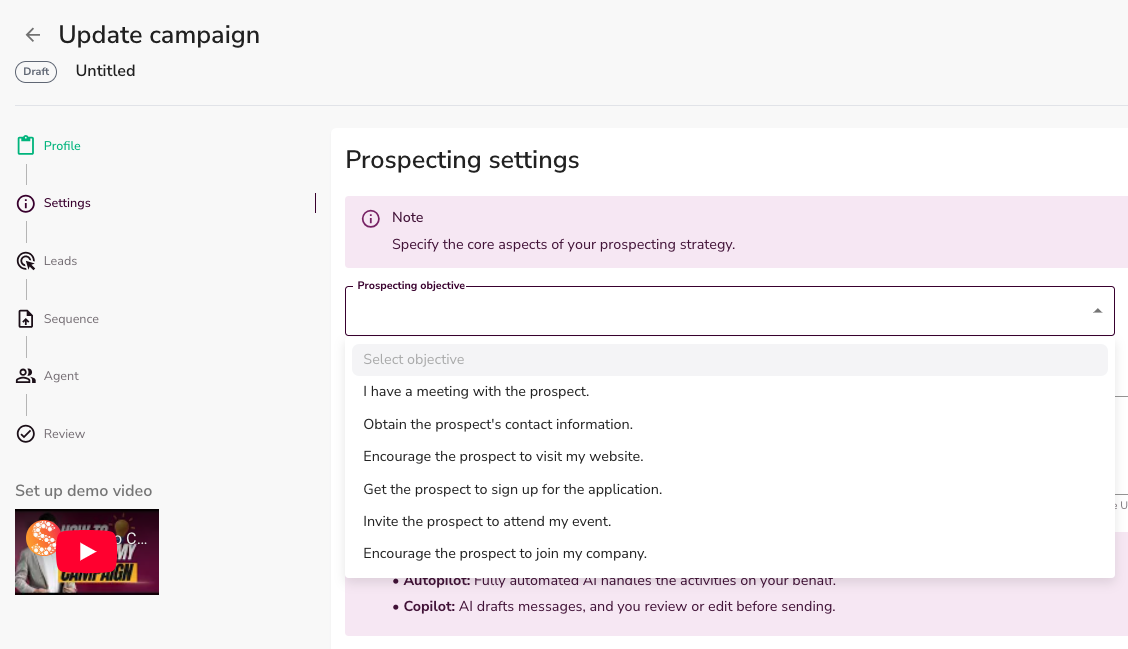
- Réserver des rendez-vous avec des prospects
- Capturer les coordonnées des prospects
- Générer du trafic vers votre site web
- Obtenir des inscriptions à votre application
- Inviter des prospects à un événement
- Encourager les prospects à postuler à un emploi
👉 Remarque : Ajoutez ici l'URL de votre site web. L'IA la lit pour comprendre votre produit et écrire de meilleurs messages.
À propos de l'URL du site web
L'URL du site web n'est pas un lien que vos leads verront jamais. L'IA la lit pour apprendre à connaître votre offre — votre produit, ses avantages et ses arguments de vente — afin de rédiger des messages pertinents et personnalisés pour chaque lead.
Le lien doit mener à une page web accessible publiquement. Comme l'IA doit lire la page directement, les éléments suivants ne fonctionnent pas ici :
- Un fichier PDF en pièce jointe ou un téléversement de fichier
- Du texte brut collé
- Une page privée ou protégée par un mot de passe
Ce qui fonctionne :
- Un Google Doc (configuré sur « Toute personne disposant du lien peut le consulter »)
- Une page Notion (configurée en public)
- Une landing page ou page produit simple
- Toute page publique qui explique ce que vous faites
L'IA utilise cette page pour apprendre votre produit, ses avantages, ses arguments de vente, son prix et ses concurrents. Les prospects ne voient jamais ce lien.
4. Configurer les liens de conversion
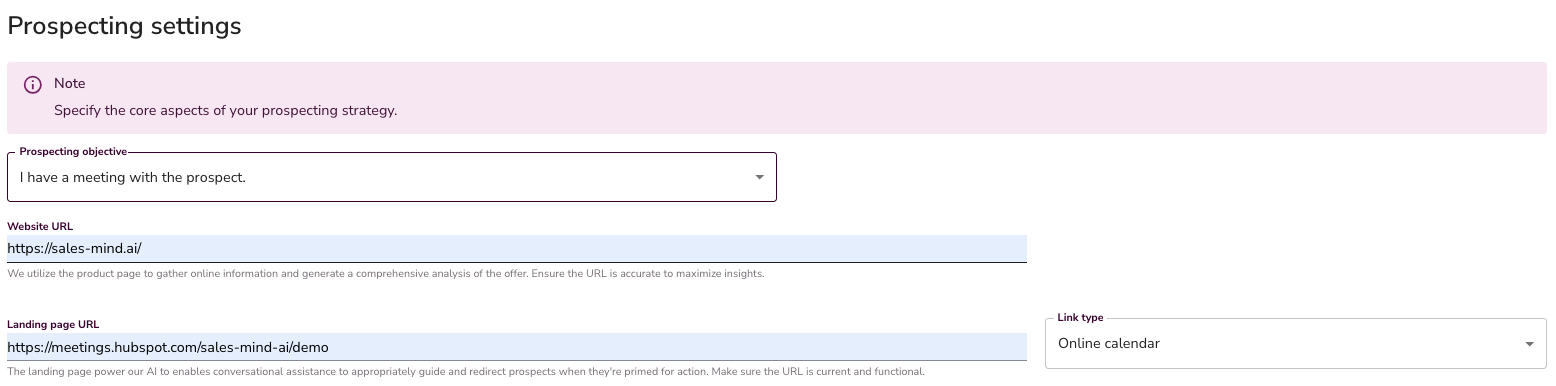
Associez votre objectif au bon lien :
- Réserver un rendez-vous → lien de calendrier
- Capturer les coordonnées → laisser vide ou utiliser un formulaire
- Générer du trafic → URL du site web
- Inscriptions à l'app → lien vers la page d'inscription
- Inscription à un événement → page ou formulaire de l'événement
- Recrutement → description du poste ou page carrières
À propos de l'URL de la landing page
L'URL de la landing page est facultative. Voici comment elle affecte vos messages :
- Sans lien de réservation : L'IA écrit quelque chose comme « Êtes-vous disponible la semaine prochaine pour un appel ? »
- Avec lien de réservation : L'IA écrit quelque chose comme « Êtes-vous disponible pour un appel ? Voici le lien pour réserver. »
👉 Remarque : Seule l'URL de la landing page peut rester vide. L'URL du site web doit toujours contenir des informations sur votre entreprise.
5. Engagement et gestion des leads
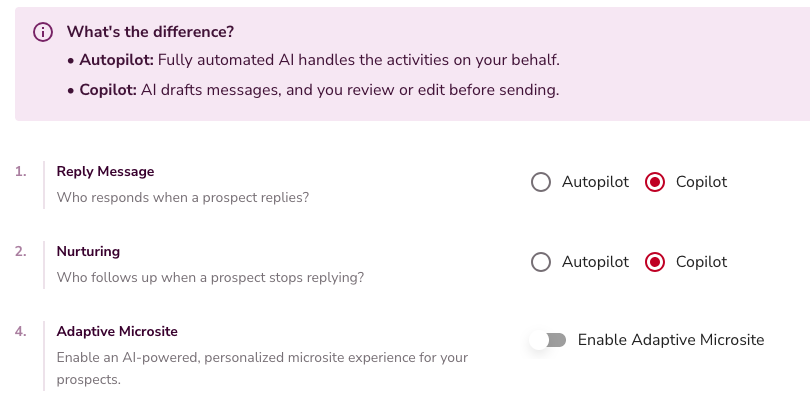
Choisissez comment l'IA gère les réponses :
- Copilot : L'IA rédige les réponses, vous les vérifiez et les envoyez.
- Autopilot : L'IA rédige, qualifie et répond automatiquement en 3 à 10 minutes.
- Les deux modes gèrent le nurturing : si un prospect ne répond pas après 7 à 30 jours, l'IA relance.
Microsite Adaptatif
Le Microsite Adaptatif est une page personnalisée générée par l'IA, créée pour chaque lead. Elle remplace la prospection statique par un contenu dynamique qui suscite l'intérêt, qualifie les prospects et garde acheteurs et vendeurs alignés.
Il inclut des vues Acheteur et Vendeur sur mesure, ainsi qu'une boîte de réception SalesMind AI intégrée pour des conversations directes et contextuelles. Entièrement personnalisé à votre marque et s'adaptant en temps réel.
💡 Astuce : Activez le Microsite Adaptatif pour booster l'engagement, qualifier les leads plus rapidement et faire progresser les prospects dans votre funnel.
📖 En savoir plus : Microsites Adaptatifs : fonctionnement et utilisation
6. Appliquer les paramètres de prospection
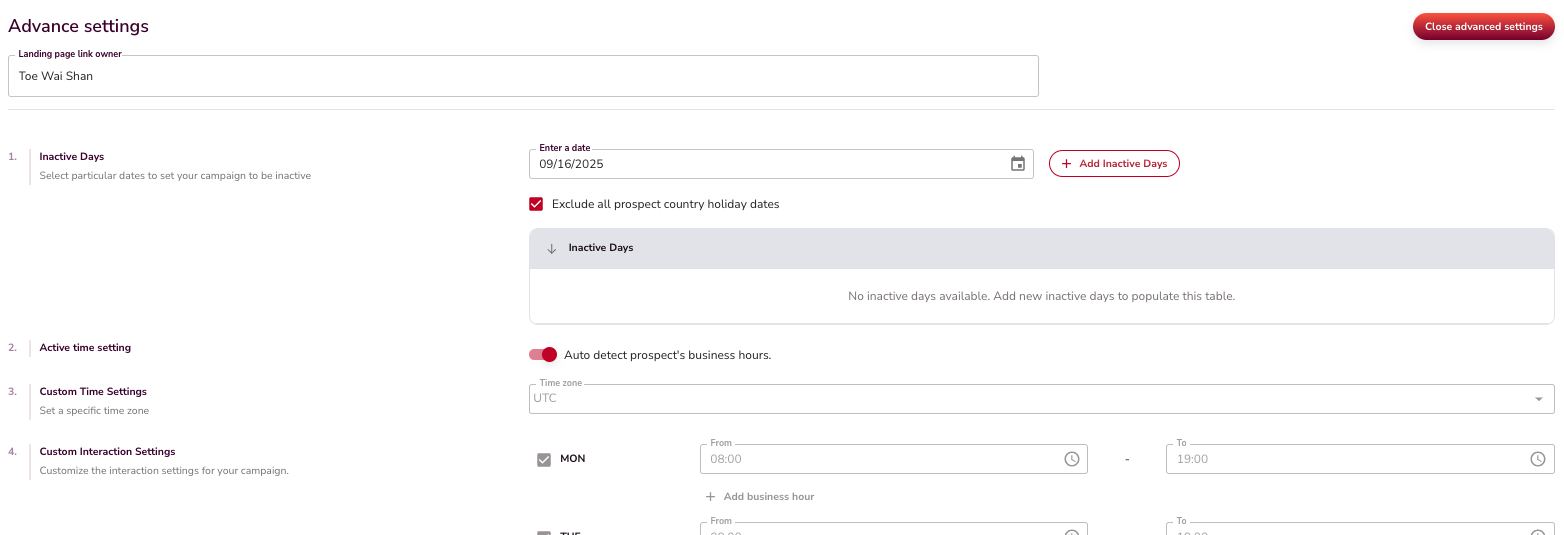
- Définissez les jours et heures actifs pour la prospection.
- Excluez les jours fériés selon le pays du prospect.
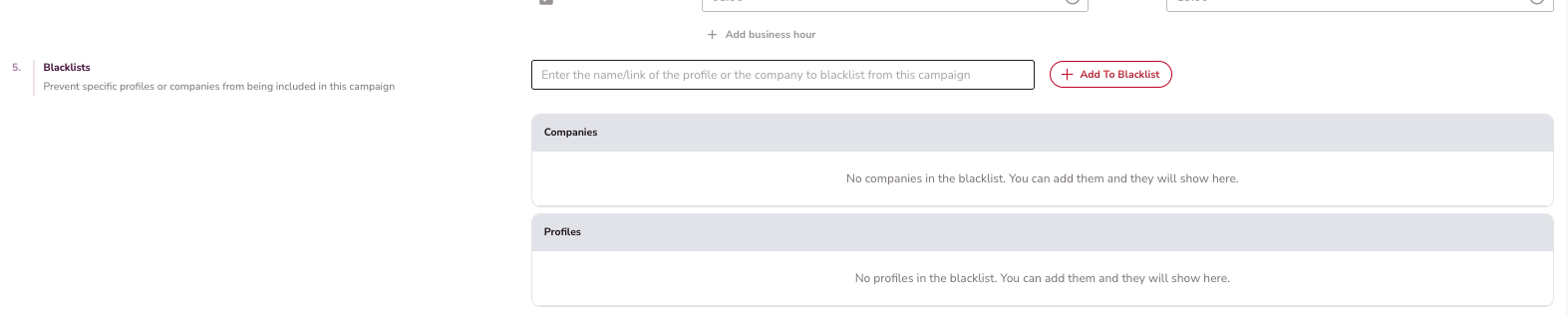
- Maintenez une liste noire de contacts à éviter.
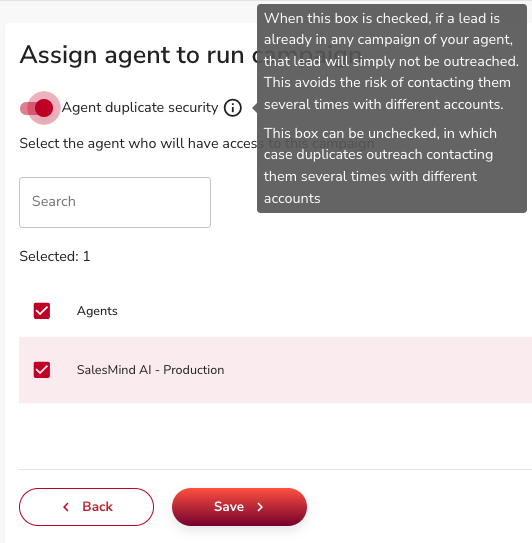
- Activez la protection contre les doublons pour que les prospects ne soient pas contactés par plusieurs membres de l'équipe.
7. Importer des leads

Choisissez votre source de leads :
- AI Lead Finder : Construisez des listes avec des modèles de persona, intitulés de poste, ancienneté, localisation et filtres sectoriels. → Guide complet
- Sales Navigator : Collez une URL de recherche sauvegardée (jusqu'à 1 500 leads par import). → Guide complet
- LinkedIn People Search : Utilisez mots-clés, opérateurs logiques et filtres. → Guide complet
- Company Followers : Importez les abonnés d'une page LinkedIn ou les personnes qui interagissent avec les publications d'une entreprise. → Guide complet
- Participants à un événement : Importez jusqu'à 1 500 personnes d'un événement LinkedIn. → Guide complet
- Google Sheets : Importez des URLs de profils LinkedIn depuis une feuille publique. → Guide complet
- Listes sauvegardées : Réutilisez des listes de leads que vous avez déjà créées. → Guide complet
8. Construire la séquence
Votre séquence est la série de points de contact envoyés à chaque lead. Elle comporte trois parties : choisir une structure, définir vos points de contact et décider comment chaque message est écrit.
Choisir une structure de séquence
Lors de la création de votre séquence, vous choisissez d'abord un modèle ou commencez de zéro :
- Modèles (recommandé) : Séquences prêtes à l'emploi qui incluent des messages pré-écrits que vous pouvez modifier, ainsi qu'un nombre défini d'étapes, des types de points de contact et le timing entre eux. Consultez Choisissez votre modèle pour trouver le bon en moins d'une minute.
- Construire de zéro : Ajoutez chaque étape manuellement, écrivez vos propres messages et définissez vous-même le timing.
💡 Astuce : Les modèles vous donnent un point de départ complet. Vous pouvez modifier chaque message et chaque étape pour qu'ils correspondent à votre ton et vos objectifs.
Choisir la langue des messages
En haut de l'étape de séquence, vous pouvez choisir la langue dans laquelle vos messages seront envoyés. Vous avez deux options :
- Choisissez une langue spécifique (anglais, néerlandais, espagnol, portugais, etc.) : Chaque message de la séquence sera envoyé dans cette langue à chaque lead.
- Laissez le champ vide : Le système utilise automatiquement Détecter la langue du prospect, en envoyant à chaque lead des messages dans sa propre langue selon son profil LinkedIn.
Ce paramètre fonctionne de la même façon que vous ayez construit votre propre séquence ou choisi un modèle.
💡 Astuce : Vous pouvez changer la langue à tout moment, même après le lancement de la campagne. Retournez simplement dans l'onglet Séquence de votre campagne et sélectionnez une autre langue.
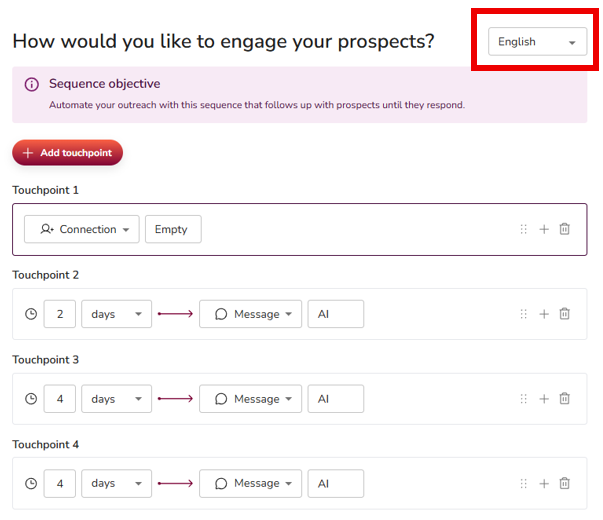
Construisez votre propre séquence
Commencez votre séquence par une Demande de connexion (recommandé : laisser le message vide).
Pourquoi vide ?
- Les comptes LinkedIn gratuits n'ont droit qu'à 10 messages de connexion personnalisés par semaine. Une demande vide économise ces crédits.
- Une demande vide encourage les prospects à visiter votre profil, consommer votre contenu et découvrir votre solution avant même que vous ne leur envoyiez un message.
- Au moment où votre relance arrive, ils savent déjà qui vous êtes.
⚠️ Avertissement : Cette stratégie ne fonctionne que si votre profil LinkedIn est solide et optimisé.
Les campagnes ignorent automatiquement :
- Les connexions existantes (1er réseau) lorsque votre séquence inclut une demande de connexion
- Les contacts hors réseau (2e et 3e réseau) lorsque la séquence est uniquement composée de messages
💡 Astuce : Le fait d'inclure ou non une demande de connexion comme étape détermine quel réseau LinkedIn vous ciblez - incluez-en une pour atteindre les prospects du 2e et 3e réseau, ou omettez-la pour ne contacter que vos relations existantes du 1er réseau.
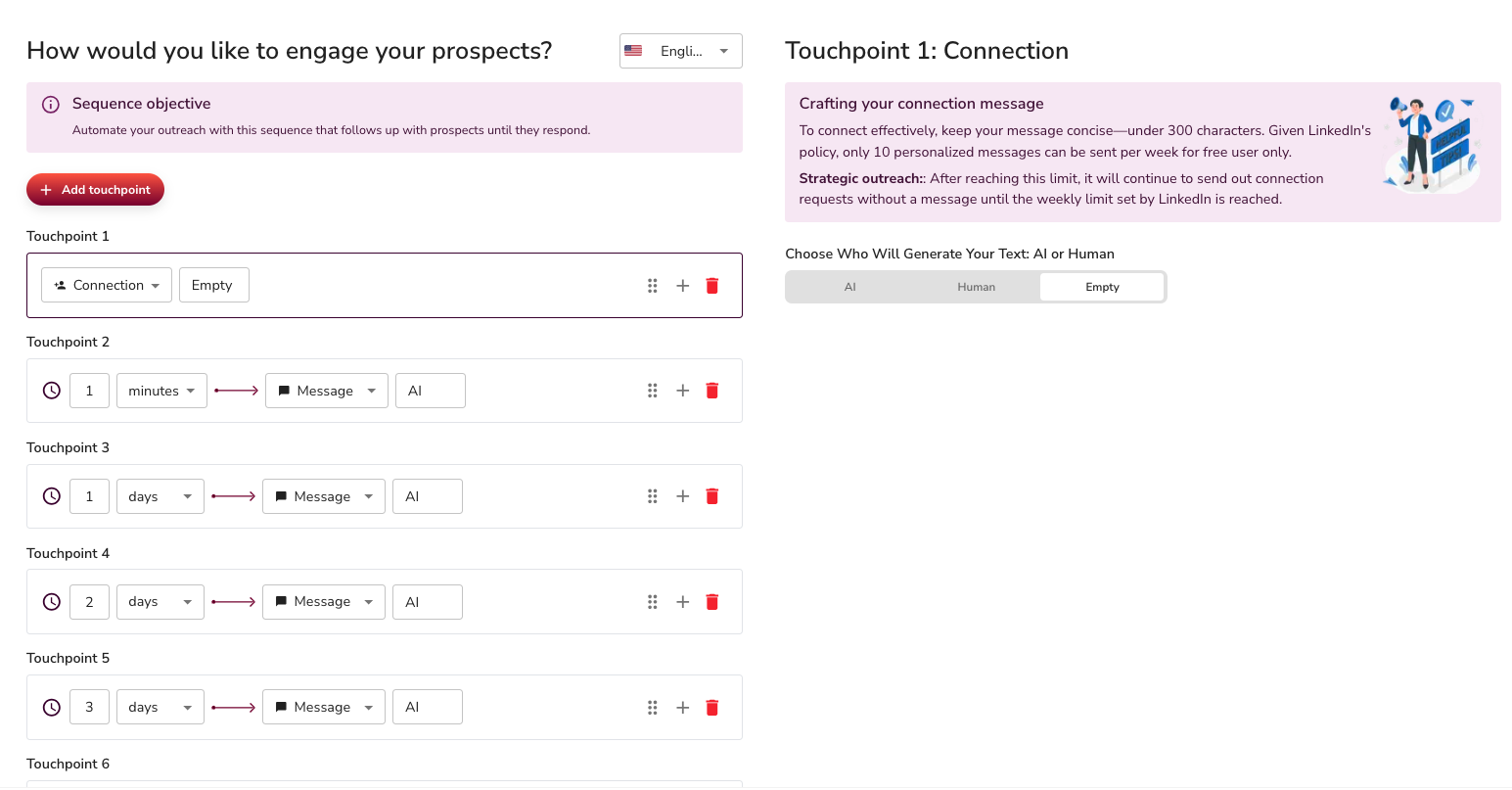
Après la demande de connexion, ajoutez 4 à 6 points de contact sur 1 à 3 semaines avec des messages de relance courts et naturels.
Choisir comment chaque message est écrit
Quel rédacteur choisir ?
- Choisissez IA lorsque chaque lead doit recevoir un message différent et personnalisé. Vous donnez des instructions à l'IA, pas le texte final. Elle rédige un nouveau message pour chaque lead et reformule donc toujours votre texte. C'est voulu.
- Choisissez Humain lorsque tous les leads doivent recevoir le même message, mot pour mot. Vous écrivez le texte exact et il est envoyé tel quel — sans réécriture par l'IA. Il remplit toujours les variables que vous ajoutez, comme
{firstName}, et laisse un vide lorsqu'une valeur manque.Règle générale : l'IA personnalise pour chaque lead. Humain envoie le même texte à tous.
À chaque étape, vous décidez qui écrit le message : IA ou humain. Ce choix change ce que vous mettez dans le champ message.
- IA : Vous donnez à l'IA des instructions, pas le message lui-même. Traitez la zone de texte comme un brief - points clés, sujets à aborder, indications de ton, tout ce qui dit à l'IA quoi transmettre. Au moment de l'envoi, l'IA traite votre texte comme une consigne et le réécrit avec ses propres mots, entièrement personnalisé pour chaque lead en fonction de son profil LinkedIn. Cliquez sur Générer pour prévisualiser un exemple de ce que produira l'IA. Pour modifier le résultat, ajustez vos instructions et cliquez à nouveau sur Générer.
- Humain : Vous écrivez le message exact qui sera envoyé. Le système le livre mot pour mot à chaque lead - sans réécriture par l'IA. Il remplit toujours les variables que vous ajoutez (
{firstName},{lastName},{company}) et laisse un vide là où une valeur manque. Vous pouvez soit choisir l'un de nos messages prédéfinis, soit écrire le vôtre. Utilisez ce mode chaque fois que vous voulez envoyer exactement la même formulation à chaque lead.
👉 Remarque : Le bouton Générer ne produit qu'un aperçu d'un message IA. Il n'a aucun effet sur les messages humains.
Envoyer un message mot pour mot. Si vous avez besoin qu'un message soit envoyé exactement tel qu'il est écrit, utilisez le rédacteur Humain : il ne réécrit jamais votre texte. Le rédacteur IA reformule toujours par conception, donc une instruction comme « envoyer tel quel » ne l'empêchera pas de réécrire. Si une étape IA continue de modifier un texte que vous voulez garder intact, basculez cette étape sur Humain.


Concevoir une séquence qui passe les contrôles de qualité
Chaque message IA est vérifié pour sa qualité avant l'envoi (voir Comprendre les contrôles de qualité des messages). Quelques règles de conception évitent presque tous les rejets - et font mieux convertir les séquences :
- Une question par message. Posez exactement une chose. Si un message a besoin d'une phrase de liaison avant la demande, écrivez-la comme une affirmation, pas comme une seconde question.
- Une demande claire à la fin. La dernière ligne avant la signature doit être l'appel à l'action (généralement une courte demande de rendez-vous). N'empilez pas une question vague et une demande de rendez-vous dans le même message.
- Donnez un seul foyer à votre lien. Si votre objectif implique un lien vers un site web, une réservation ou un événement, exactement une étape de message doit le porter - et ses instructions doivent le dire explicitement (« Terminez par ce lien exact : ... »). N'interdisez pas les liens à chaque étape alors que l'objectif de la campagne en exige un ; cette contradiction provoque des rejets répétés.
- Déclarez les clôtures douces délibérées. Un message final de rupture ne doit contenir aucune demande, aucune question, aucun lien. Indiquez au système que c'est intentionnel en ajoutant le marqueur
NO_CTAsur sa propre ligne dans les instructions de cette étape. Cela fonctionne dans toutes les langues. - Les premières étapes bâtissent la confiance, les dernières demandent. Les demandes de rendez-vous ou les liens dans les premiers messages déclenchent des avertissements de qualité. Commencez par une observation ou une question, demandez plus tard.
- Restez humain et bref. 25-45 mots par message, des mots simples, sans clichés corporate ni remplissage à consonance IA (« a attiré mon attention », « cela montre un engagement », « est essentiel »). Les messages en anglais sont aussi notés pour leur lisibilité (niveau cible 5-7).
- Vérifiez le timing. Les délais comptent à partir de l'étape précédente. Une erreur fréquente est un long délai avant l'avant-dernier message et un jour avant le dernier, alors que l'inverse était prévu.
💡 Astuce : Après avoir modifié les instructions d'étape, cliquez sur Générer pour prévisualiser ce que l'IA produit et confirmer que cela correspond à votre intention avant le lancement.
📖 Pour plus de détails, consultez :
9. Gérer l'agent et les accès
- Utilisez Agent Duplicate Security pour empêcher plusieurs expéditeurs de contacter le même lead.
- Partagez la campagne avec d'autres agents ou équipes si nécessaire.
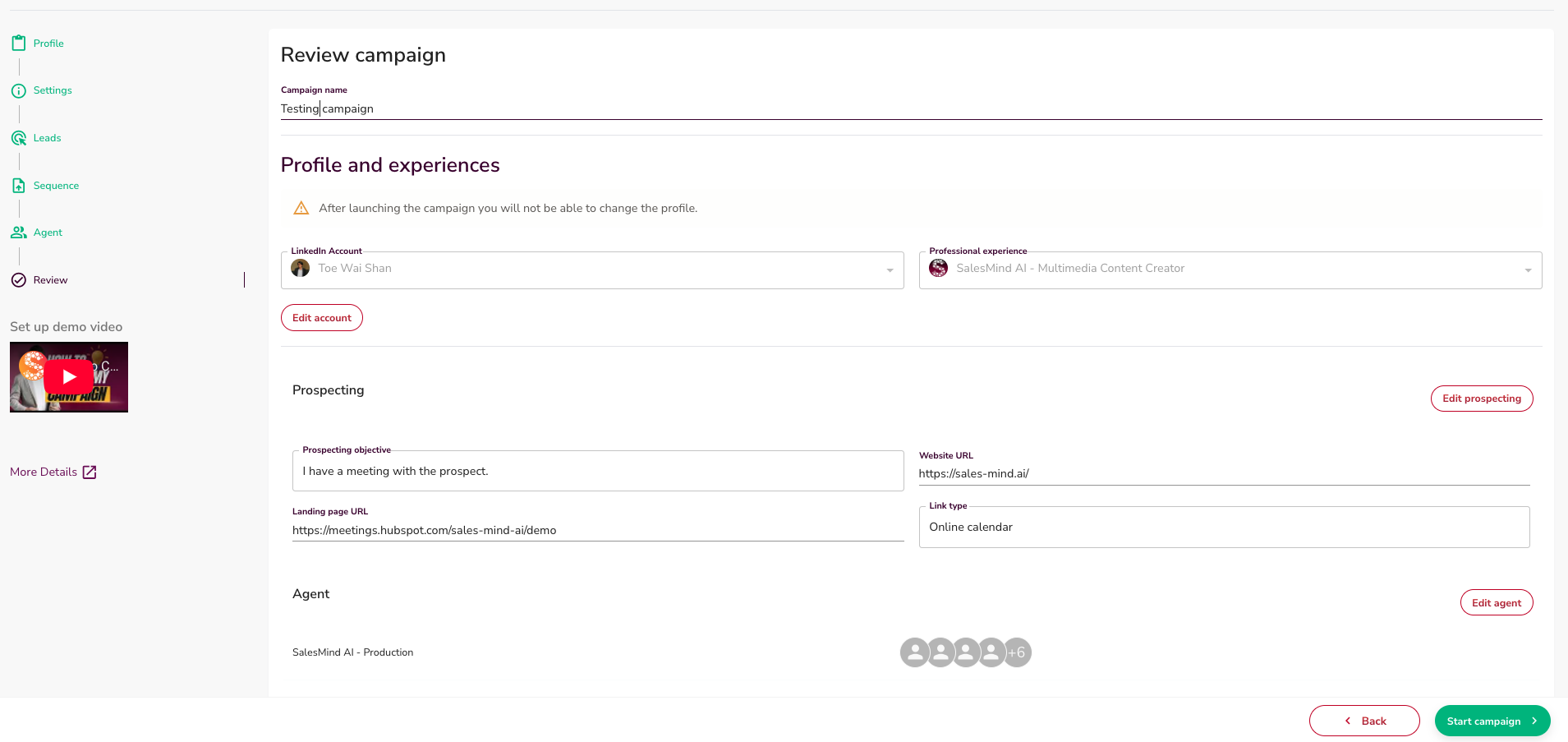
10. Vérifier et lancer
- Vérifiez toutes les étapes sur la page de résumé.
- Nommez votre campagne.
- Enregistrez comme brouillon ou cliquez sur Lancer pour démarrer l'envoi.
Et ensuite ?
- Apprenez à importer des leads avec AI Lead Finder
- Comprenez les conditions et délais de votre séquence
- Configurez les paramètres de prospection pour les listes noires et heures actives
FAQ
Si j'ajoute la même personne à deux campagnes, sera-t-elle contactée deux fois ?
Cela dépend de vos paramètres. SalesMind AI empêche toujours le même expéditeur LinkedIn d'écrire deux fois à quelqu'un dans des campagnes actives — cette protection est toujours active. Pour empêcher n'importe quel expéditeur de votre équipe d'envoyer des messages en double au même lead dans toutes vos campagnes, activez Agent Duplicate Security dans l'onglet Paramètres de la campagne. Il est désactivé par défaut.
Si je duplique une campagne avec des leads, les personnes qui n'ont pas été contactées dans l'original recevront-elles des messages depuis le début ?
Oui — les leads qui n'ont pas été contactés dans l'original sont éligibles pour être atteints dans le duplicata. Les leads qui ont déjà été contactés sont automatiquement ignorés (protection par expéditeur). Pour une transition en douceur, activez d'abord Pause New Outreach sur la campagne originale pour que les séquences en cours puissent se terminer avant de lancer le duplicata.