
Ihr Agent ist die Schaltzentrale für alle Outreach-Aktivitäten in SalesMind AI. Diese Anleitung zeigt Ihnen, was ein Agent ist. Sie führt Sie dann durch die Einrichtung jedes Teils: Senders, Team Members, Wissensdatenbank, Integrations und Personas.
Was ist ein Agent?
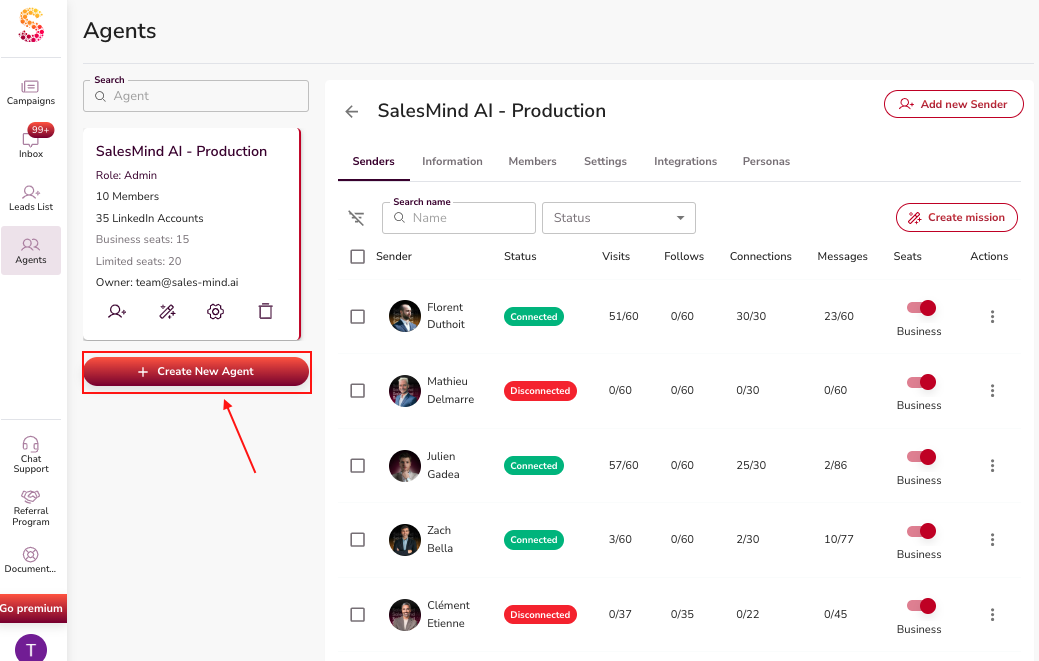
Ein Agent ist die oberste Einheit in SalesMind AI. Stellen Sie sich ihn als Box vor. Er enthält alles, was Sie für die Outreach einer Gruppe brauchen. Diese Gruppe kann sein:
- Ihr gesamtes Unternehmen
- Eine bestimmte Abteilung (z. B. Sales vs. Recruiting)
- Oder, wenn Sie eine Agentur sind, einer Ihrer Kunden
Ihr Sales-Team kann zum Beispiel einen Agent nutzen. Ihr Recruiting-Team kann einen anderen nutzen. Agenturen nutzen oft einen Agent pro Kunde.
Im Agent richten Sie alles ein, was die Outreach prägt: Senders, Team-Rollen, Unternehmenswissen, Integrations und Personas. Richten Sie ihn gut ein, und die KI hat alles, was sie für gute Kampagnen braucht.
1. Senders
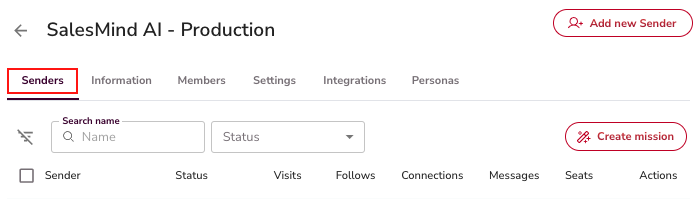
Ein Sender ist die Identität, die die Outreach ausführt. Es ist meistens ein LinkedIn-Konto. Ein Sender = die Identität einer Person (Vorname, Nachname, Kontaktdaten).
Sie können viele Senders zu einem Agent hinzufügen. Jeder Sender nutzt standardmäßig die Einstellungen des Agents. Sie können sie auf Kampagnenebene ändern. Mit der Zeit werden Senders auch mit Kanälen jenseits von LinkedIn arbeiten.
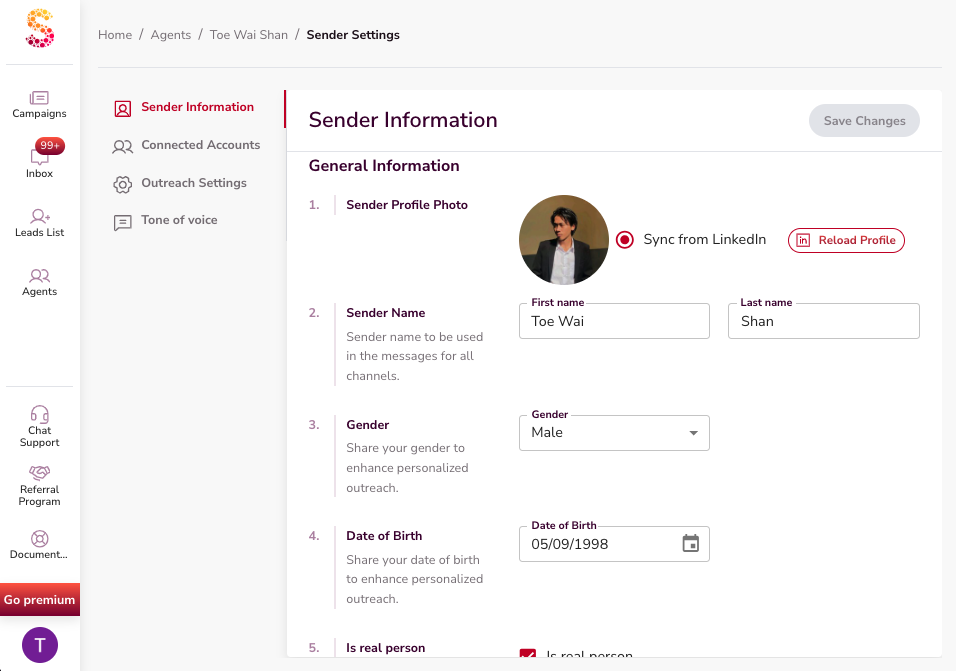
⚠️ Warnung: In Sprachen, in denen Geschlecht oder Tonfall das Schreiben beeinflussen (French, Thai usw.), achten Sie darauf, dass die Sender-Daten korrekt sind. Die KI nutzt diese Infos beim Schreiben von Nachrichten.
👉 Hinweis: Für die Schritt-für-Schritt-Einrichtung siehe den Artikel How a Teammate Becomes a Sender.
2. Team Members und Rollen
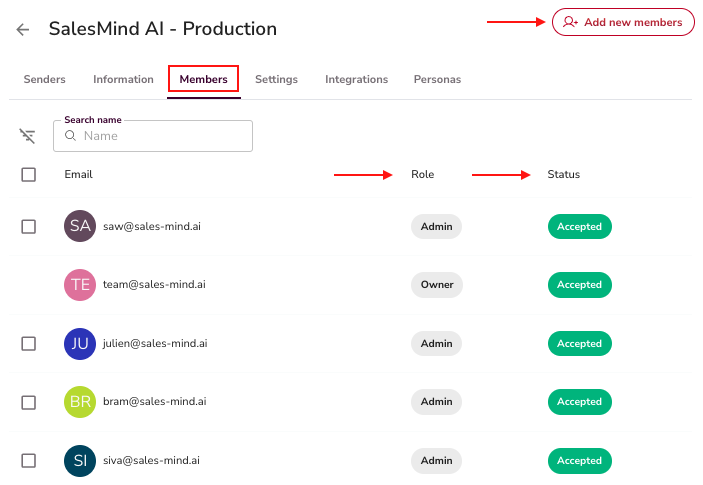
Jeder Agent hat eine Liste von Members. Jeder hat eine Rolle. Rollen wie Owner, Admin und Member steuern, was jede Person sehen und tun kann. Sie können Members jederzeit einladen, bearbeiten oder entfernen.
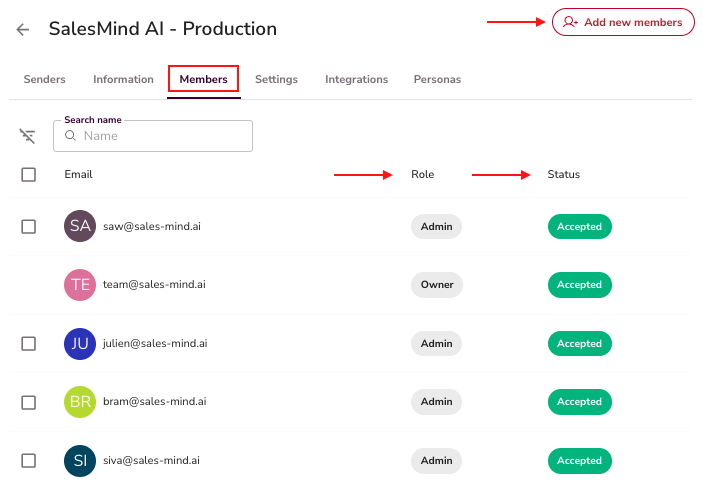
⚠️ Warnung: Sie können die Owner-Rolle nicht löschen oder verschieben.
Eine vollständige Anleitung finden Sie unter Inviting Teammates to Your Agent und Member Roles and Permissions in Agents.
3. Informationen (Wissensdatenbank)
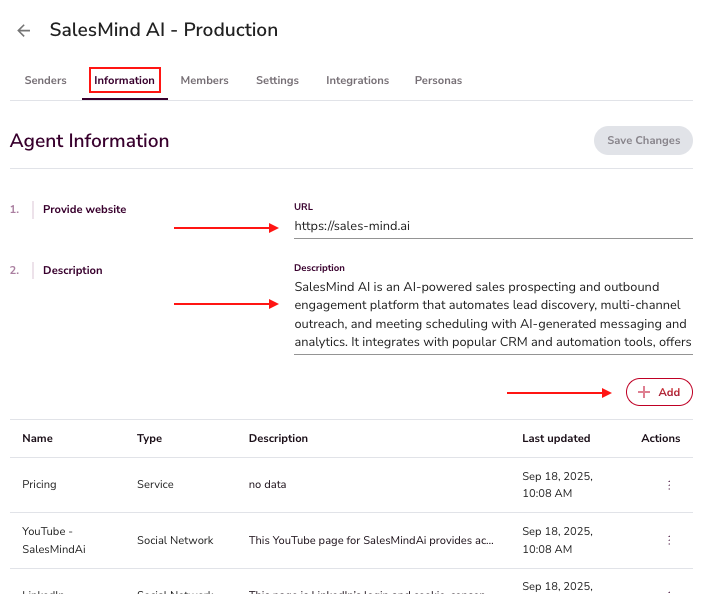
Der Info-Hub des Agents ist das, was die KI in Chats nutzt. Halten Sie ihn aktuell mit:
- Services und Funktionen (z. B. AI Lead Finder, White Label)
- LinkedIn-URLs von Wettbewerbern
- Sales-Decks, Case Studies und Testimonials
- Booking-Links und Social-Media-Seiten
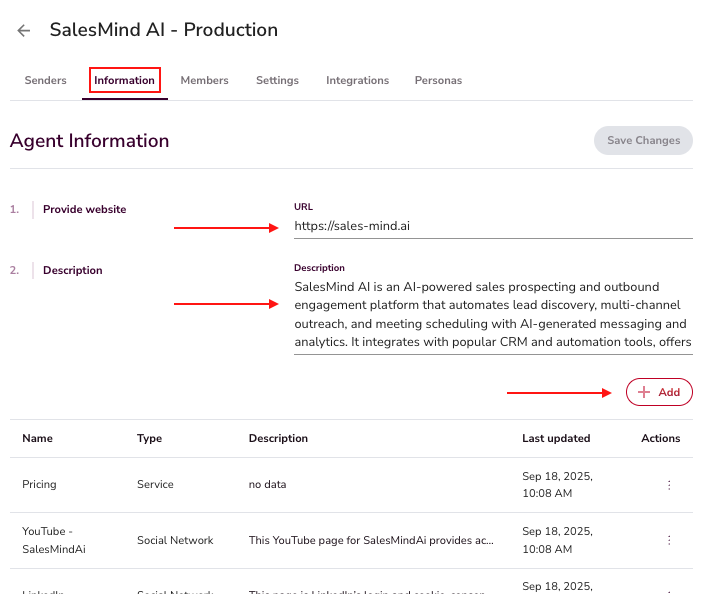
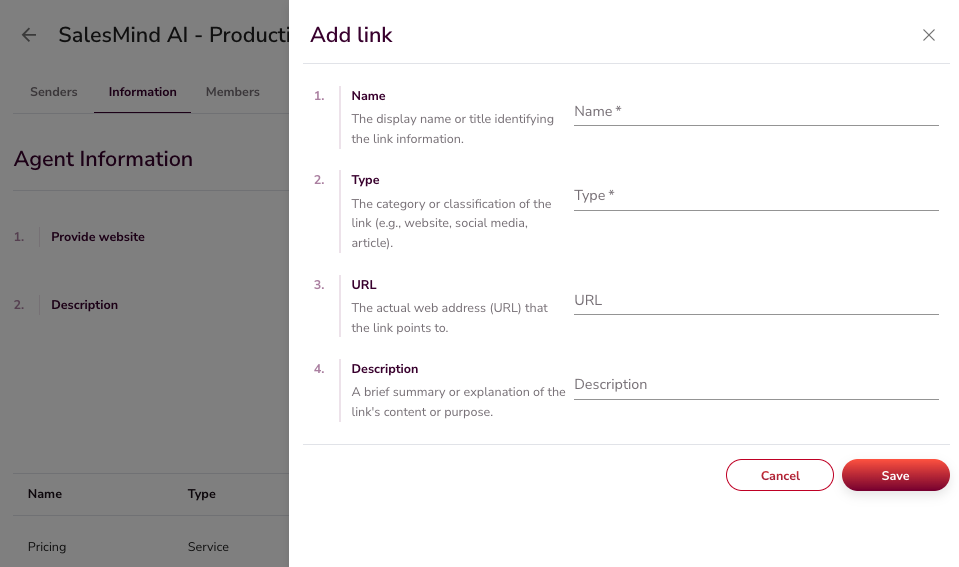
So hat die KI immer den richtigen Link zur Hand — einen Blog-Beitrag für frühes Nurturing oder einen Demo-Link, wenn ein Lead bereit ist.
💡 Tipp: Je voller Ihre Datenbank, desto besser arbeitet die KI. Fügen Sie Case Studies, Preisseiten und Kunden-Logos hinzu.
4. Settings und Integrations
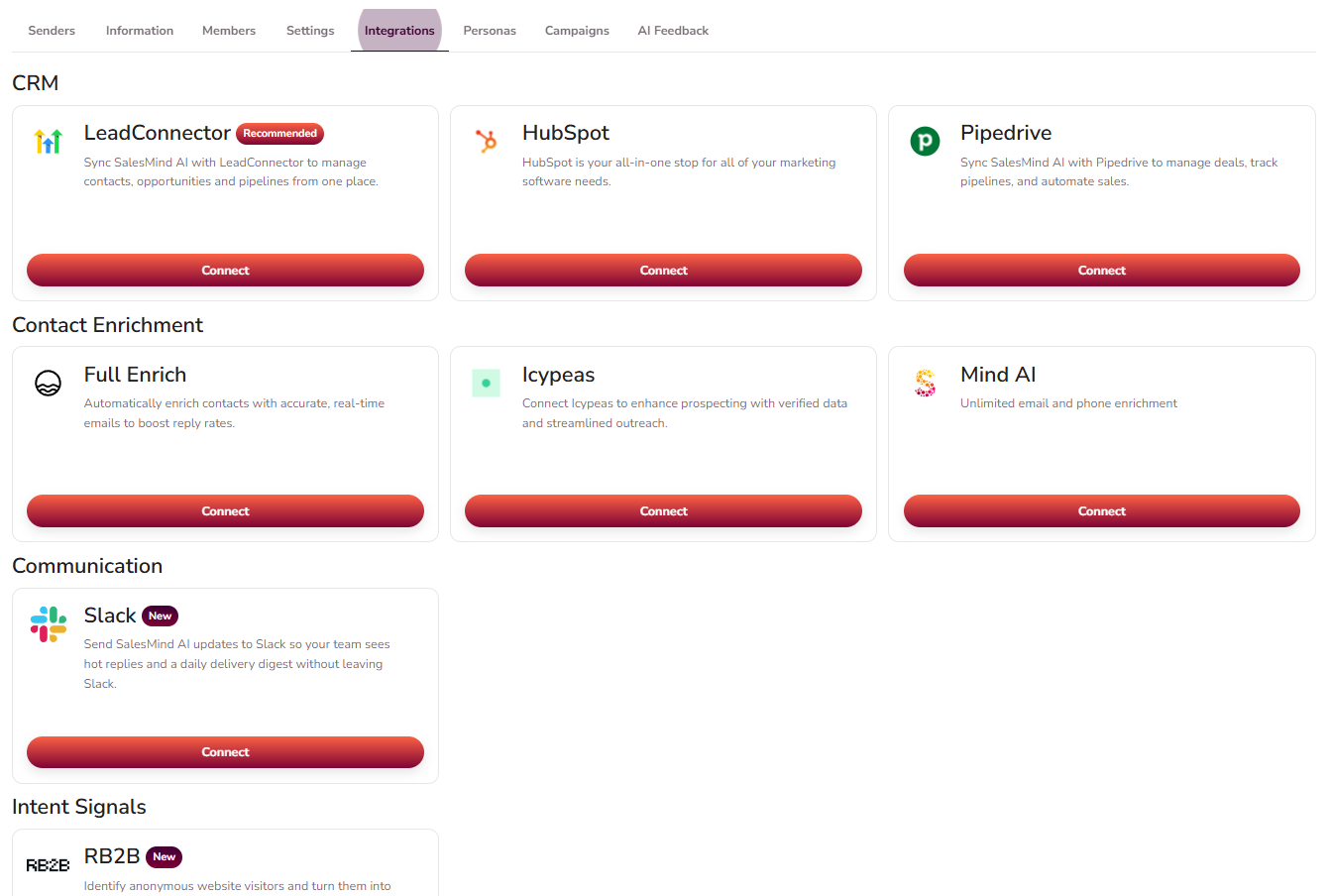
Agents verbinden sich mit externen Tools, damit SalesMind AI mit Ihrem Sales-Stack synchron bleibt:
- Outreach Settings — Legen Sie Zeitpläne, inaktive Tage und Zeitzonen fest.
- CRM Integration — Verbinden Sie ein CRM pro Agent (LeadConnector, HubSpot, Pipedrive usw.). Die KI kann Deals und Aufgaben anlegen und Kontakte selbstständig synchronisieren.
- Kontaktanreicherung — Nutzen Sie integrierte Partner oder die unbegrenzte Anreicherung von SalesMind AI, um fehlende E-Mails und Telefonnummern zu ergänzen.
- Zapier und Automatisierungen — Verbinden Sie Zapier im Bereich Integrations, um SalesMind AI mit weiteren Tools Ihres Stacks zu verknüpfen.
5. Personas
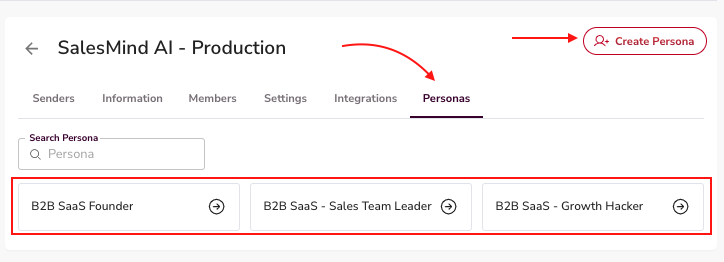
Personas sagen dem Agent, wen Sie erreichen möchten. Sie definieren Ihre idealen Kundensegmente. Jeder Agent kann viele Personas enthalten. Jede Persona nutzt 36 Details (Jobtitel, Senioritätslevel, Branche, Unternehmensgröße, Tools, Pain Points, Kaufkriterien und mehr). Die KI nutzt sie, um passende Leads zu finden, jeden zu bewerten und die richtige Nachricht zu schreiben.
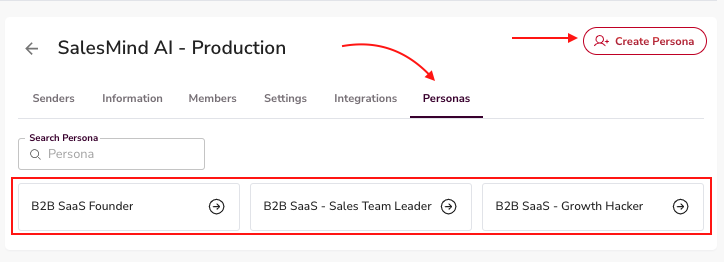
Seien Sie präzise. „B2B SaaS Founder" oder „Sales Director in einem Unternehmen mit 50–200 Mitarbeitern" funktioniert viel besser als „Entscheider". Präzise Personas lassen die KI richtig klingen.
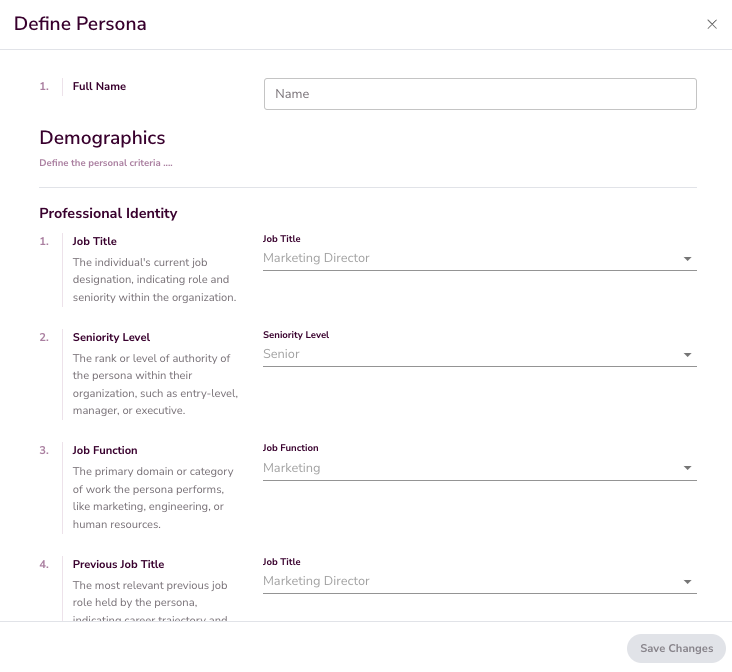
Sie müssen Personas nicht oft aktualisieren. Verfeinern Sie sie aber, wenn Kampagnendaten eintreffen. Wenn CEOs besser antworten als Owner, passen Sie die Persona entsprechend an. Besseres Targeting heißt bessere KI-Arbeit.
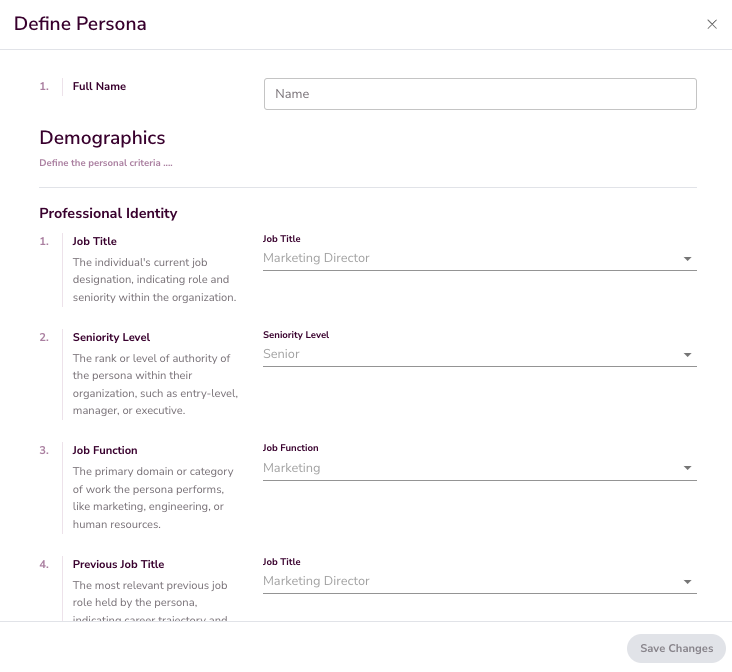
💡 Tipp: Nutzen Sie echte Kampagnendaten, um Personas im Laufe der Zeit zu verfeinern. Kleine Anpassungen an Jobtiteln und Senioritätslevels können die Antwortraten heben.
👉 Hinweis: Siehe Setting Up Your Persona für die volle Aufschlüsselung der 36 Details, einen manuellen vs. KI-Walkthrough und einen Copy-Paste-ChatGPT-Prompt, um Ihren ICP zu entwerfen.
6. Erstellen und Exportieren aus der Agent-Ansicht
Ihre Agent-Ansicht kann mehr als nur Einstellungen speichern. Von hier aus starten Sie neue Outreach und rufen Kampagnenberichte ab. Die meisten dieser Tools finden Sie im Campaigns-Tab in Ihrem Agent.
Eine Campaign oder Mission starten
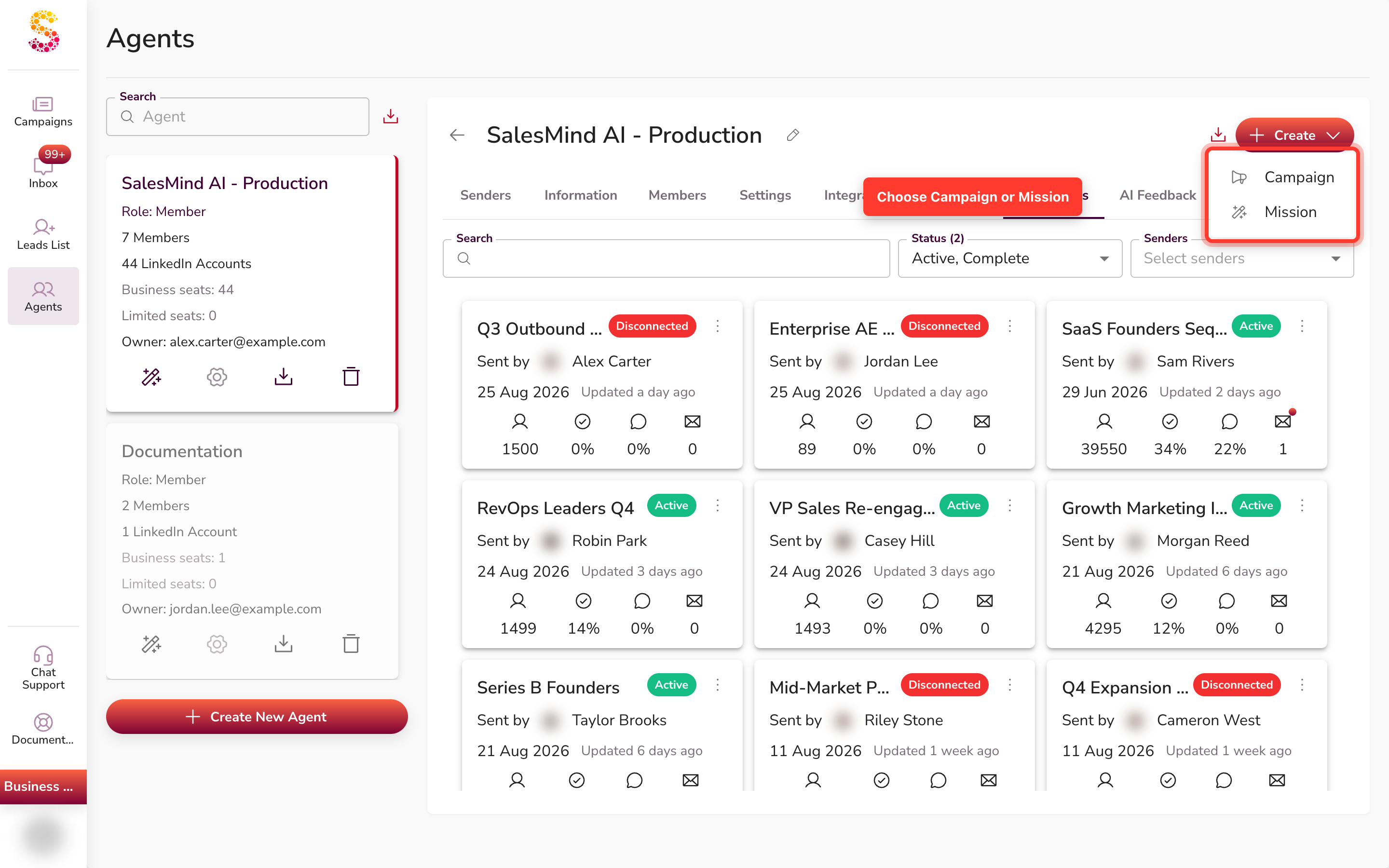
Öffnen Sie den Campaigns-Tab. Klicken Sie in der Toolbar auf Create ▾. Ein kurzes Menü öffnet sich mit diesen Optionen:
- Campaign — öffnet den Assistenten für eine einzelne Kampagne. Wählen Sie dies, um eine Kampagne zu starten.
- Mission — öffnet den Multi-Sender-Assistenten. Wählen Sie dies, um viele Kampagnen auf einmal zu starten.
Die Kampagnendaten eines Agents herunterladen
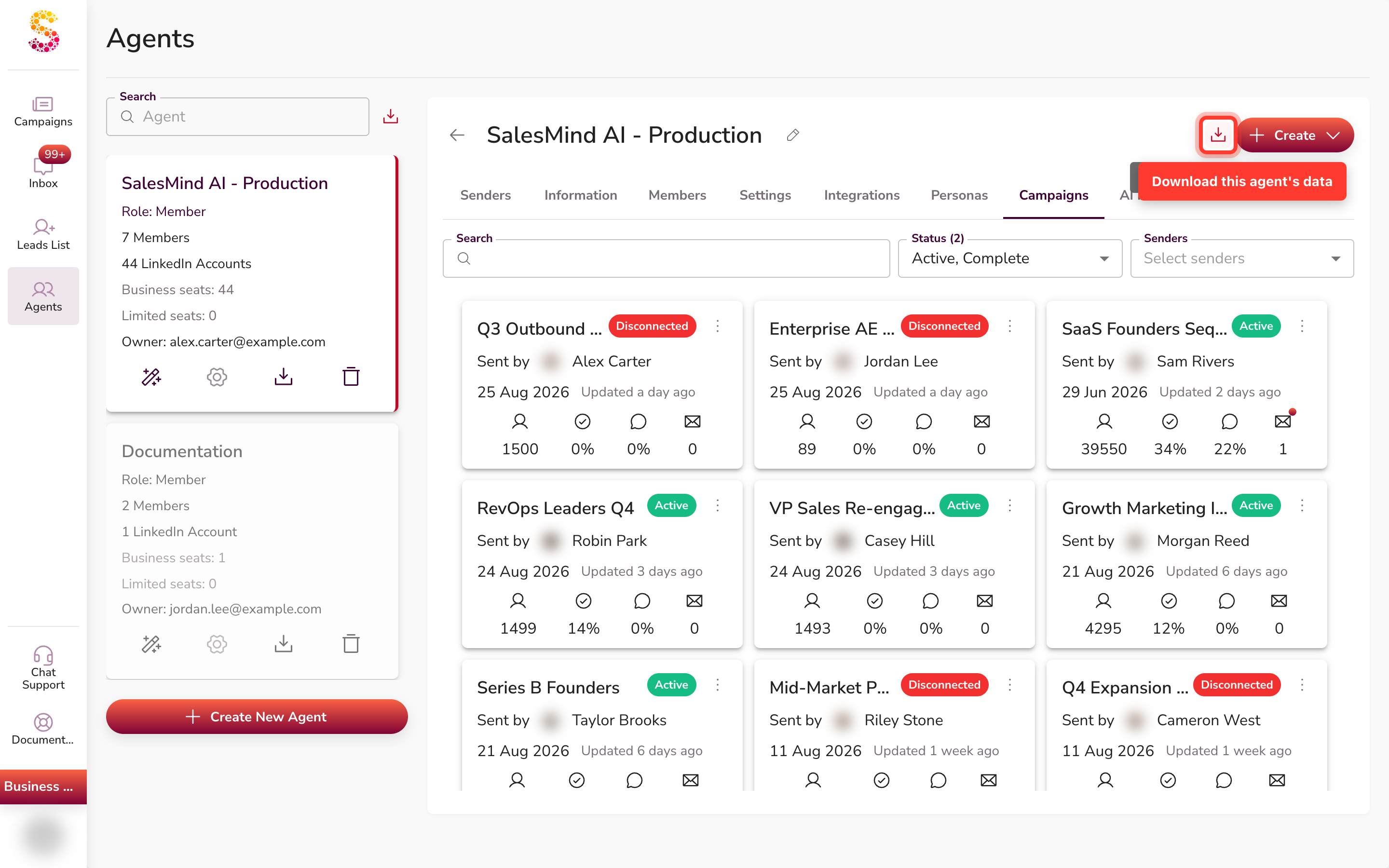
Neben dem Create-Menü finden Sie das Symbol Download agent's campaign data. Klicken Sie darauf, um die Kampagnenstatistik dieses Agents zu exportieren.
Wir erstellen die Datei für Sie und senden Ihnen dann den Download-Link per E-Mail. Sie sehen diese Meldung: "Your export is on the way! Please check your email." Sehen Sie in Ihrem Postfach nach dem Link — die Datei wird nicht im Browser heruntergeladen. Sie können diesen Download auch über die Agent-Karte in der Sidebar starten.
Statistiken für viele Agents auf einmal exportieren
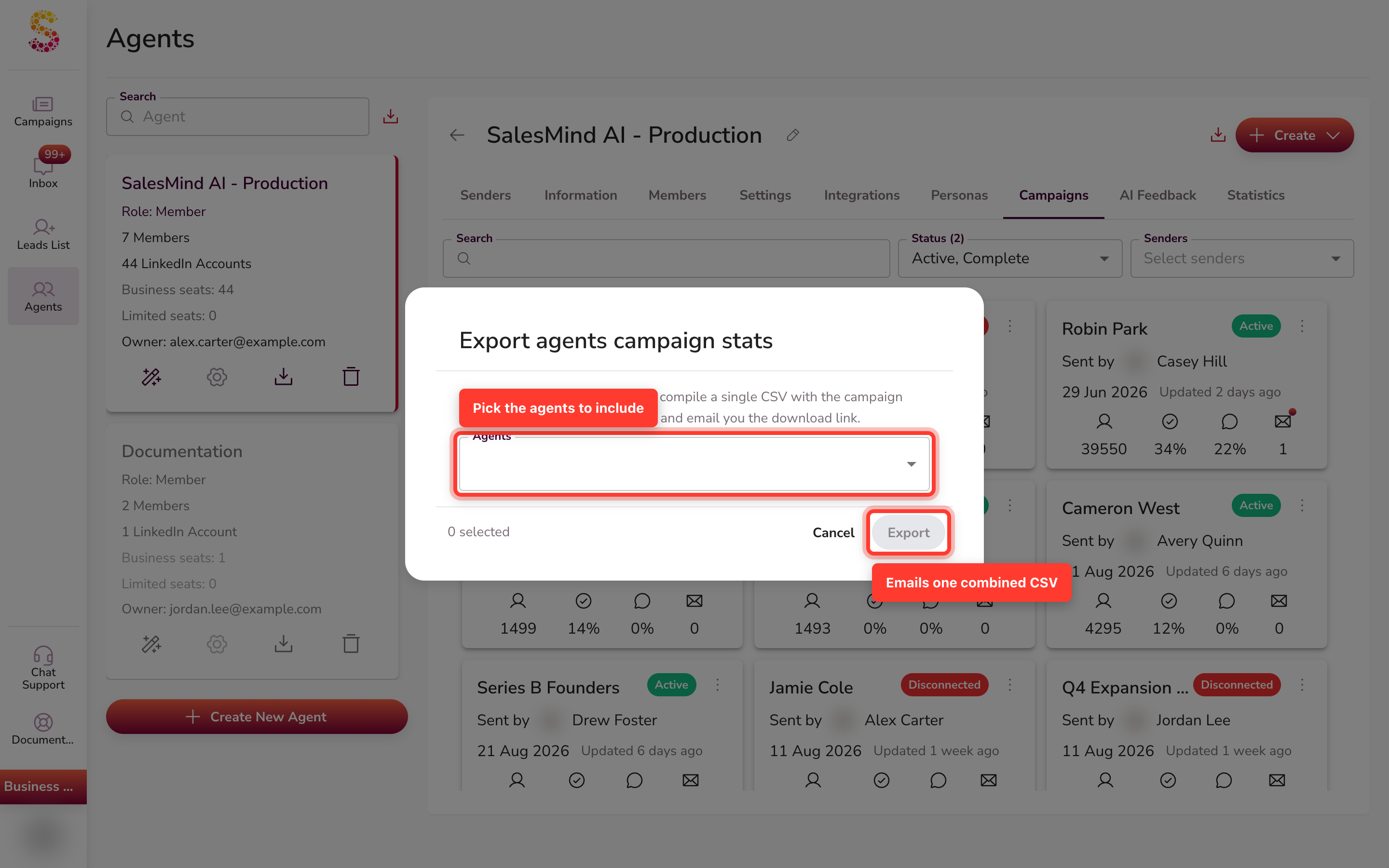
Brauchen Sie Statistiken über mehrere Agents hinweg? Öffnen Sie den Header der Agents-Sidebar. Klicken Sie auf das Download-Symbol neben dem Suchfeld. Der Dialog Export agents campaign stats öffnet sich.
Wählen Sie einen oder mehrere Agents aus und klicken Sie dann auf Export. Wir stellen eine einzige kombinierte CSV für jeden gewählten Agent zusammen. Dann senden wir Ihnen den Download-Link per E-Mail, genau wie beim Export eines einzelnen Agents.
Was kommt als Nächstes
Mit Ihrem eingerichteten Agent können Sie:
- Ihre erste Kampagne erstellen — siehe Campaign Creation: Step-By-Step Guide.
- Oder eine Mission einrichten, um viele Kampagnen auf einmal zu starten — siehe What is a Mission and How to Create One.
FAQ
Warum bekomme ich eine E-Mail statt der Datei direkt, wenn ich Kampagnendaten herunterlade?
Wenn Sie einen Download starten, erstellen wir die CSV im Hintergrund. Dann senden wir Ihnen einen Link dazu per E-Mail. Sie sehen die Meldung "Your export is on the way! Please check your email." Die Datei wird nicht direkt in Ihren Browser heruntergeladen.
Kann ich die CSV direkt herunterladen, statt auf die E-Mail zu warten?
Aktuell kommt jeder Export als Link per E-Mail. Es gibt noch keine Option, die Datei direkt in den Browser herunterzuladen. Sehen Sie nach dem Start eines Exports in Ihrem Postfach nach dem Link.
Meine Export-E-Mail ist nie angekommen — was soll ich tun?
Prüfen Sie zuerst Ihren Spam-Ordner und Ihre E-Mail-Filter. Stellen Sie sicher, dass die E-Mail-Adresse Ihres Kontos korrekt ist. Starten Sie dann den Export über dieselbe Schaltfläche erneut. Kommt er weiterhin nicht an, wenden Sie sich an den Support.
Kann ich Statistiken für mehrere Agents auf einmal exportieren, und erhalte ich eine kombinierte Datei?
Ja. Öffnen Sie den Header der Agents-Sidebar und klicken Sie auf Export agents campaign stats. Wählen Sie die gewünschten Agents aus und klicken Sie dann auf Export. Wir stellen eine einzige kombinierte CSV für jeden gewählten Agent zusammen und senden Ihnen den Link per E-Mail.
Was ist der Unterschied zwischen dem Erstellen einer Campaign und einer Mission?
Campaign öffnet den Assistenten für eine einzelne Kampagne, sodass Sie eine Kampagne starten. Mission öffnet den Multi-Sender-Assistenten, sodass Sie mehrere auf einmal starten. Welche die richtige ist, sehen Sie im Leitfaden Mission vs Campaign in den verwandten Links unten.