
Tu Agent es el centro de control de todo el outreach en SalesMind AI. Esta guía te muestra qué es un Agent. Luego te lleva paso a paso por la configuración de cada parte: Senders, Members del equipo, base de conocimiento, Integrations y Personas.
¿Qué es un Agent?
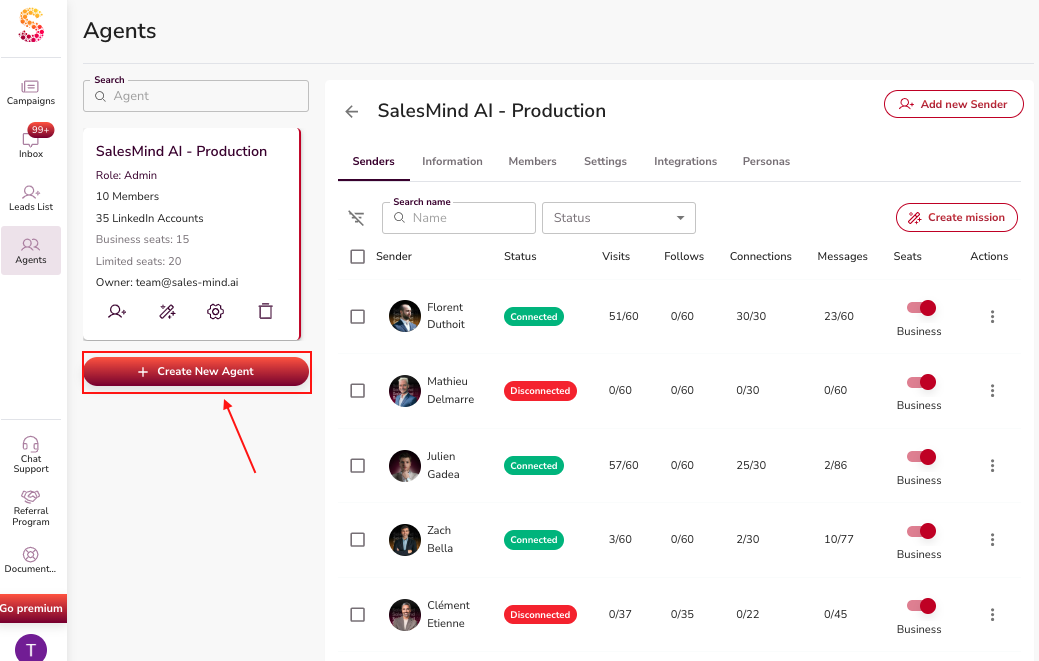
Un Agent es la unidad principal en SalesMind AI. Piénsalo como una caja. Contiene todo lo que necesitas para hacer outreach a un grupo. Ese grupo puede ser:
- Toda tu empresa
- Un departamento concreto (p. ej., Sales vs. Recruitment)
- O, si eres una agencia, uno de tus clientes
Por ejemplo, tu equipo de sales puede usar un Agent. Tu equipo de recruitment puede usar otro. Las agencias suelen usar un Agent por cliente.
Dentro del Agent configuras todo lo que da forma al outreach: Senders, roles del equipo, conocimiento de la empresa, Integrations y Personas. Si lo configuras bien, la IA tiene todo lo que necesita para lanzar buenas campañas.
1. Senders
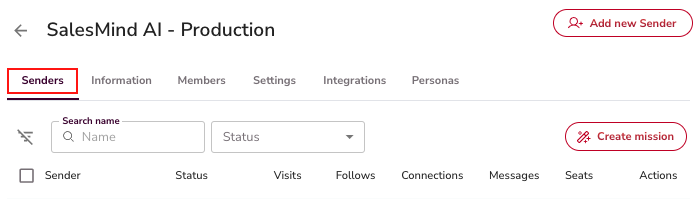
Un Sender es la identidad que hace el outreach. Casi siempre es una cuenta de LinkedIn. Un sender = la identidad de una persona (nombre, apellido, datos de contacto).
Puedes añadir muchos senders a un Agent. Cada sender usa los ajustes del Agent por defecto. Puedes cambiarlos a nivel de campaña. Con el tiempo, los senders también funcionarán con canales más allá de LinkedIn.
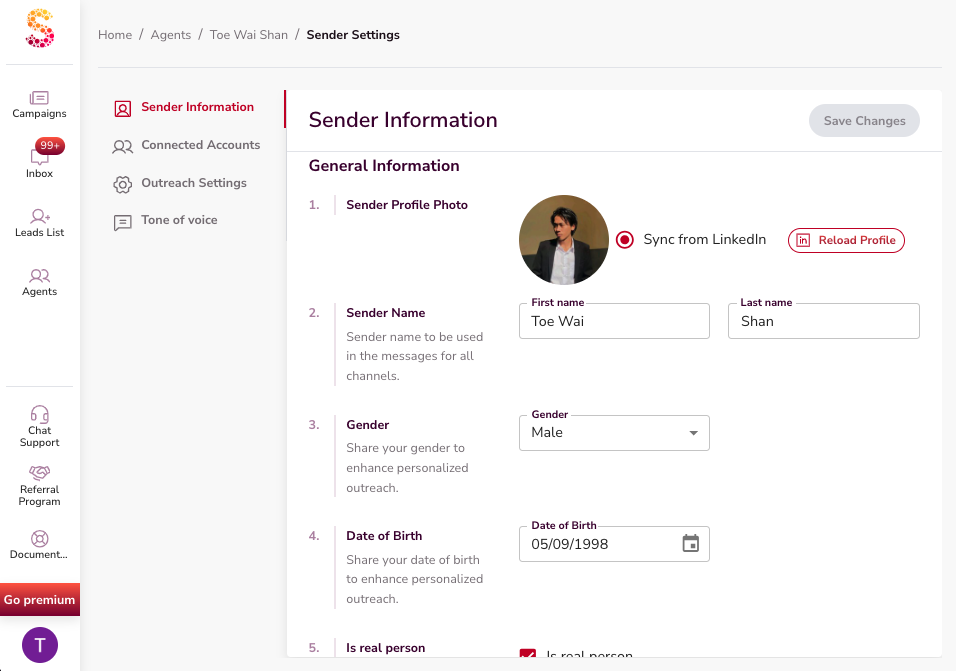
⚠️ Advertencia: En idiomas donde el género o el tono afectan a la escritura (French, Thai, etc.), asegúrate de que los datos del sender sean correctos. La IA usa esta info al escribir mensajes.
👉 Nota: Para la configuración paso a paso, mira el artículo How a Teammate Becomes a Sender.
2. Members del equipo y roles
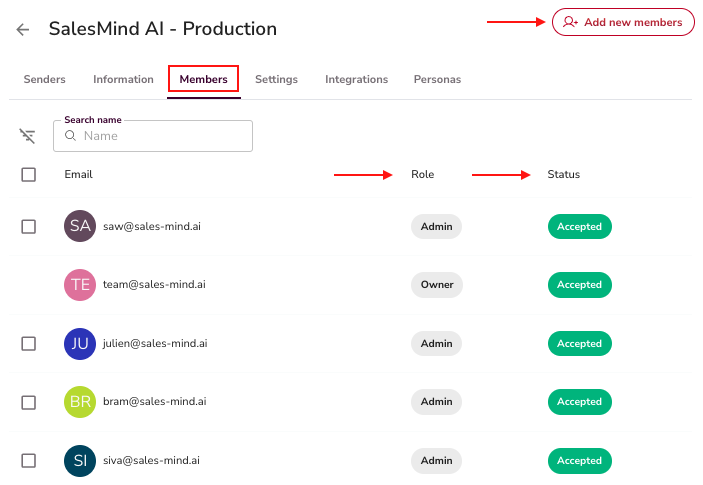
Cada Agent tiene una lista de members. Cada uno tiene un rol. Roles como Owner, Admin y Member controlan lo que cada persona puede ver y hacer. Puedes invitar, editar o eliminar members en cualquier momento.
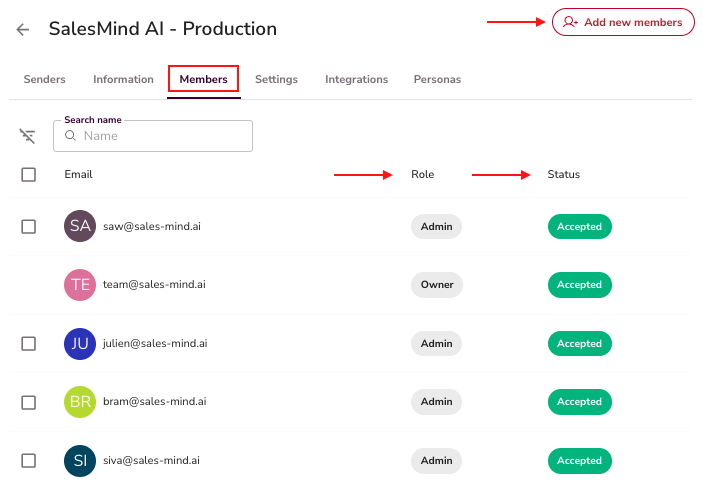
⚠️ Advertencia: No puedes eliminar ni mover el rol Owner.
Para un recorrido completo, mira Inviting Teammates to Your Agent y Member Roles and Permissions in Agents.
3. Información (base de conocimiento)
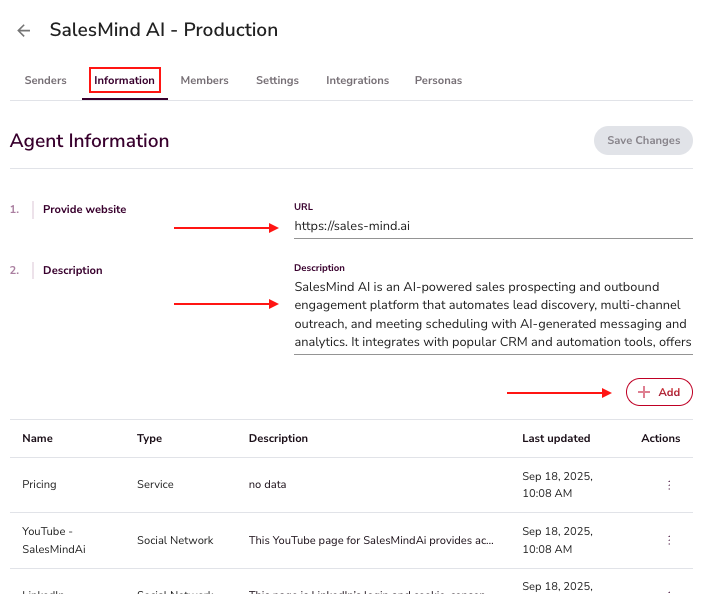
El centro de info del Agent es lo que la IA usa durante los chats. Mantenlo al día con:
- Servicios y funciones (p. ej., AI Lead Finder, White Label)
- URLs de LinkedIn de competidores
- Sales decks, casos de éxito y testimonios
- Enlaces de reserva y páginas de redes sociales
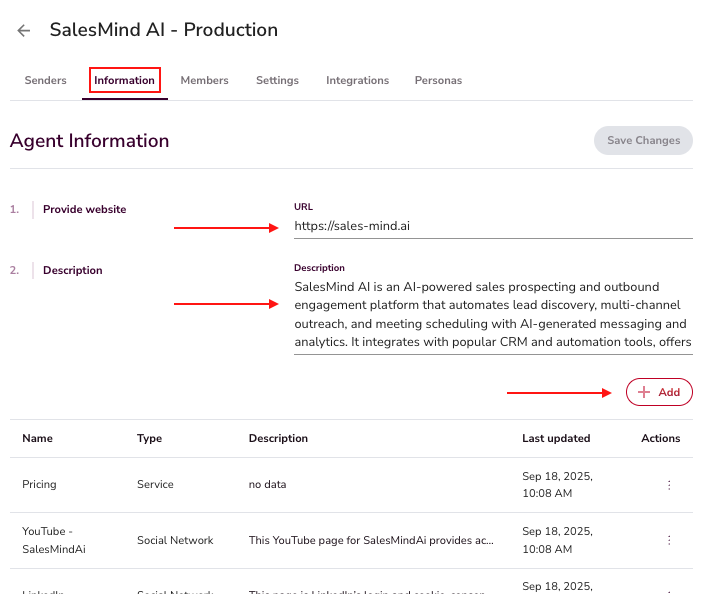
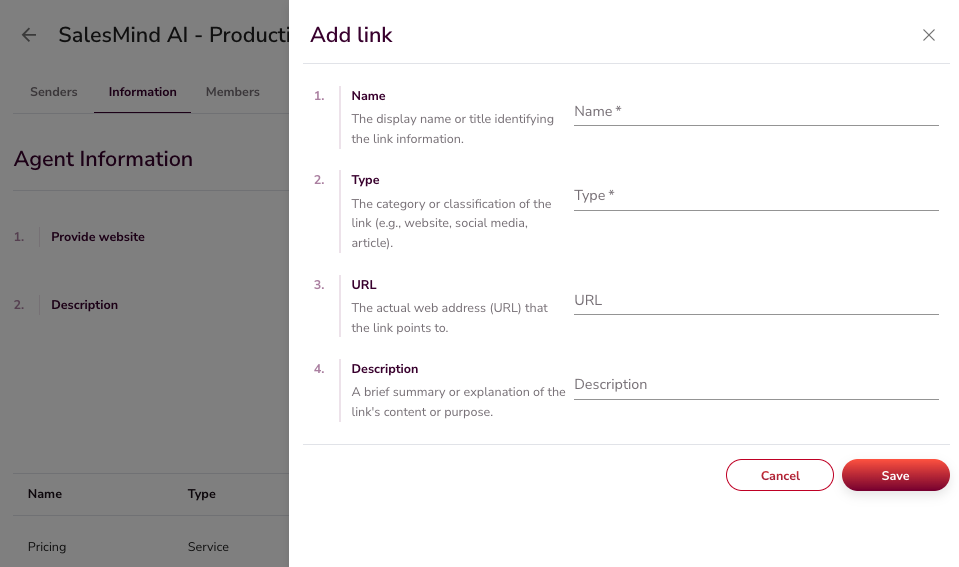
Así la IA siempre tiene el enlace correcto que compartir — un post del blog para nurturing temprano o un enlace de demo cuando un lead ya está listo.
💡 Consejo: Cuanto más completa esté tu base, mejor trabaja la IA. Añade casos de éxito, páginas de precios y logos de clientes.
4. Settings e Integrations
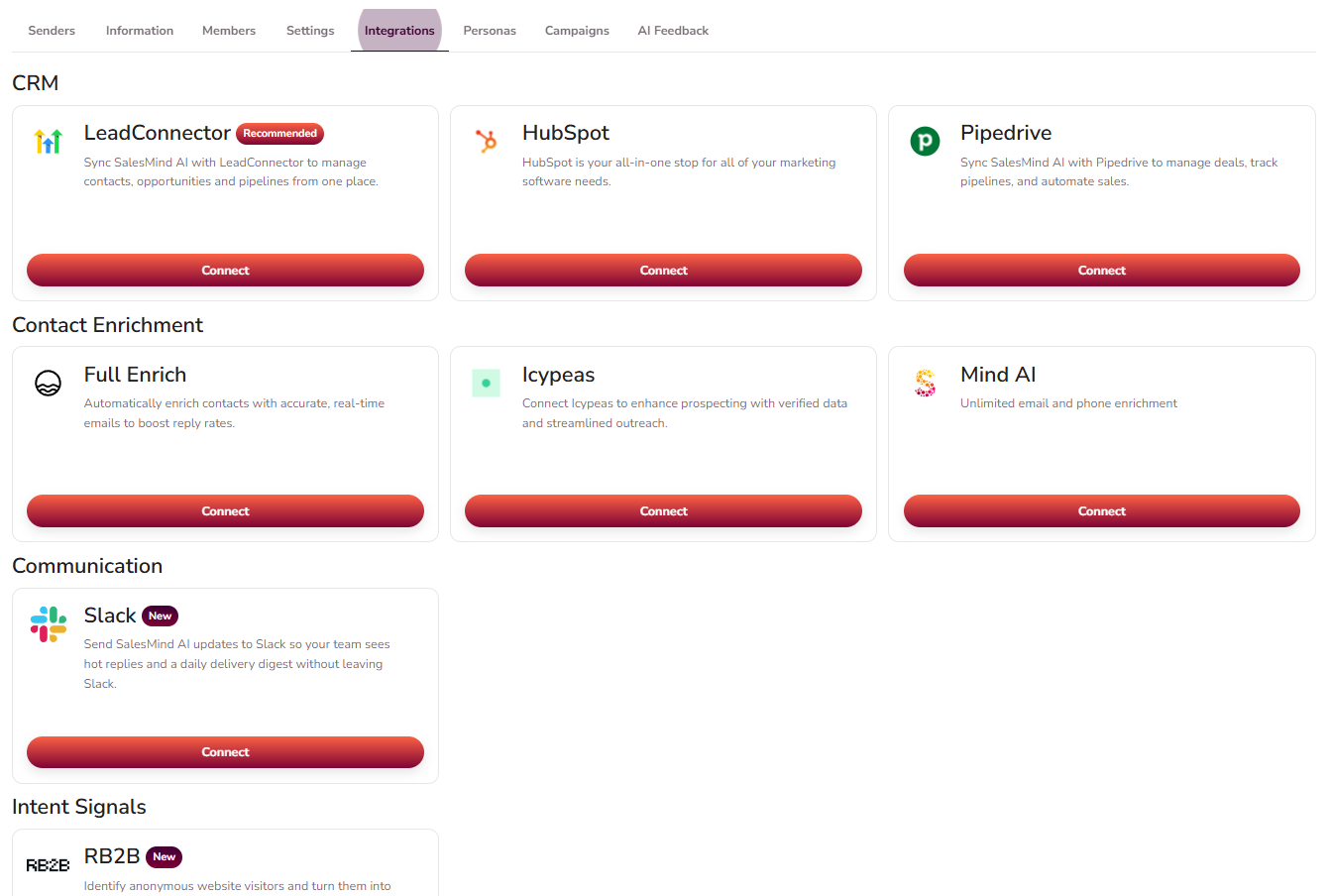
Los Agents se conectan con herramientas externas para mantener SalesMind AI sincronizado con tu stack de sales:
- Outreach Settings — Configura horarios, días inactivos y zonas horarias.
- CRM Integration — Conecta un CRM por Agent (LeadConnector, HubSpot, Pipedrive, etc.). La IA puede crear deals y tareas, y sincronizar contactos por su cuenta.
- Contact Enrichment — Usa partners integrados o el enriquecimiento ilimitado de SalesMind AI para rellenar emails y teléfonos que falten.
- Zapier y automatizaciones — Conecta Zapier desde la sección de Integrations para enlazar SalesMind AI con otras herramientas de tu stack.
5. Personas
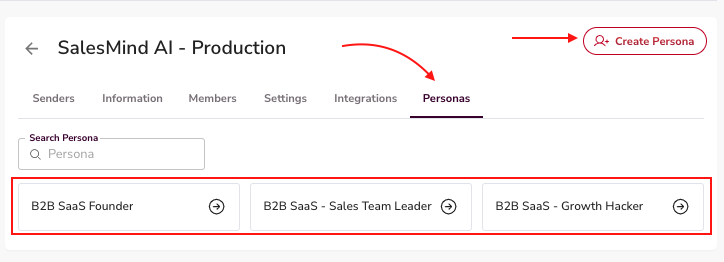
Las Personas le dicen al Agent a quién quieres llegar. Definen tus segmentos de cliente ideal. Cada Agent puede tener muchas personas. Cada persona usa 36 detalles (puesto, seniority, sector, tamaño de empresa, herramientas, pain points, criterios de compra y más). La IA los usa para encontrar los leads correctos, puntuar cada uno y escribir el mensaje adecuado.
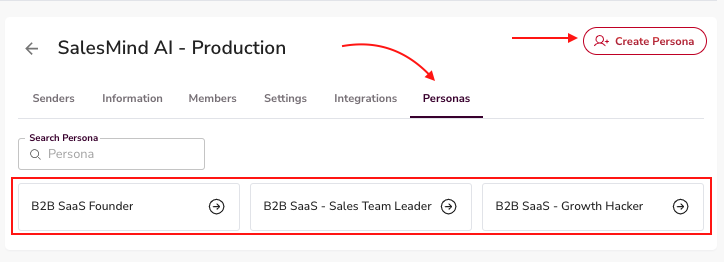
Sé concreto. «B2B SaaS Founder» o «Sales Director en una empresa de 50–200 personas» funciona mucho mejor que «tomadores de decisiones». Las personas concretas hacen que la IA suene bien.
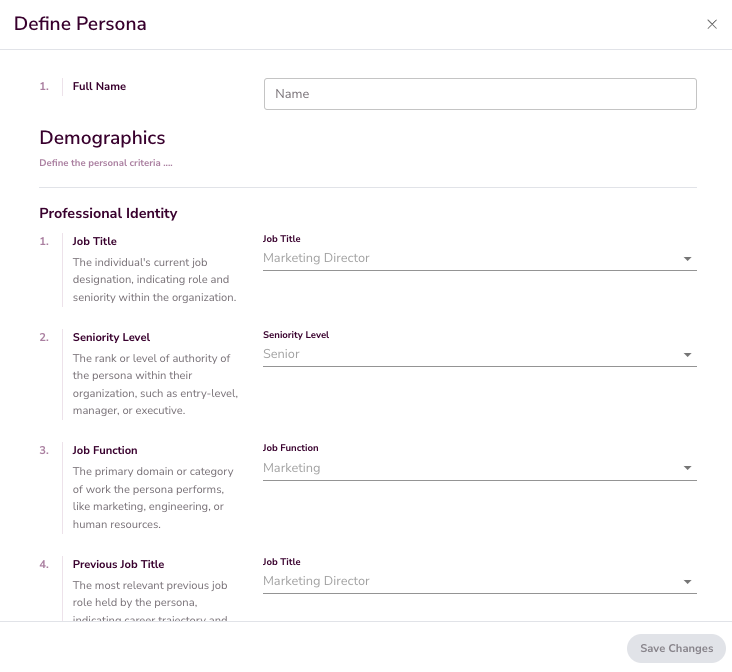
No hace falta actualizar las personas a menudo. Pero refínalas cuando lleguen datos de campaña. Si los CEOs responden mejor que los Owners, actualiza la persona para reflejarlo. Mejor targeting significa mejor trabajo de la IA.
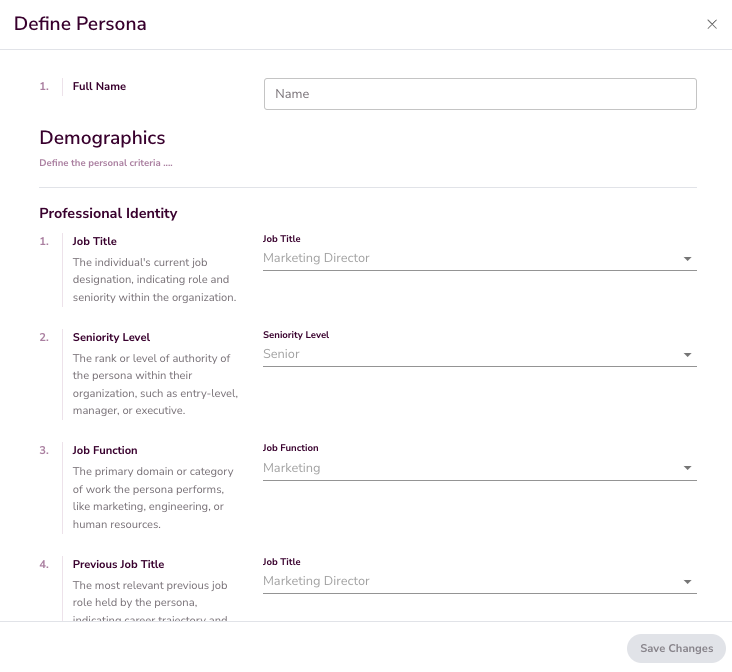
💡 Consejo: Usa datos reales de campañas para refinar las personas con el tiempo. Pequeños ajustes en puestos y niveles de seniority pueden subir las tasas de respuesta.
👉 Nota: Mira Setting Up Your Persona para el desglose completo de los 36 detalles, un recorrido manual vs. IA y un prompt de ChatGPT listo para copiar y pegar y redactar tu ICP.
6. Crear y exportar desde la vista del Agent
Tu vista del Agent hace más que guardar ajustes. Desde aquí puedes iniciar nuevo outreach y sacar informes de campaña. La mayoría de estas herramientas están en la pestaña Campaigns dentro de tu Agent.
Iniciar una campaña o una mission
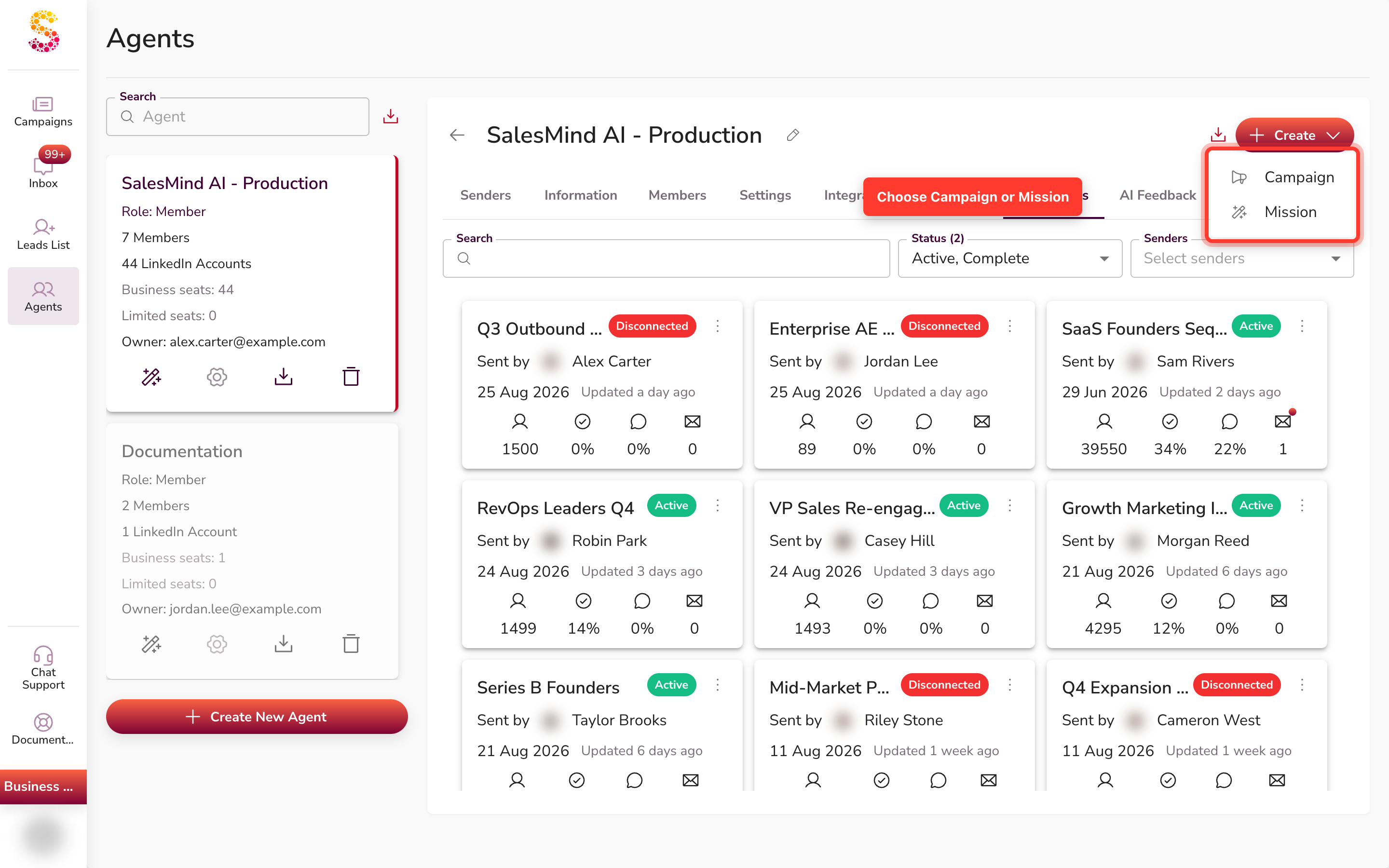
Abre la pestaña Campaigns. En la barra de herramientas, haz clic en Create ▾. Se abre un menú corto con estas opciones:
- Campaign — abre el asistente de una sola campaña. Elige esto para lanzar una campaña.
- Mission — abre el asistente multi-sender. Elige esto para lanzar muchas campañas a la vez.
Descargar los datos de campaña de un agent
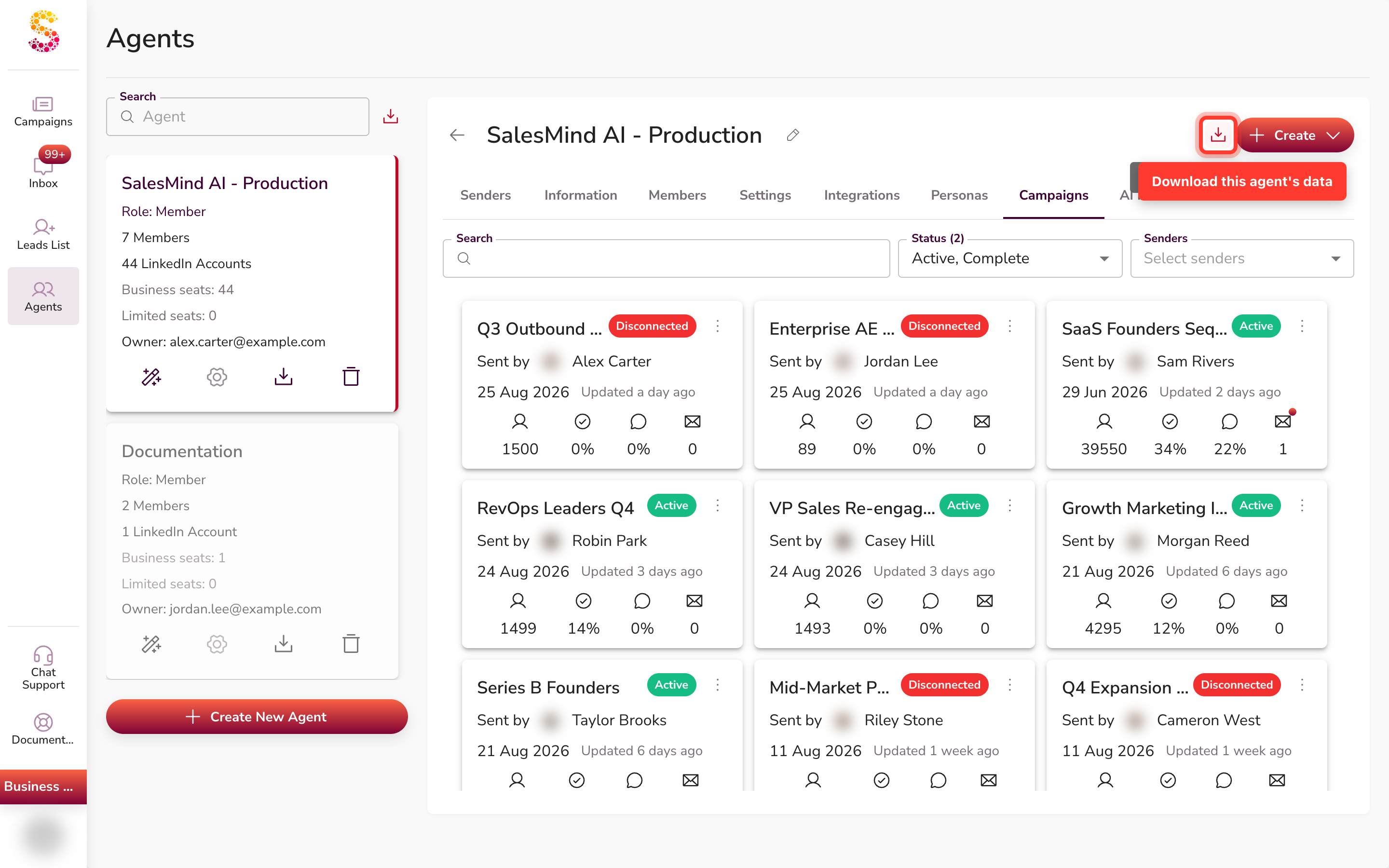
Junto al menú Create verás el icono Download agent's campaign data. Haz clic para exportar las estadísticas de campaña de ese agent.
Creamos el archivo por ti y luego te enviamos el enlace de descarga por email. Verás este mensaje: "Your export is on the way! Please check your email." Busca el enlace en tu bandeja de entrada — el archivo no se descarga en el navegador. También puedes iniciar esta descarga desde la tarjeta del agent en la sidebar.
Exportar estadísticas de varios agents a la vez
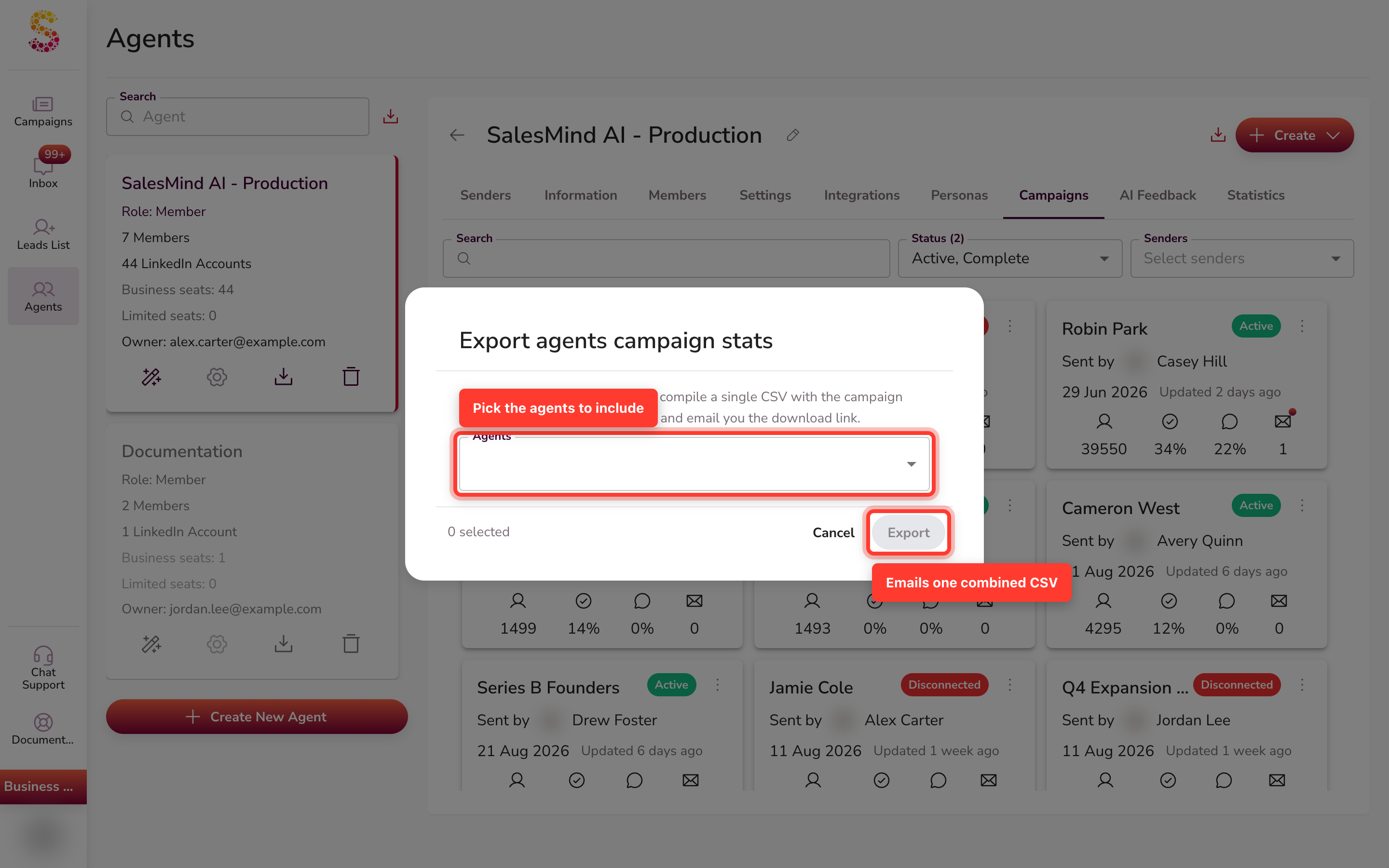
¿Necesitas estadísticas de varios agents? Abre el header de la sidebar de Agents. Haz clic en el icono de descarga junto al cuadro de búsqueda. Se abre el diálogo Export agents campaign stats.
Selecciona uno o más agents y luego haz clic en Export. Compilamos un único CSV combinado con cada agent que elijas. Luego te enviamos el enlace de descarga por email, igual que en la exportación de un solo agent.
Qué sigue
Con tu Agent configurado, puedes:
- Crear tu primera campaña — mira Campaign Creation: Step-By-Step Guide.
- O configurar una Mission para lanzar muchas campañas a la vez — mira What is a Mission and How to Create One.
FAQ
¿Por qué recibo un email en vez del archivo al instante cuando descargo datos de campaña?
Cuando inicias una descarga, creamos la CSV en segundo plano. Luego te enviamos un enlace por email. Verás el mensaje "Your export is on the way! Please check your email." El archivo no se descarga directamente en tu navegador.
¿Puedo descargar la CSV directamente en vez de esperar el email?
Ahora mismo, cada exportación llega como un enlace por email. Todavía no hay opción de descargar el archivo directamente en el navegador. Después de iniciar una exportación, busca el enlace en tu bandeja de entrada.
Mi email de exportación nunca llegó — ¿qué hago?
Primero, revisa tu carpeta de spam y tus filtros de email. Comprueba que el email de tu cuenta es correcto. Luego vuelve a lanzar la exportación desde el mismo botón. Si sigue sin llegar, contacta con soporte.
¿Puedo exportar estadísticas de varios agents a la vez y obtengo un archivo combinado?
Sí. Abre el header de la sidebar de Agents y haz clic en Export agents campaign stats. Selecciona los agents que quieras y luego haz clic en Export. Compilamos un único CSV combinado con cada agent que elijas y te enviamos el enlace por email.
¿Cuál es la diferencia entre crear una Campaign y una Mission?
Campaign abre el asistente de una sola campaña, así lanzas una campaña. Mission abre el asistente multi-sender, así lanzas varias a la vez. Para elegir la correcta, mira la guía Mission vs Campaign en los enlaces relacionados de abajo.