
Votre Agent est le centre de contrôle de tout l'outreach dans SalesMind AI. Ce guide vous montre ce qu'est un Agent. Il vous explique ensuite comment configurer chaque partie : Senders, Members de l'équipe, base de connaissances, Integrations et Personas.
Qu'est-ce qu'un Agent ?
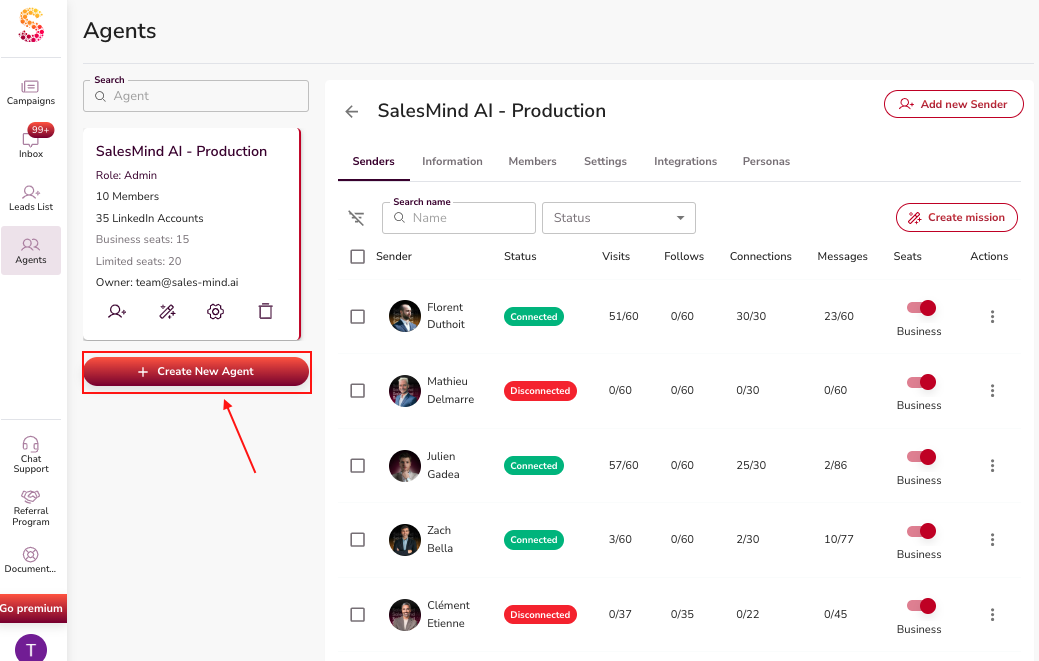
Un Agent est l'unité de plus haut niveau dans SalesMind AI. Voyez-le comme une boîte. Il contient tout ce dont vous avez besoin pour faire de l'outreach auprès d'un groupe. Ce groupe peut être :
- Votre entreprise entière
- Un département précis (p. ex. Sales vs. Recruitment)
- Ou, si vous êtes une agence, l'un de vos clients
Par exemple, votre équipe sales peut utiliser un Agent. Votre équipe recruitment peut en utiliser un autre. Les agences utilisent souvent un Agent par client.
Dans l'Agent, vous configurez tout ce qui façonne l'outreach : Senders, rôles de l'équipe, connaissances de l'entreprise, Integrations et Personas. Bien configuré, l'IA a tout ce qu'il lui faut pour mener de bonnes campagnes.
1. Senders
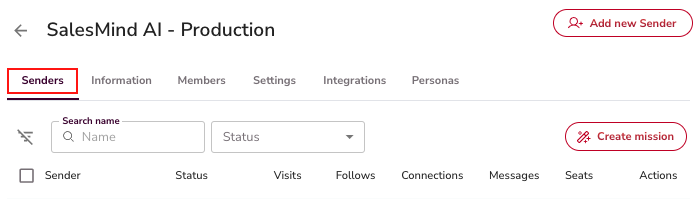
Un Sender est l'identité qui réalise l'outreach. C'est le plus souvent un compte LinkedIn. Un sender = l'identité d'une personne (prénom, nom, coordonnées).
Vous pouvez ajouter plusieurs senders à un Agent. Chaque sender utilise par défaut les réglages de l'Agent. Vous pouvez les modifier au niveau de la campagne. Avec le temps, les senders fonctionneront aussi avec des canaux au-delà de LinkedIn.
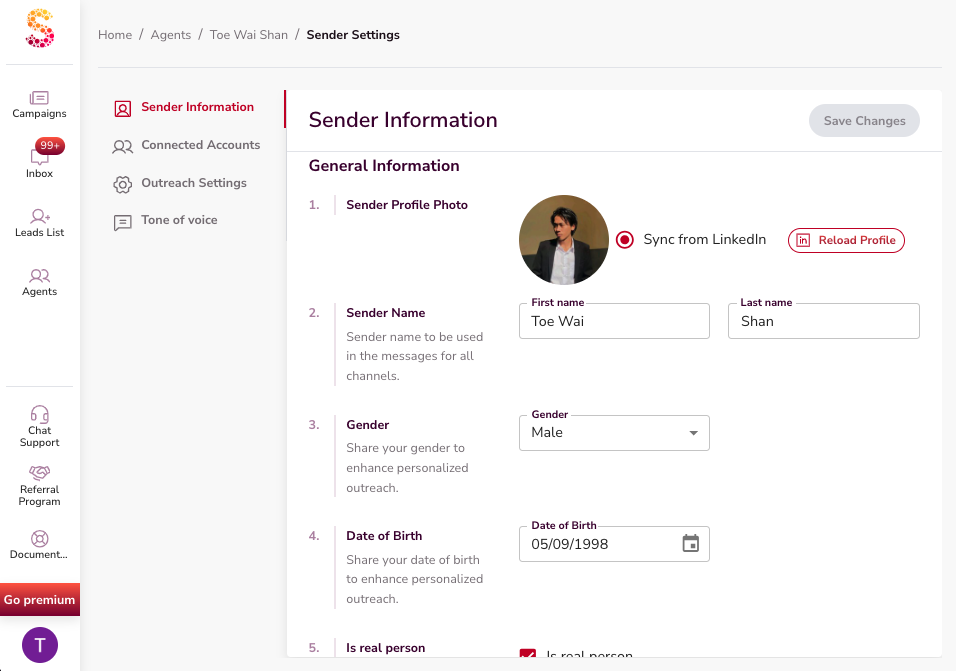
⚠️ Avertissement : Dans les langues où le genre ou le ton affectent l'écriture (French, Thai, etc.), vérifiez que les infos du sender sont correctes. L'IA s'en sert pour rédiger les messages.
👉 Note : Pour la configuration pas à pas, voir l'article How a Teammate Becomes a Sender.
2. Members de l'équipe et rôles
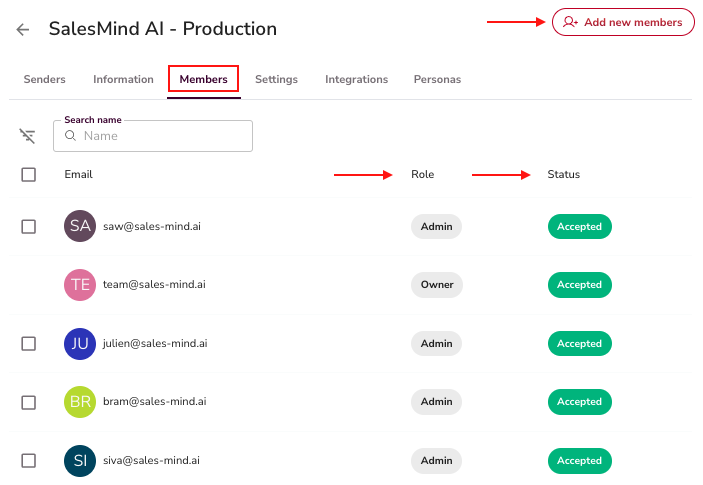
Chaque Agent a une liste de members. Chacun a un rôle. Les rôles comme Owner, Admin et Member contrôlent ce que chaque personne peut voir et faire. Vous pouvez inviter, modifier ou retirer des members à tout moment.
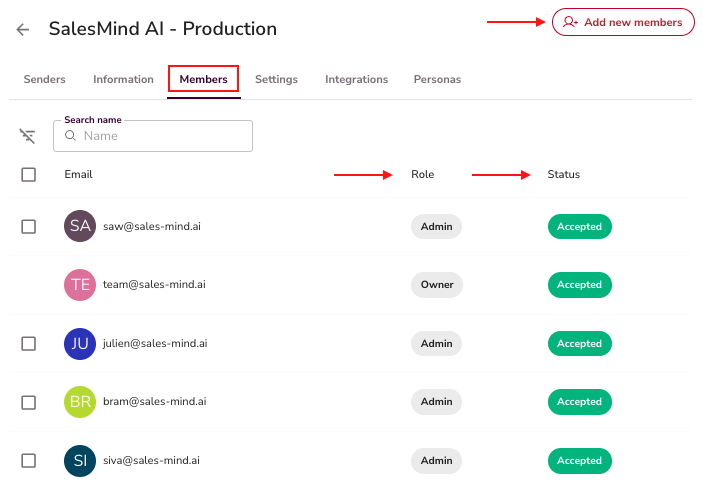
⚠️ Avertissement : Vous ne pouvez pas supprimer ni déplacer le rôle Owner.
Pour un guide complet, voir Inviting Teammates to Your Agent et Member Roles and Permissions in Agents.
3. Informations (base de connaissances)
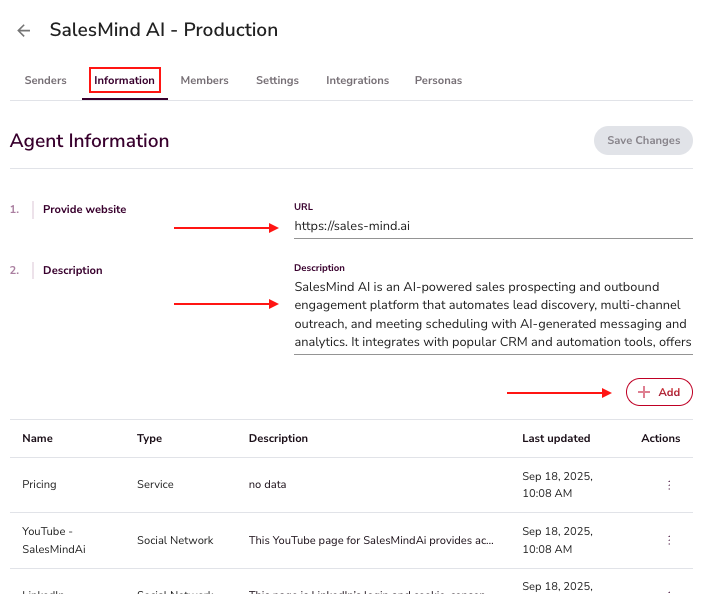
Le hub d'infos de l'Agent est ce que l'IA utilise pendant les conversations. Tenez-le à jour avec :
- Services et fonctionnalités (p. ex. AI Lead Finder, White Label)
- URLs LinkedIn des concurrents
- Sales decks, études de cas et témoignages
- Liens de prise de rendez-vous et pages de réseaux sociaux
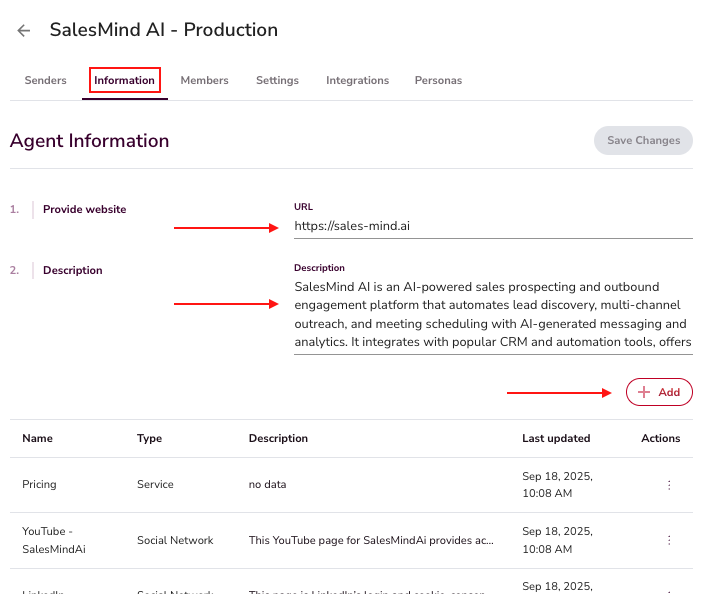
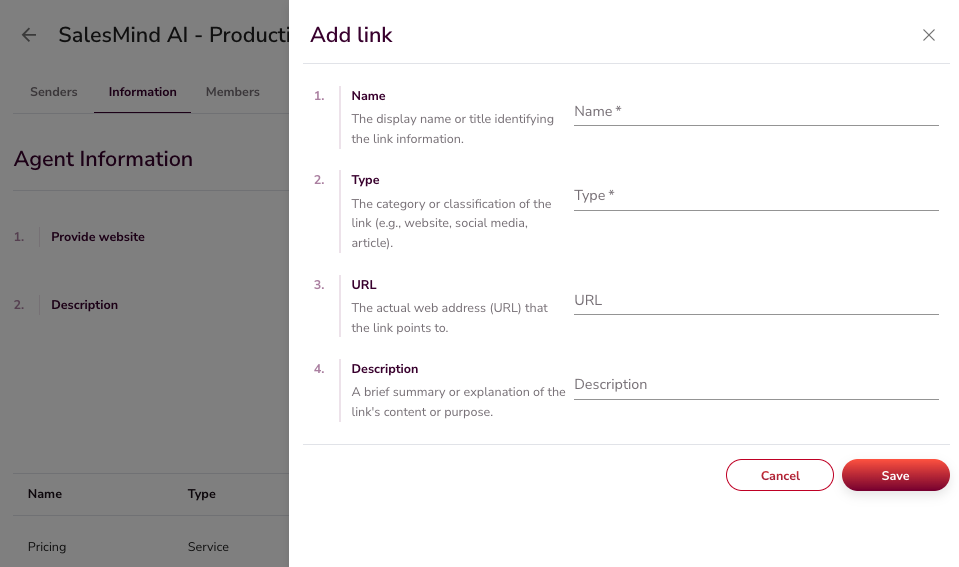
L'IA a ainsi toujours le bon lien à partager — un article de blog pour un nurturing précoce, ou un lien de démo quand un lead est prêt.
💡 Astuce : Plus votre base est complète, mieux l'IA travaille. Ajoutez des études de cas, des pages de prix et des logos clients.
4. Settings et Integrations
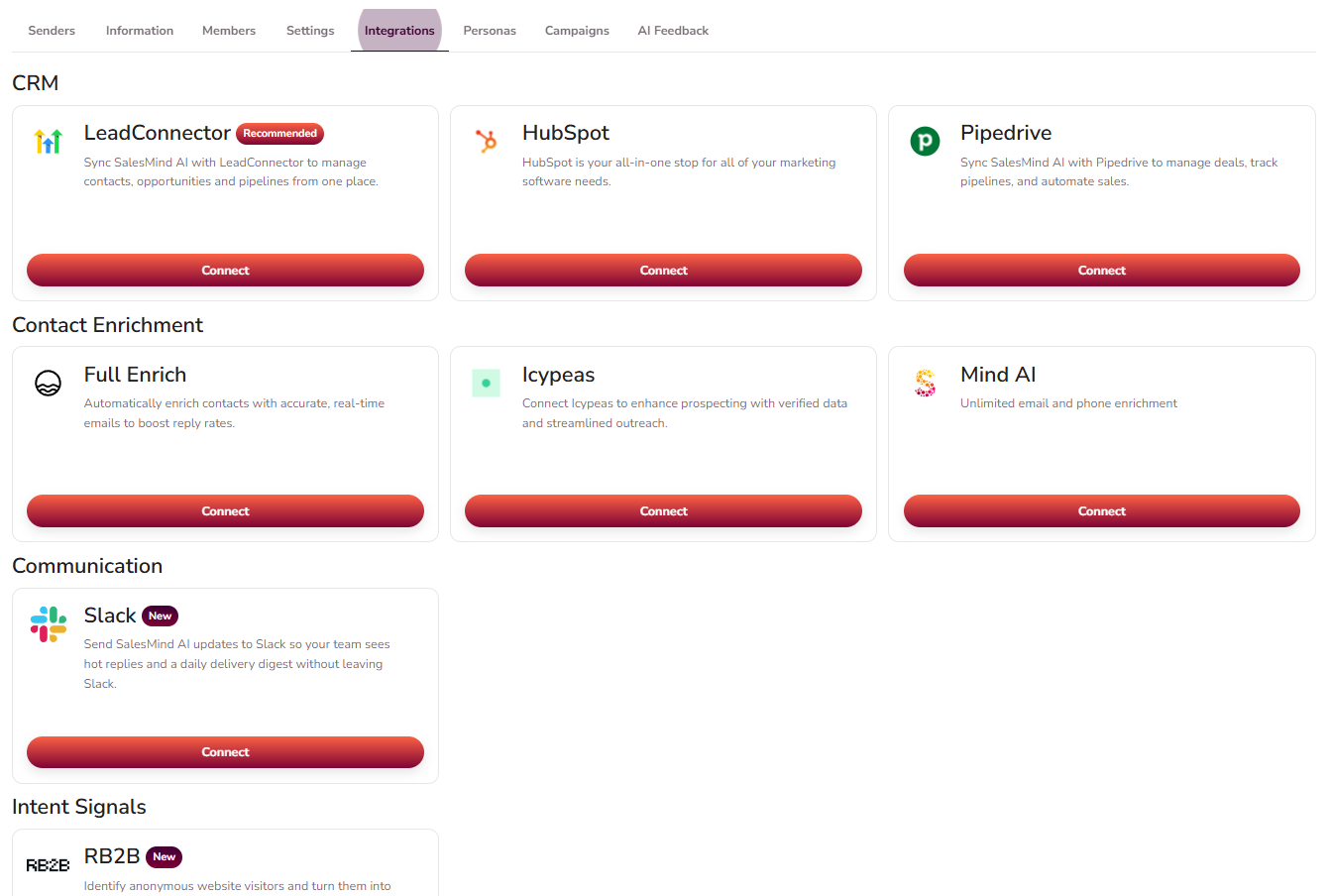
Les Agents se connectent à des outils externes pour garder SalesMind AI synchronisé avec votre stack sales :
- Outreach Settings — Définissez horaires, jours d'inactivité et fuseaux horaires.
- CRM Integration — Connectez un CRM par Agent (LeadConnector, HubSpot, Pipedrive, etc.). L'IA peut créer des deals et des tâches, et synchroniser les contacts seule.
- Contact Enrichment — Utilisez les partenaires intégrés ou l'enrichissement illimité de SalesMind AI pour compléter les e-mails et numéros manquants.
- Zapier et automatisations — Connectez Zapier depuis la section Integrations pour relier SalesMind AI aux autres outils de votre stack.
5. Personas
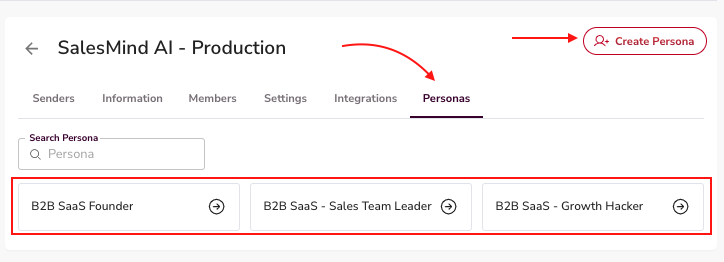
Les Personas disent à l'Agent qui vous voulez atteindre. Elles définissent vos segments clients idéaux. Chaque Agent peut contenir plusieurs personas. Chaque persona utilise 36 détails (intitulé de poste, seniority, secteur, taille d'entreprise, outils, pain points, critères d'achat, et plus). L'IA s'en sert pour trouver les bons leads, les noter et écrire le bon message.
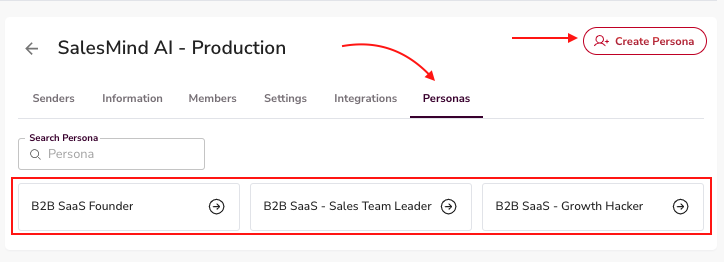
Soyez précis. « B2B SaaS Founder » ou « Sales Director dans une entreprise de 50 à 200 personnes » marche bien mieux que « décideurs ». Des personas précises font sonner juste l'IA.
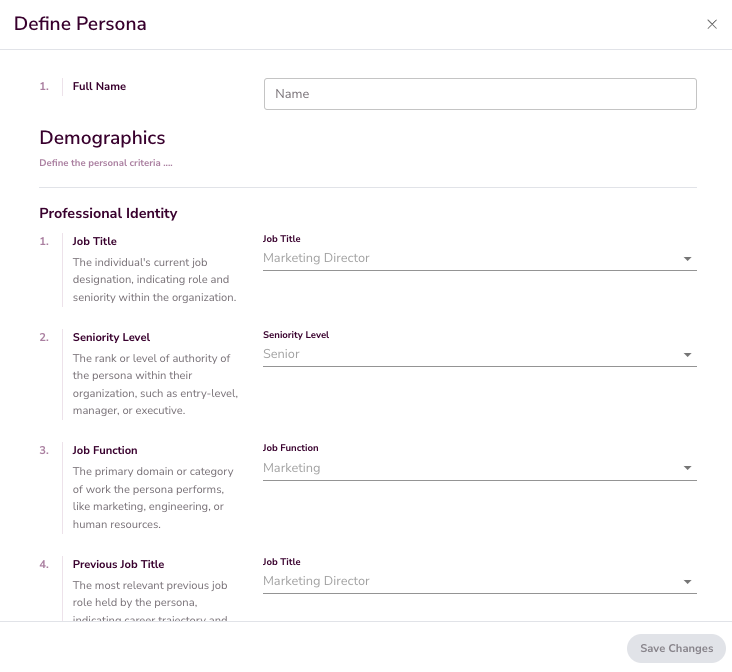
Vous n'avez pas besoin de mettre à jour les personas souvent. Mais affinez-les à mesure que les données de campagne arrivent. Si les CEOs répondent mieux que les Owners, mettez à jour la persona en conséquence. Un meilleur ciblage = un meilleur travail de l'IA.
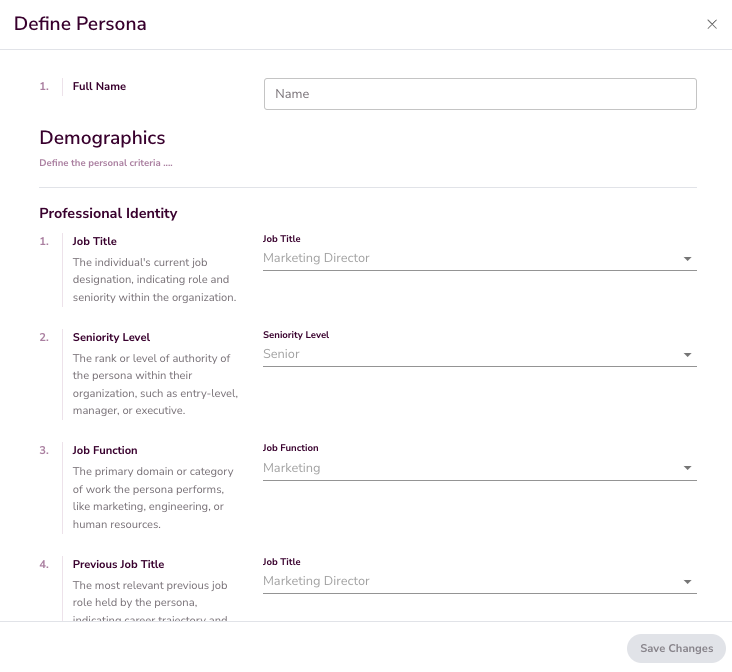
💡 Astuce : Utilisez les vraies données de campagne pour affiner les personas au fil du temps. De petits ajustements sur les intitulés de poste et les seniority levels peuvent faire monter les taux de réponse.
👉 Note : Voir Setting Up Your Persona pour le détail complet des 36 critères, un comparatif manuel vs. IA, et un prompt ChatGPT prêt à copier-coller pour rédiger votre ICP.
6. Créer et exporter depuis la vue Agent
Votre vue Agent ne fait pas que stocker des réglages. D'ici, vous lancez de nouvelles actions d'outreach et récupérez des rapports de campagne. La plupart de ces outils se trouvent dans l'onglet Campaigns de votre Agent.
Lancer une campagne ou une mission
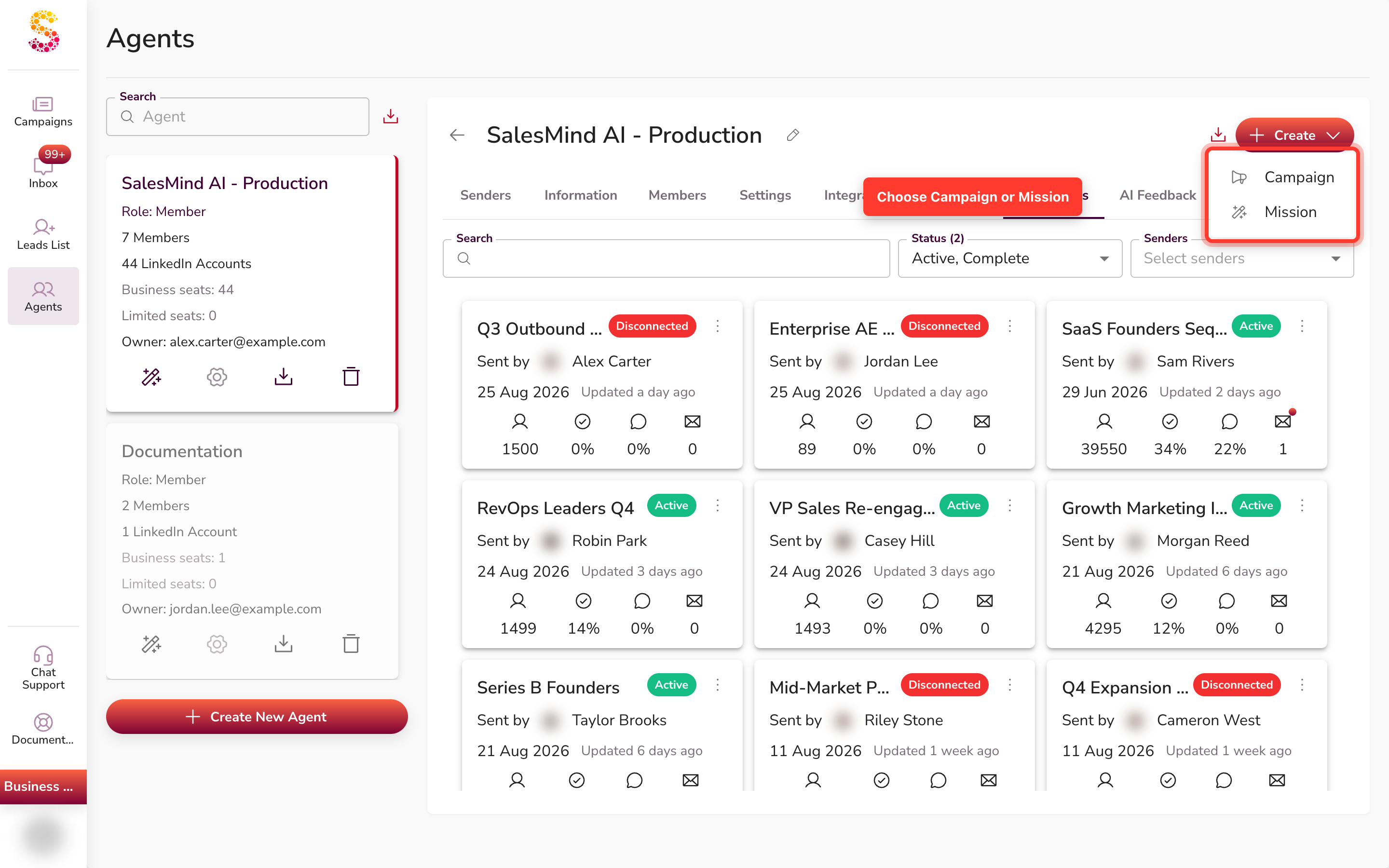
Ouvrez l'onglet Campaigns. Dans la barre d'outils, cliquez sur Create ▾. Un court menu s'ouvre avec ces choix :
- Campaign — ouvre l'assistant de campagne unique. Choisissez ceci pour lancer une campagne.
- Mission — ouvre l'assistant multi-sender. Choisissez ceci pour lancer plusieurs campagnes à la fois.
Télécharger les données de campagne d'un agent
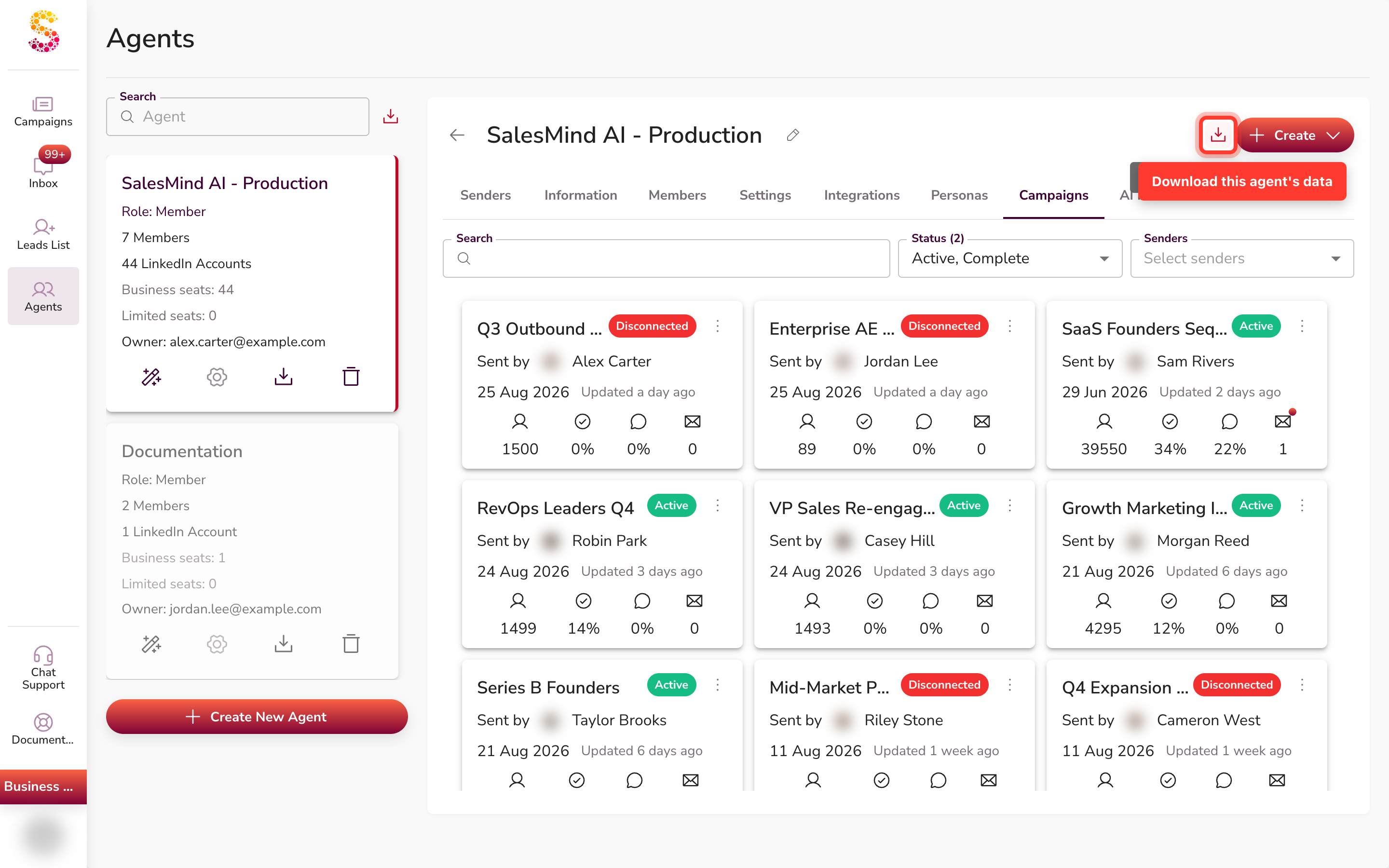
À côté du menu Create se trouve l'icône Download agent's campaign data. Cliquez dessus pour exporter les statistiques de campagne de cet agent.
Nous créons le fichier pour vous, puis nous vous envoyons le lien de téléchargement par e-mail. Vous verrez ce message : "Your export is on the way! Please check your email." Cherchez le lien dans votre boîte de réception — le fichier ne se télécharge pas dans le navigateur. Vous pouvez aussi lancer ce téléchargement depuis la carte de l'agent dans la sidebar.
Exporter les statistiques de plusieurs agents à la fois
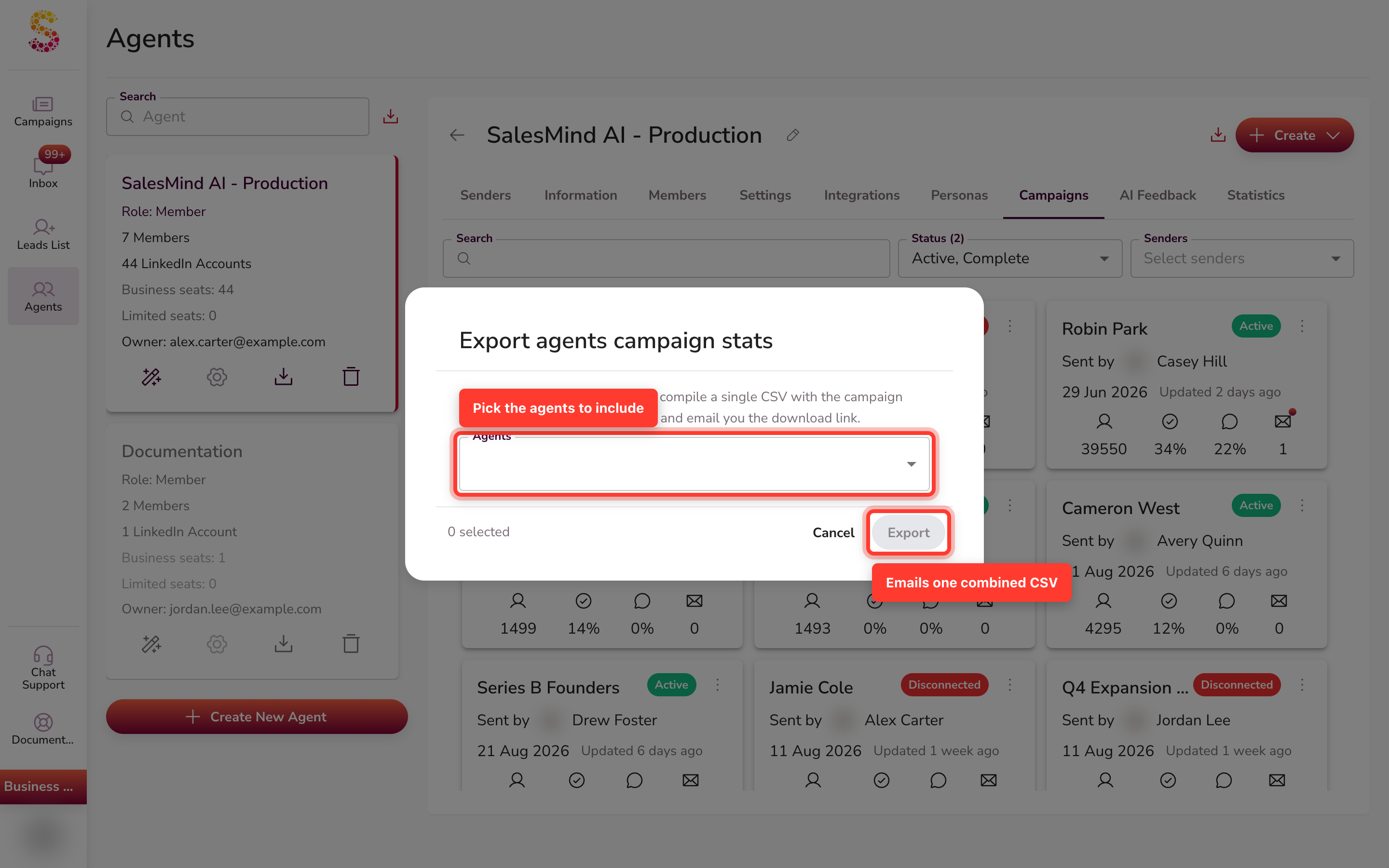
Besoin de statistiques sur plusieurs agents ? Ouvrez l'en-tête de la sidebar Agents. Cliquez sur l'icône de téléchargement à côté de la barre de recherche. Le dialogue Export agents campaign stats s'ouvre.
Sélectionnez un ou plusieurs agents, puis cliquez sur Export. Nous compilons un seul CSV combiné pour chaque agent choisi. Puis nous vous envoyons le lien de téléchargement par e-mail, comme pour l'export d'un seul agent.
La suite
Avec votre Agent configuré, vous pouvez :
- Créer votre première campagne — voir Campaign Creation: Step-By-Step Guide.
- Ou configurer une Mission pour lancer plusieurs campagnes en une fois — voir What is a Mission and How to Create One.
FAQ
Pourquoi est-ce que je reçois un e-mail au lieu du fichier tout de suite quand je télécharge des données de campagne ?
Quand vous lancez un téléchargement, nous créons le CSV en arrière-plan. Puis nous vous en envoyons le lien par e-mail. Vous verrez le message "Your export is on the way! Please check your email." Le fichier ne se télécharge pas directement dans votre navigateur.
Puis-je télécharger le CSV directement au lieu d'attendre l'e-mail ?
Pour l'instant, chaque export arrive sous forme de lien par e-mail. Il n'y a pas encore d'option pour télécharger le fichier directement dans le navigateur. Après avoir lancé un export, cherchez le lien dans votre boîte de réception.
Mon e-mail d'export n'est jamais arrivé — que faire ?
D'abord, vérifiez votre dossier spam et vos filtres d'e-mail. Assurez-vous que l'e-mail de votre compte est correct. Relancez ensuite l'export depuis le même bouton. S'il n'arrive toujours pas, contactez le support.
Puis-je exporter les statistiques de plusieurs agents à la fois, et est-ce que j'obtiens un seul fichier combiné ?
Oui. Ouvrez l'en-tête de la sidebar Agents et cliquez sur Export agents campaign stats. Sélectionnez les agents voulus, puis cliquez sur Export. Nous compilons un seul CSV combiné pour chaque agent choisi et vous envoyons le lien par e-mail.
Quelle est la différence entre créer une Campaign et une Mission ?
Campaign ouvre l'assistant de campagne unique, pour lancer une campagne. Mission ouvre l'assistant multi-sender, pour en lancer plusieurs à la fois. Pour choisir la bonne, voyez le guide Mission vs Campaign dans les liens associés ci-dessous.