
Uw Agent is het controlecentrum voor alle outreach in SalesMind AI. Deze gids laat zien wat een Agent is. Daarna loopt hij u door het instellen van elk onderdeel: Senders, team Members, kennisbank, Integrations en Personas.
Wat is een Agent?
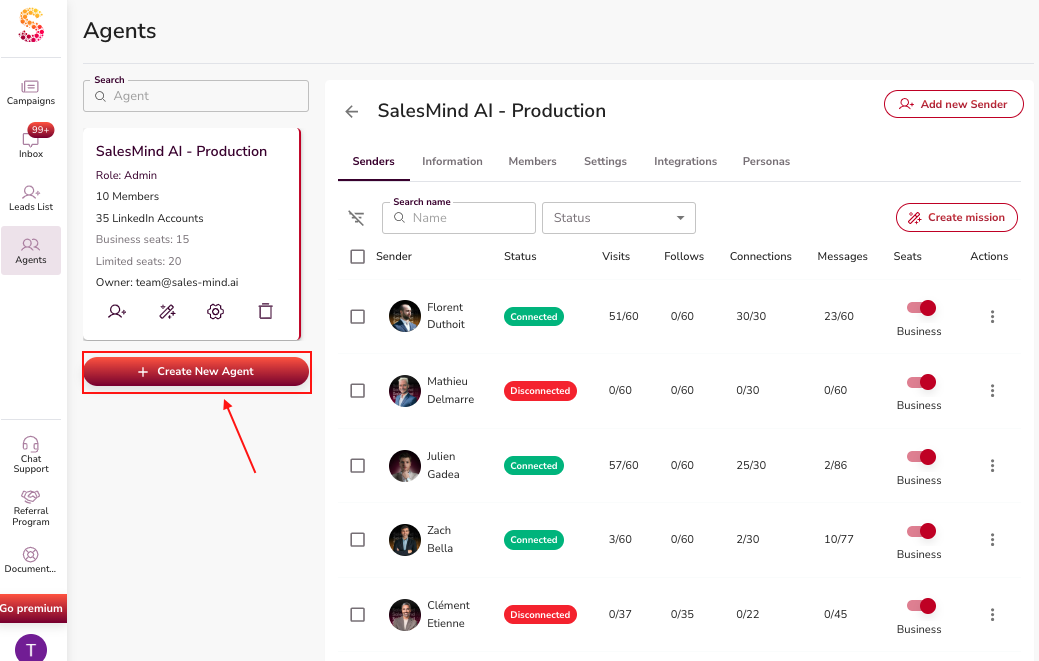
Een Agent is de hoogste eenheid in SalesMind AI. Zie het als een doos. Hij bevat alles wat u nodig hebt om outreach te doen voor één groep. Die groep kan zijn:
- Uw hele bedrijf
- Een specifieke afdeling (bijv. Sales vs. Recruitment)
- Of, als u een agency bent, een van uw klanten
Uw sales-team kan bijvoorbeeld één Agent gebruiken. Uw recruitment-team kan een andere gebruiken. Agencies gebruiken vaak één Agent per klant.
In de Agent stelt u alles in wat de outreach vormgeeft: Senders, team-rollen, bedrijfskennis, Integrations en Personas. Goed ingesteld heeft de AI alles wat hij nodig heeft voor goede campagnes.
1. Senders
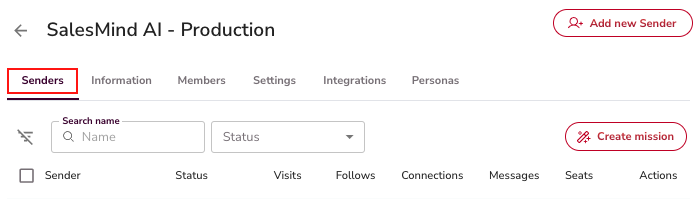
Een Sender is de identiteit die de outreach uitvoert. Meestal is dat een LinkedIn-account. Eén sender = de identiteit van één persoon (voornaam, achternaam, contactgegevens).
U kunt veel senders aan één Agent toevoegen. Elke sender gebruikt standaard de instellingen van de Agent. U kunt ze op campagneniveau aanpassen. Op termijn werken senders ook met kanalen buiten LinkedIn.
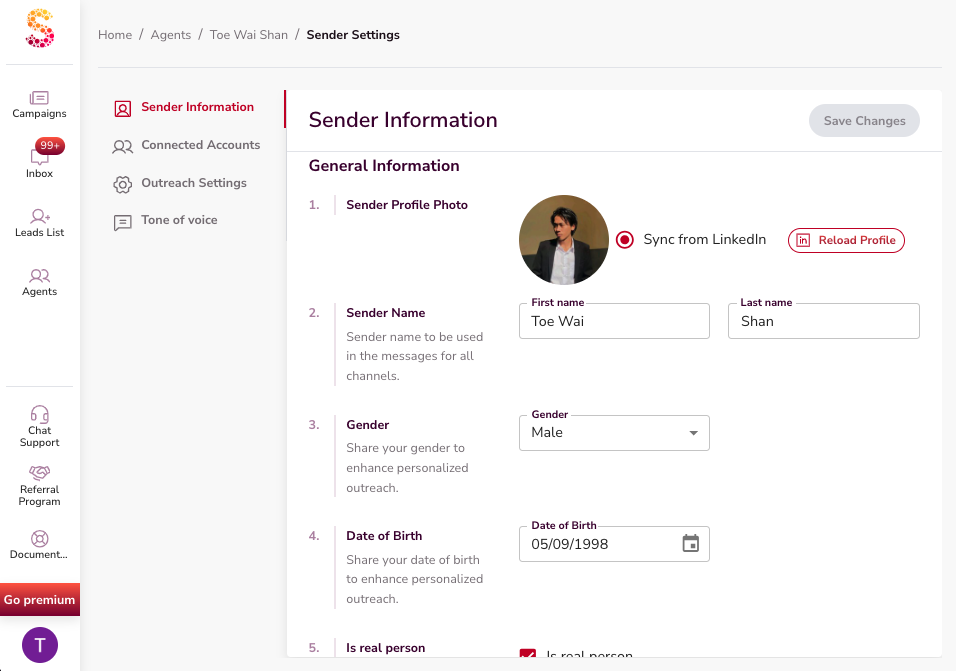
⚠️ Waarschuwing: In talen waar geslacht of toon de schrijfstijl beïnvloeden (French, Thai, enz.), zorg dat de sender-gegevens kloppen. De AI gebruikt deze info bij het schrijven van berichten.
👉 Opmerking: Voor stap-voor-stap-instellingen zie het artikel How a Teammate Becomes a Sender.
2. Team Members en rollen
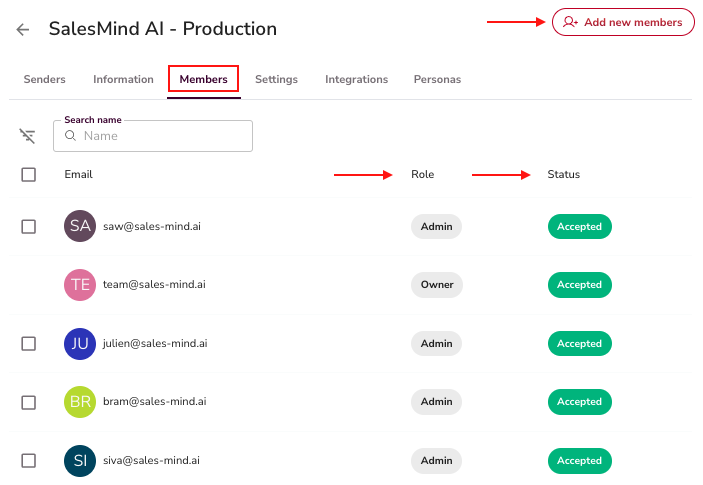
Elke Agent heeft een lijst met members. Elke member heeft een rol. Rollen als Owner, Admin en Member bepalen wat elke persoon kan zien en doen. U kunt members op elk moment uitnodigen, bewerken of verwijderen.
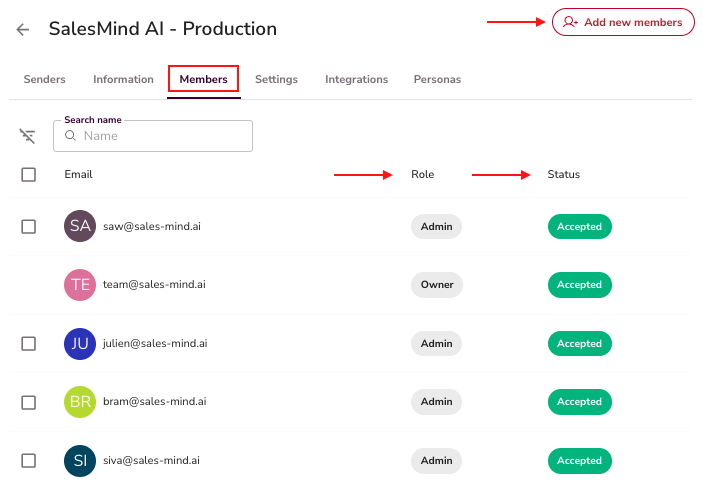
⚠️ Waarschuwing: U kunt de Owner-rol niet verwijderen of verplaatsen.
Voor een volledige walkthrough zie Inviting Teammates to Your Agent en Member Roles and Permissions in Agents.
3. Informatie (kennisbank)
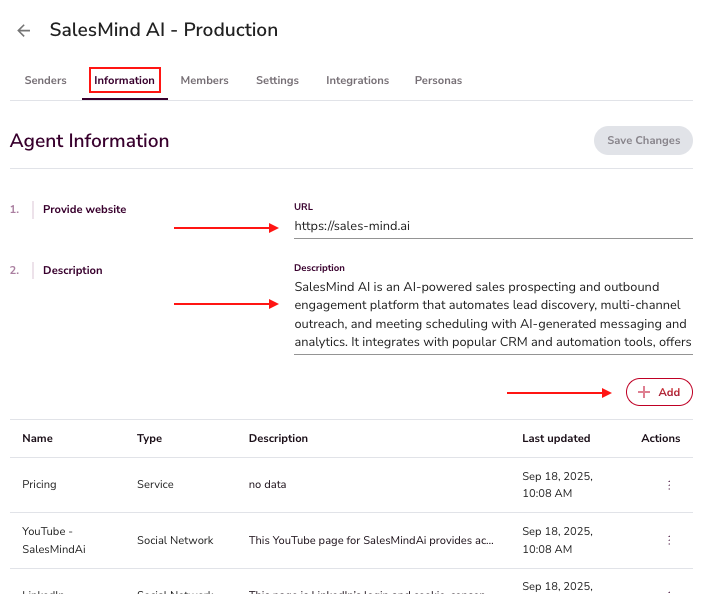
De info-hub van de Agent is wat de AI gebruikt in chats. Houd hem actueel met:
- Diensten en features (bijv. AI Lead Finder, White Label)
- LinkedIn-URLs van concurrenten
- Sales decks, case studies en testimonials
- Boekingslinks en social media-pagina's
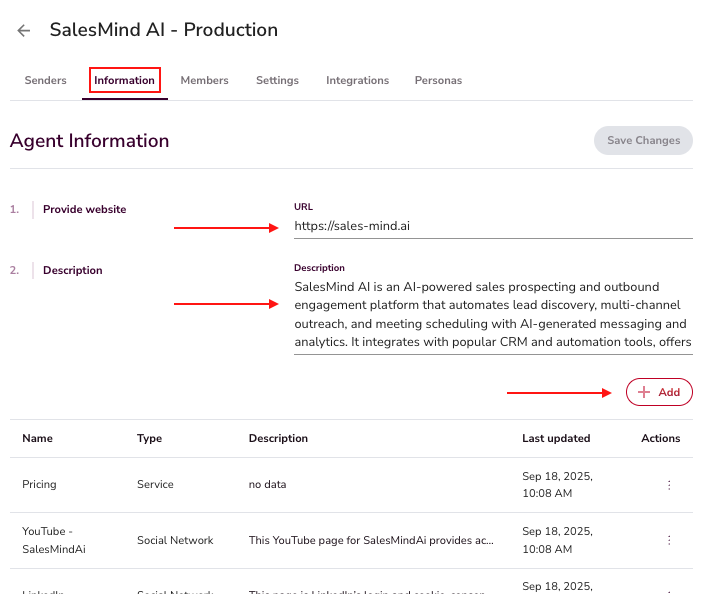
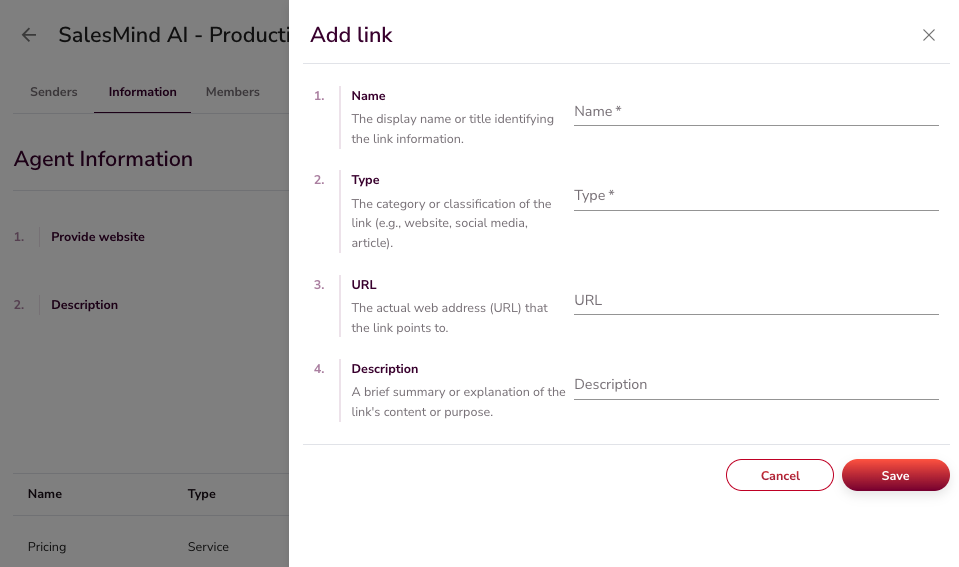
Zo heeft de AI altijd de juiste link om te delen — een blogpost voor vroege nurturing, of een demo-link als een lead klaar is.
💡 Tip: Hoe voller uw kennisbank, hoe beter de AI werkt. Voeg case studies, prijspagina's en klantlogo's toe.
4. Settings en Integrations
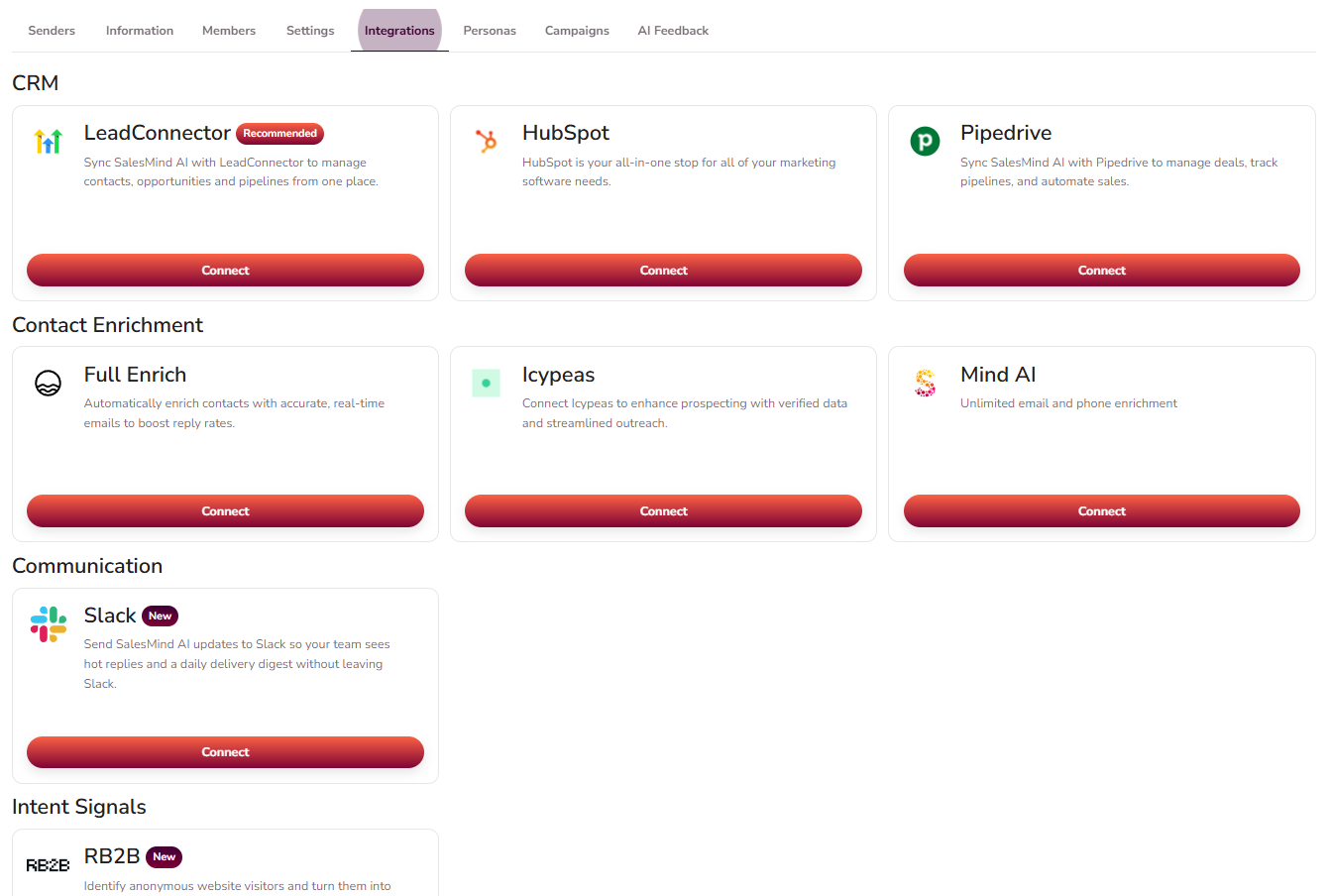
Agents koppelen aan externe tools om SalesMind AI in sync te houden met uw sales-stack:
- Outreach Settings — Stel schema's, inactieve dagen en tijdzones in.
- CRM Integration — Koppel één CRM per Agent (LeadConnector, HubSpot, Pipedrive enz.). De AI kan zelf deals en taken aanmaken en contacten synchroniseren.
- Contact Enrichment — Gebruik ingebouwde partners of de onbeperkte enrichment van SalesMind AI om ontbrekende e-mails en telefoonnummers aan te vullen.
- Zapier en automatiseringen — Koppel Zapier vanuit de Integrations-sectie om SalesMind AI met andere tools in uw stack te verbinden.
5. Personas
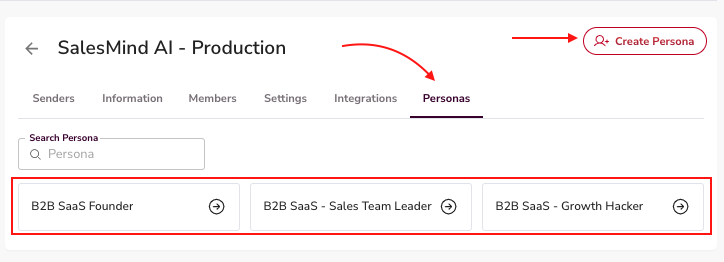
Personas vertellen de Agent wie u wilt bereiken. Ze definiëren uw ideale klantsegmenten. Elke Agent kan veel personas bevatten. Elke persona gebruikt 36 details (functietitel, seniority, sector, bedrijfsgrootte, tools, pain points, koopcriteria en meer). De AI gebruikt ze om de juiste leads te vinden, elk te scoren en het juiste bericht te schrijven.
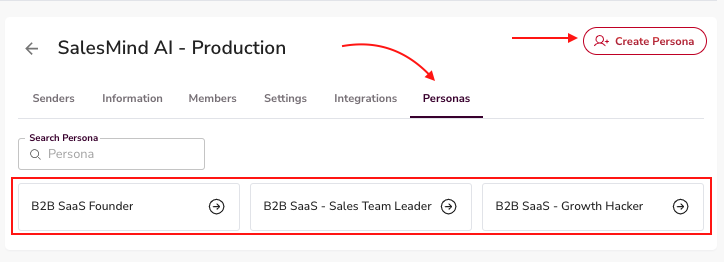
Wees scherp. "B2B SaaS Founder" of "Sales Director bij een bedrijf van 50–200 mensen" werkt veel beter dan "beslissers". Scherpe personas laten de AI juist klinken.
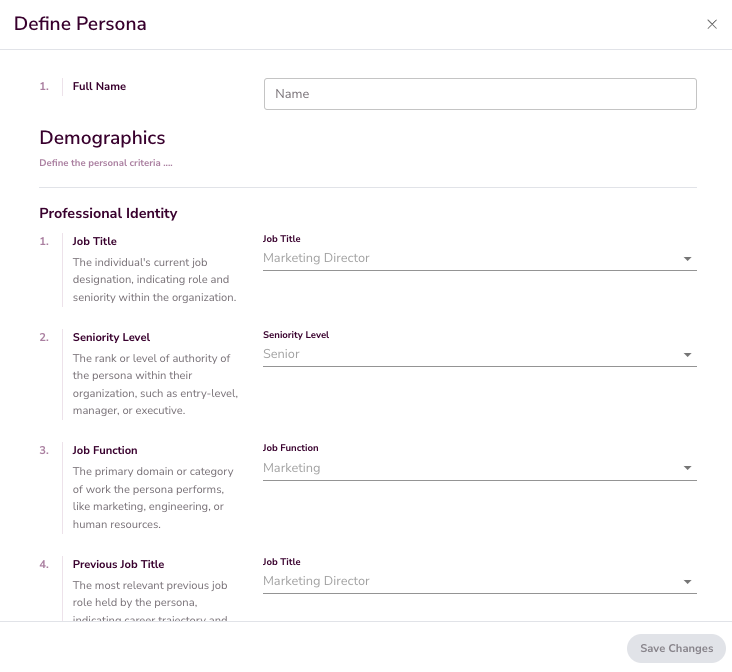
U hoeft personas niet vaak bij te werken. Maar verfijn ze als er campagnedata binnenkomt. Als CEOs beter reageren dan Owners, pas de persona dan aan. Betere targeting betekent beter AI-werk.
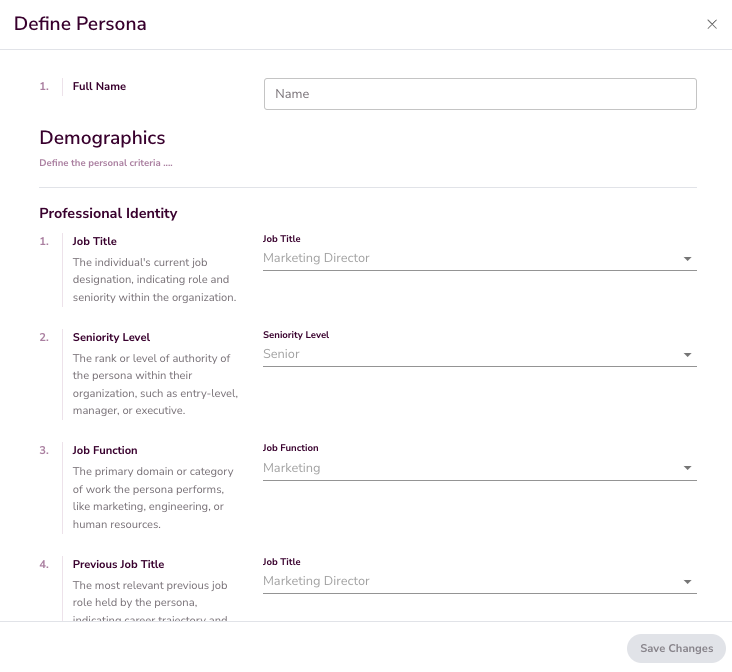
💡 Tip: Gebruik echte campagnedata om personas in de loop van de tijd te verfijnen. Kleine aanpassingen aan functietitels en seniority-niveaus kunnen de antwoordpercentages verhogen.
👉 Opmerking: Zie Setting Up Your Persona voor de volledige uitleg van de 36 details, een handmatige vs. AI-walkthrough en een kant-en-klare ChatGPT-prompt om uw ICP op te stellen.
6. Maken en exporteren vanuit de Agent-weergave
Uw Agent-weergave doet meer dan alleen instellingen bewaren. Van hieruit start u nieuwe outreach en haalt u campagnerapporten op. De meeste van deze tools staan in het Campaigns-tabblad in uw Agent.
Een campagne of mission starten
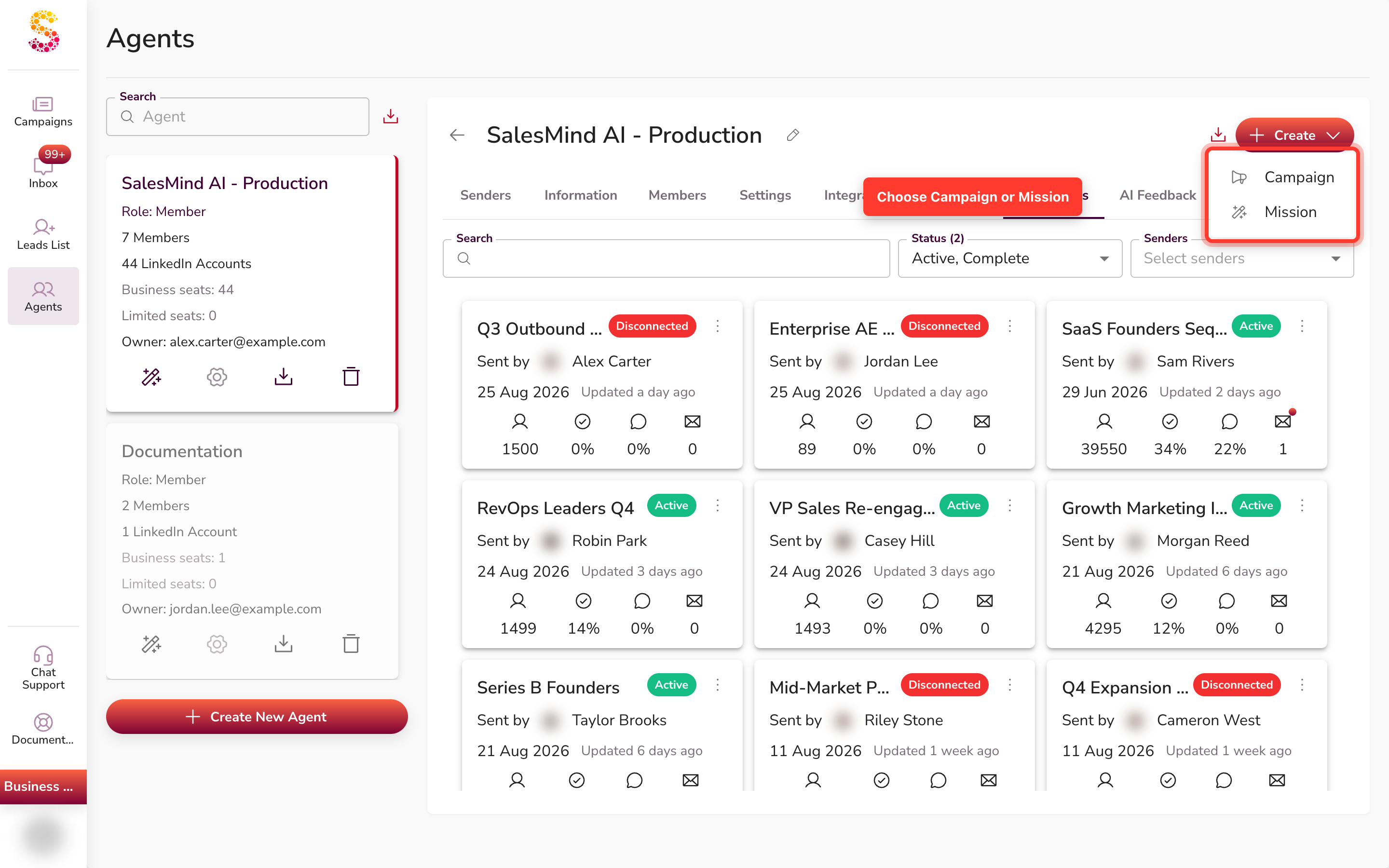
Open het Campaigns-tabblad. Klik in de werkbalk op Create ▾. Er opent een kort menu met deze keuzes:
- Campaign — opent de wizard voor één campagne. Kies dit om één campagne te starten.
- Mission — opent de multi-sender-wizard. Kies dit om veel campagnes tegelijk te starten.
De campagnedata van één agent downloaden
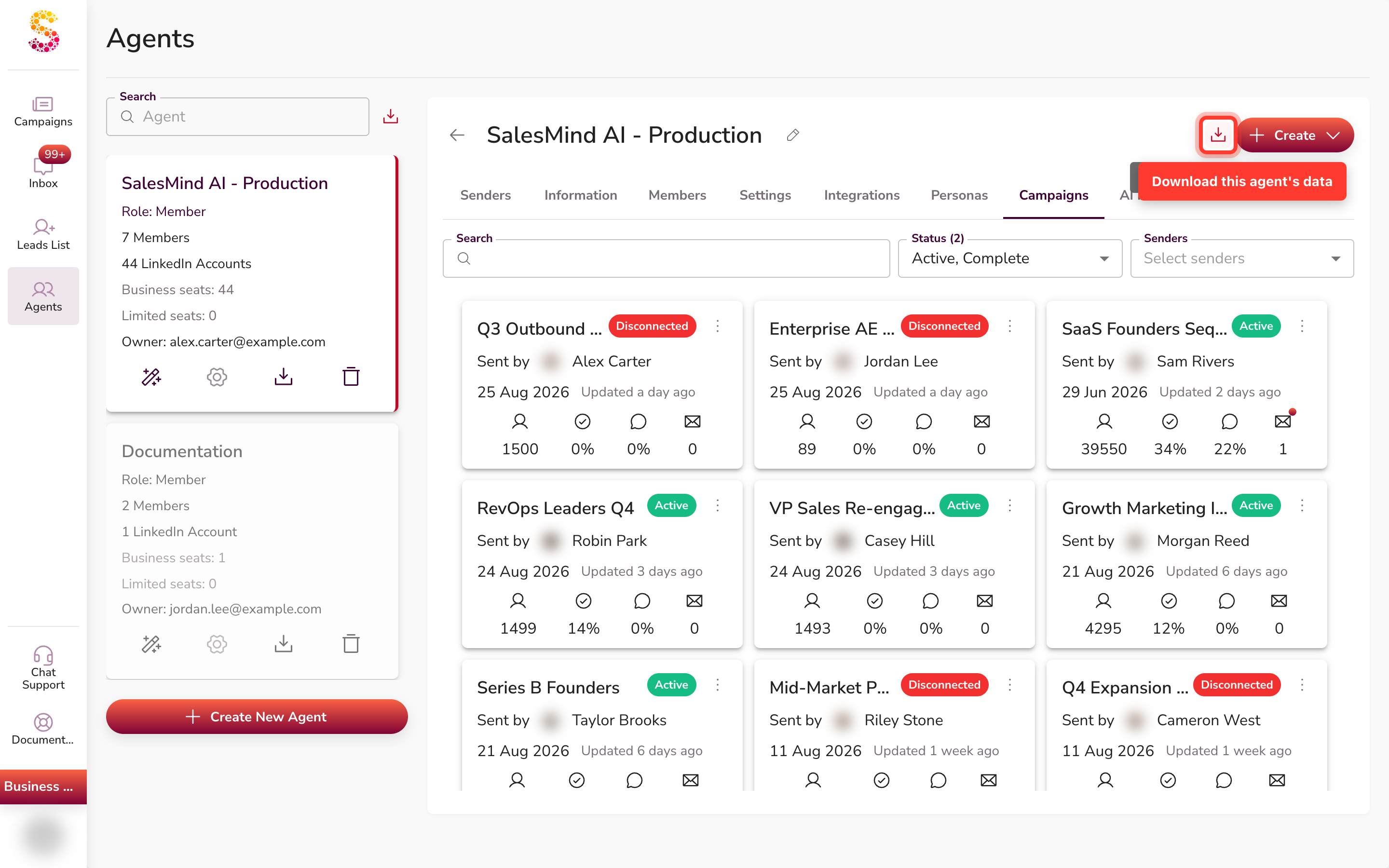
Naast het Create-menu vindt u het pictogram Download agent's campaign data. Klik erop om de campagnestatistieken van die agent te exporteren.
Wij maken het bestand voor u en sturen u daarna de downloadlink per e-mail. U ziet dit bericht: "Your export is on the way! Please check your email." Kijk in uw inbox voor de link — het bestand wordt niet in uw browser gedownload. U kunt deze download ook starten vanaf de agent-kaart in de sidebar.
Statistieken van meerdere agents tegelijk exporteren
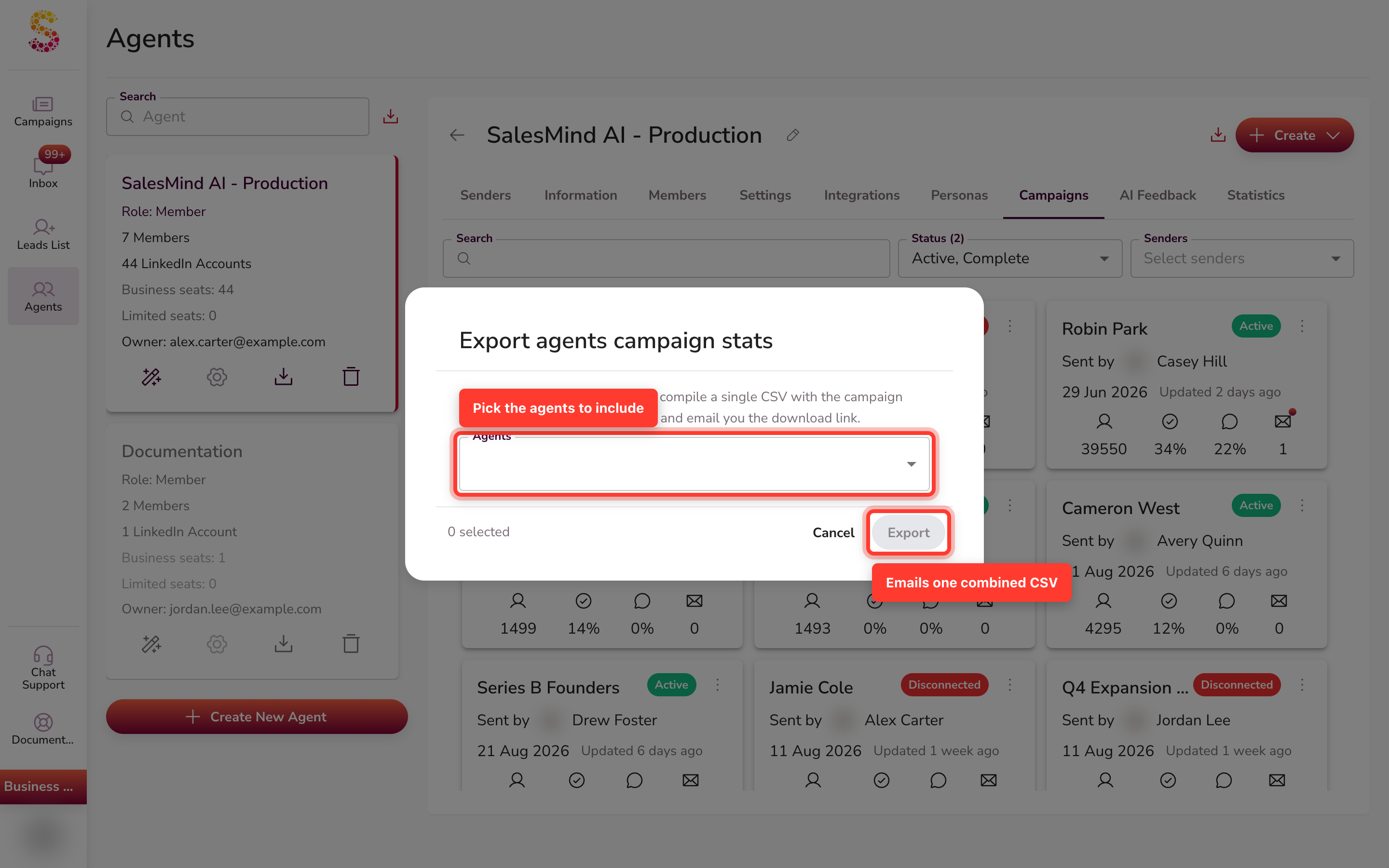
Statistieken over meerdere agents nodig? Open de header van de Agents-sidebar. Klik op het downloadpictogram naast het zoekvak. Het dialoogvenster Export agents campaign stats opent.
Selecteer een of meer agents en klik dan op Export. Wij stellen één gecombineerde CSV samen voor elke gekozen agent. Daarna sturen we u de downloadlink per e-mail, net als bij de export van één agent.
Wat is de volgende stap
Met uw Agent ingesteld kunt u:
- Uw eerste campagne maken — zie Campaign Creation: Step-By-Step Guide.
- Of een Mission instellen om veel campagnes tegelijk te starten — zie What is a Mission and How to Create One.
FAQ
Waarom krijg ik een e-mail in plaats van het bestand meteen als ik campagnedata download?
Als u een download start, maken we de CSV op de achtergrond. Daarna sturen we u er een link naar per e-mail. U ziet het bericht "Your export is on the way! Please check your email." Het bestand wordt niet direct in uw browser gedownload.
Kan ik de CSV direct downloaden in plaats van op de e-mail te wachten?
Op dit moment komt elke export als link per e-mail. Er is nog geen optie om het bestand direct in de browser te downloaden. Kijk na het starten van een export in uw inbox voor de link.
Mijn export-e-mail is nooit aangekomen — wat moet ik doen?
Controleer eerst uw spam-map en e-mailfilters. Zorg dat het e-mailadres van uw account klopt. Start daarna de export opnieuw via dezelfde knop. Komt hij nog steeds niet aan, neem dan contact op met support.
Kan ik statistieken van meerdere agents tegelijk exporteren, en krijg ik één gecombineerd bestand?
Ja. Open de header van de Agents-sidebar en klik op Export agents campaign stats. Selecteer de gewenste agents en klik dan op Export. Wij stellen één gecombineerde CSV samen voor elke gekozen agent en sturen u de link per e-mail.
Wat is het verschil tussen een Campaign en een Mission maken?
Campaign opent de wizard voor één campagne, zodat u één campagne start. Mission opent de multi-sender-wizard, zodat u er meerdere tegelijk start. Zie voor de juiste keuze de gids Mission vs Campaign bij de gerelateerde links hieronder.