
Seu Agent é a central de controle de todo o outreach em SalesMind AI. Este guia mostra o que é um Agent. Depois você é guiado pela configuração de cada parte: Senders, Members da equipe, base de conhecimento, Integrations e Personas.
O que é um Agent?
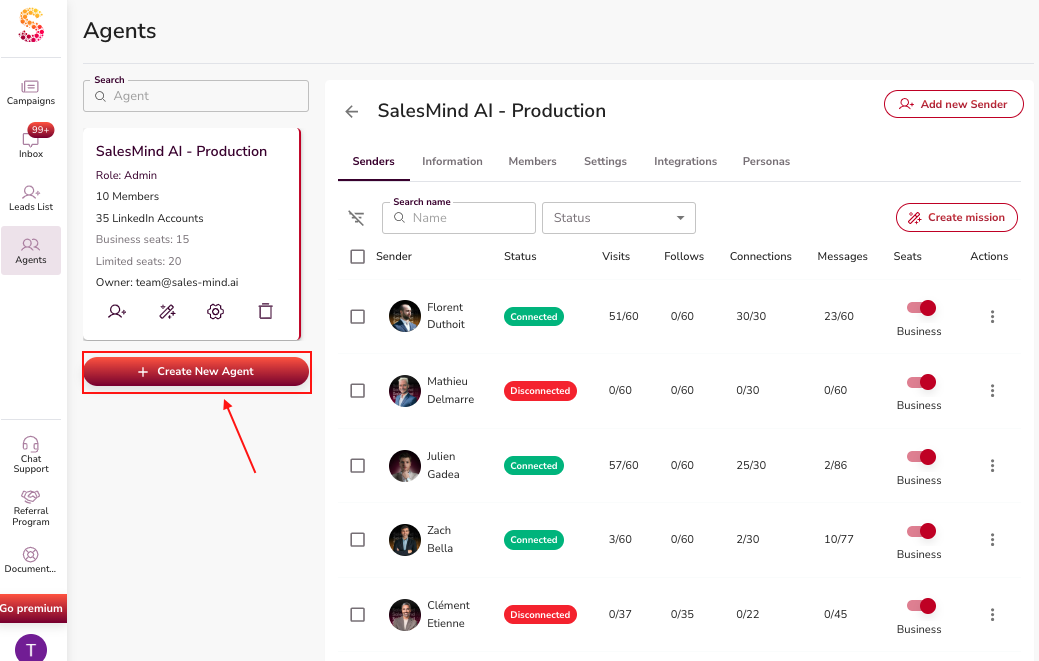
Um Agent é a unidade de nível mais alto em SalesMind AI. Pense nele como uma caixa. Ele guarda tudo o que você precisa para fazer outreach a um grupo. Esse grupo pode ser:
- Sua empresa toda
- Um departamento específico (p. ex., Sales vs. Recruitment)
- Ou, se você é uma agência, um de seus clientes
Por exemplo, seu time de sales pode usar um Agent. Seu time de recruitment pode usar outro. Agências costumam usar um Agent por cliente.
Dentro do Agent, você configura tudo o que molda o outreach: Senders, papéis da equipe, conhecimento da empresa, Integrations e Personas. Bem configurado, a IA tem tudo o que precisa para rodar boas campanhas.
1. Senders
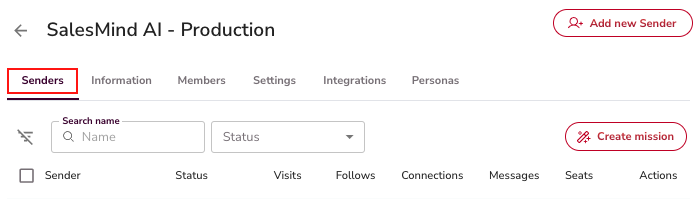
Um Sender é a identidade que faz o outreach. Quase sempre é uma conta do LinkedIn. Um sender = a identidade de uma pessoa (nome, sobrenome, dados de contato).
Você pode adicionar vários senders a um Agent. Cada sender usa as configurações do Agent por padrão. Você pode alterá-las no nível da campanha. Com o tempo, os senders também vão funcionar com canais além do LinkedIn.
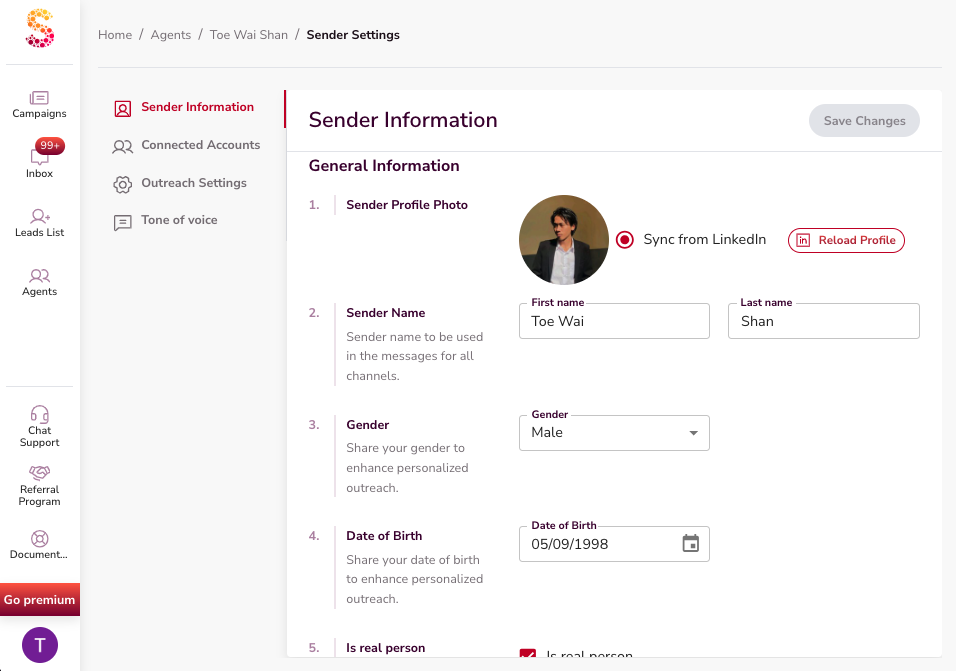
⚠️ Aviso: Em idiomas em que gênero ou tom afetam a escrita (French, Thai, etc.), confira se os dados do sender estão corretos. A IA usa essas infos ao escrever as mensagens.
👉 Nota: Para a configuração passo a passo, veja o artigo How a Teammate Becomes a Sender.
2. Members da equipe e papéis
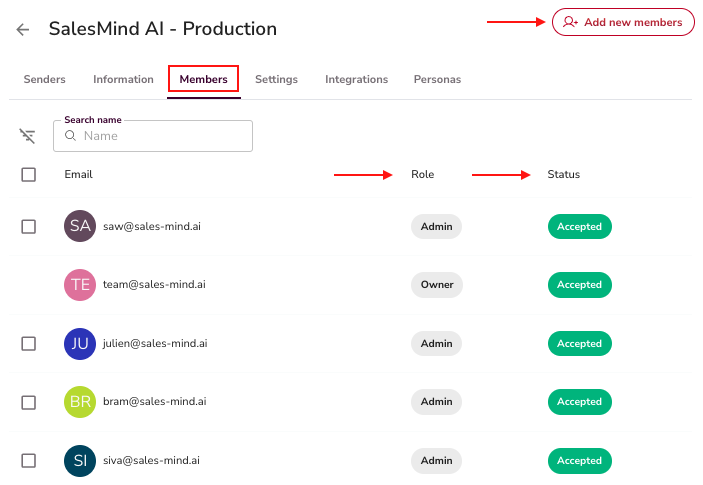
Cada Agent tem uma lista de members. Cada um tem um papel. Papéis como Owner, Admin e Member controlam o que cada pessoa pode ver e fazer. Você pode convidar, editar ou remover members a qualquer momento.
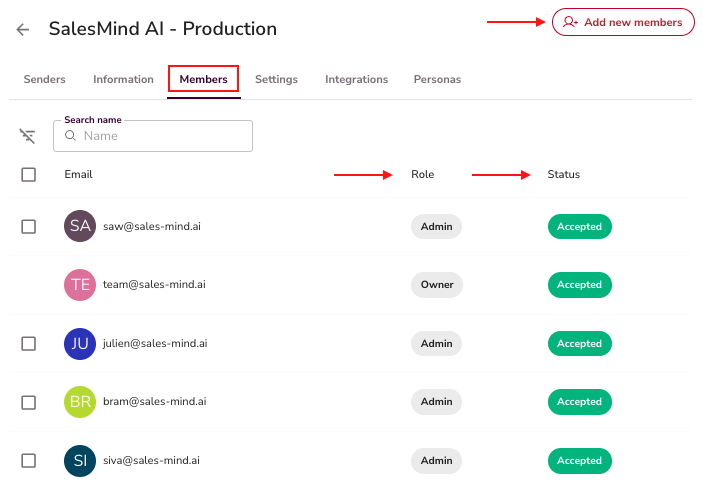
⚠️ Aviso: Você não pode excluir nem mover o papel Owner.
Para o passo a passo completo, veja Inviting Teammates to Your Agent e Member Roles and Permissions in Agents.
3. Informações (base de conhecimento)
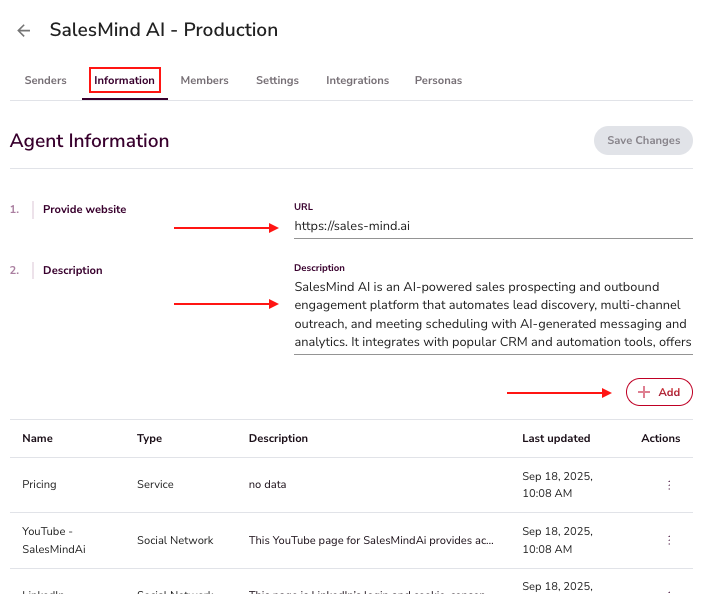
O hub de info do Agent é o que a IA usa durante as conversas. Mantenha-o em dia com:
- Serviços e recursos (p. ex., AI Lead Finder, White Label)
- URLs do LinkedIn de concorrentes
- Sales decks, cases e depoimentos
- Links de agendamento e páginas de redes sociais
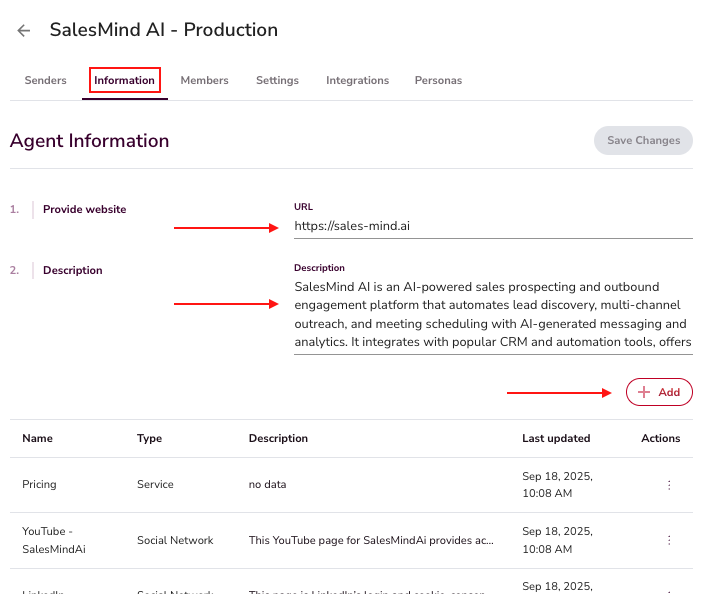
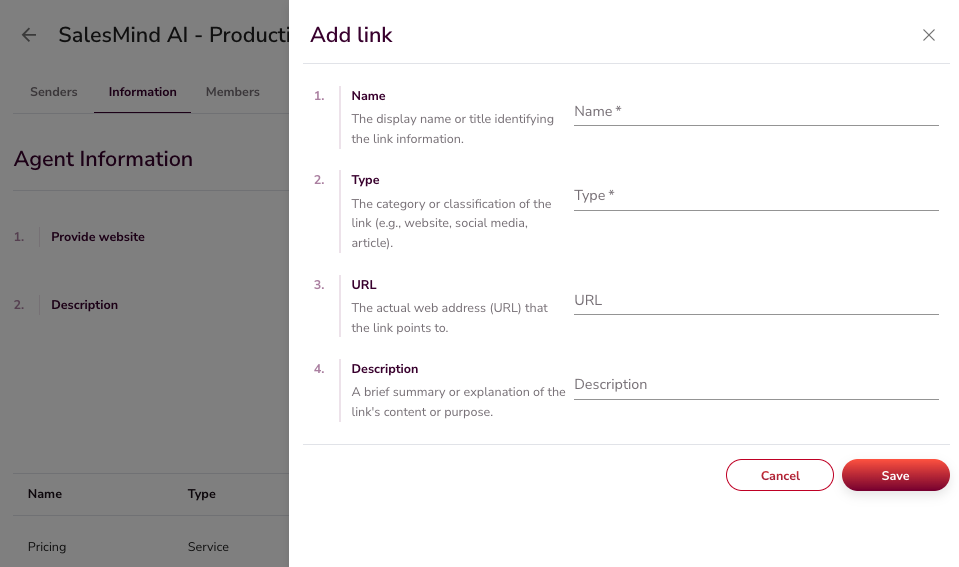
Assim a IA sempre tem o link certo para compartilhar — um post de blog para nurturing inicial ou um link de demo quando o lead está pronto.
💡 Dica: Quanto mais completa a base, melhor a IA trabalha. Adicione cases, páginas de preços e logos de clientes.
4. Settings e Integrations
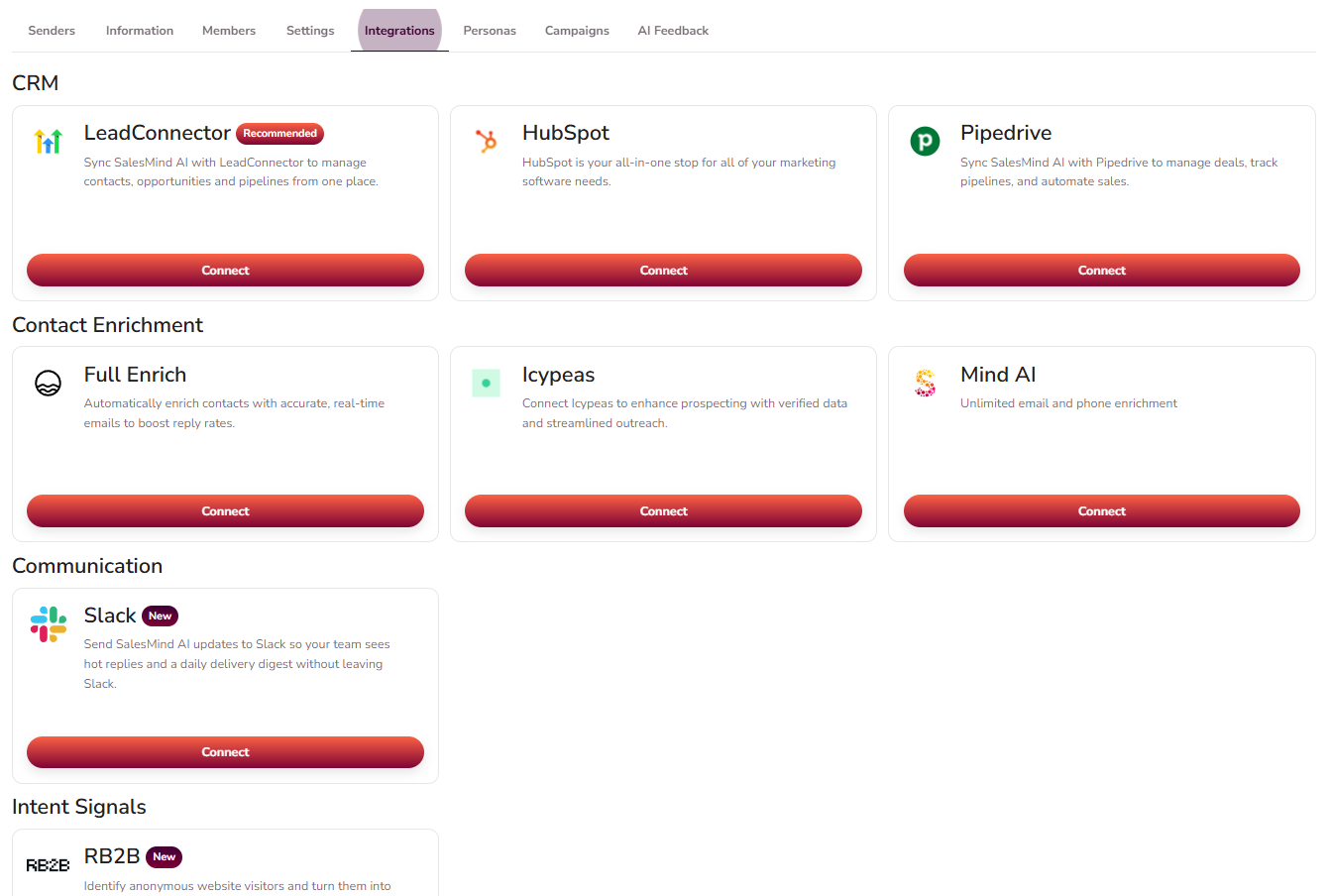
Os Agents se conectam a ferramentas externas para manter o SalesMind AI em sincronia com seu stack de sales:
- Outreach Settings — Defina horários, dias inativos e fusos horários.
- CRM Integration — Conecte um CRM por Agent (LeadConnector, HubSpot, Pipedrive, etc.). A IA pode criar deals e tarefas, e sincronizar contatos sozinha.
- Contact Enrichment — Use parceiros integrados ou o enrichment ilimitado do SalesMind AI para preencher e-mails e telefones faltantes.
- Zapier e automações — Conecte o Zapier na seção Integrations para ligar o SalesMind AI a outras ferramentas do seu stack.
5. Personas
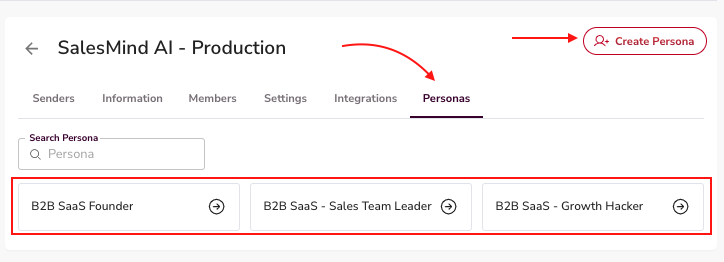
As Personas dizem ao Agent quem você quer alcançar. Elas definem seus segmentos de cliente ideal. Cada Agent pode ter várias personas. Cada persona usa 36 detalhes (cargo, seniority, setor, porte da empresa, ferramentas, pain points, critérios de compra e mais). A IA usa isso para encontrar os leads certos, pontuar cada um e escrever a mensagem certa.
Seja preciso. «B2B SaaS Founder» ou «Sales Director em uma empresa de 50–200 pessoas» funciona muito melhor do que «tomadores de decisão». Personas precisas fazem a IA soar certa.
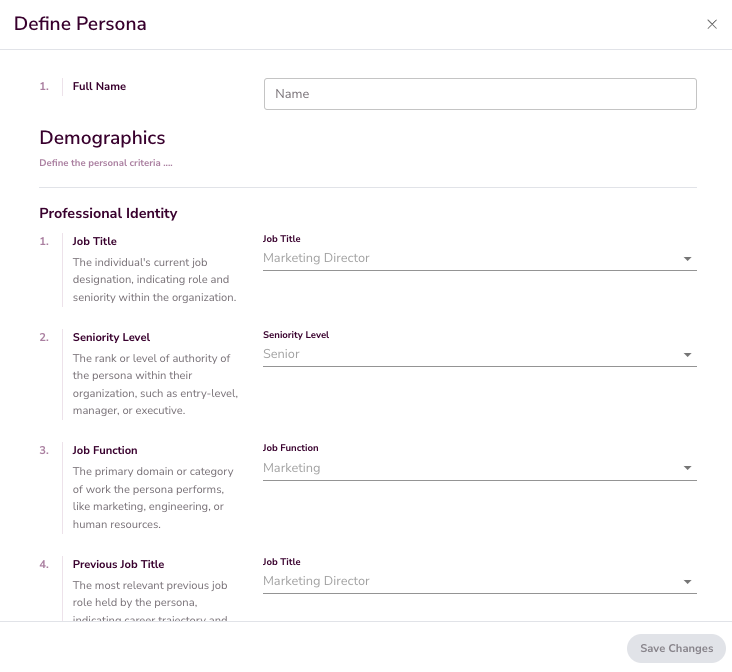
Você não precisa atualizar personas com frequência. Mas refine-as conforme os dados de campanha chegam. Se os CEOs respondem melhor que os Owners, atualize a persona para refletir isso. Melhor targeting significa melhor trabalho da IA.
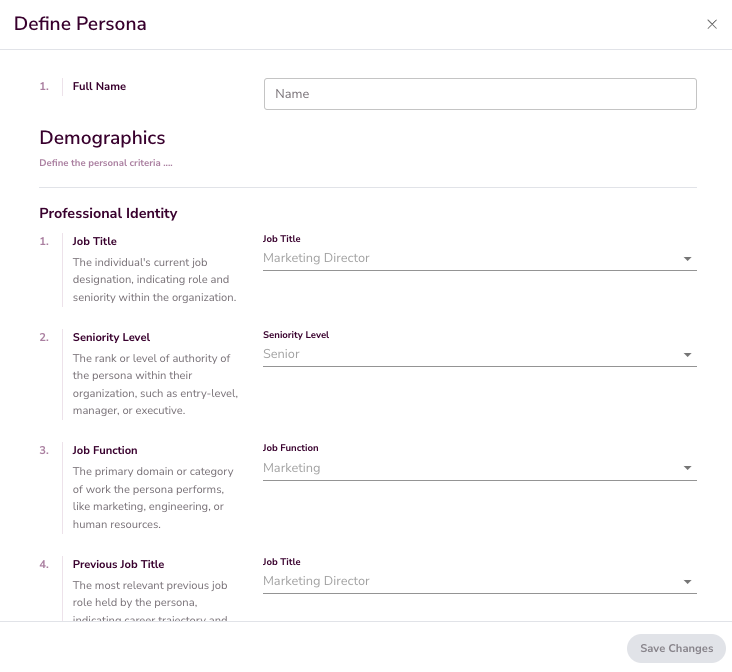
💡 Dica: Use dados reais de campanha para refinar as personas com o tempo. Pequenos ajustes em cargos e níveis de seniority podem elevar as taxas de resposta.
👉 Nota: Veja Setting Up Your Persona para o detalhamento completo dos 36 itens, um comparativo manual vs. IA e um prompt do ChatGPT pronto para copiar e colar e montar seu ICP.
6. Criar e exportar na visão do Agent
Sua visão do Agent faz mais do que guardar configurações. A partir daqui, você inicia novo outreach e puxa relatórios de campanha. A maioria dessas ferramentas fica na aba Campaigns dentro do seu Agent.
Iniciar uma campanha ou mission
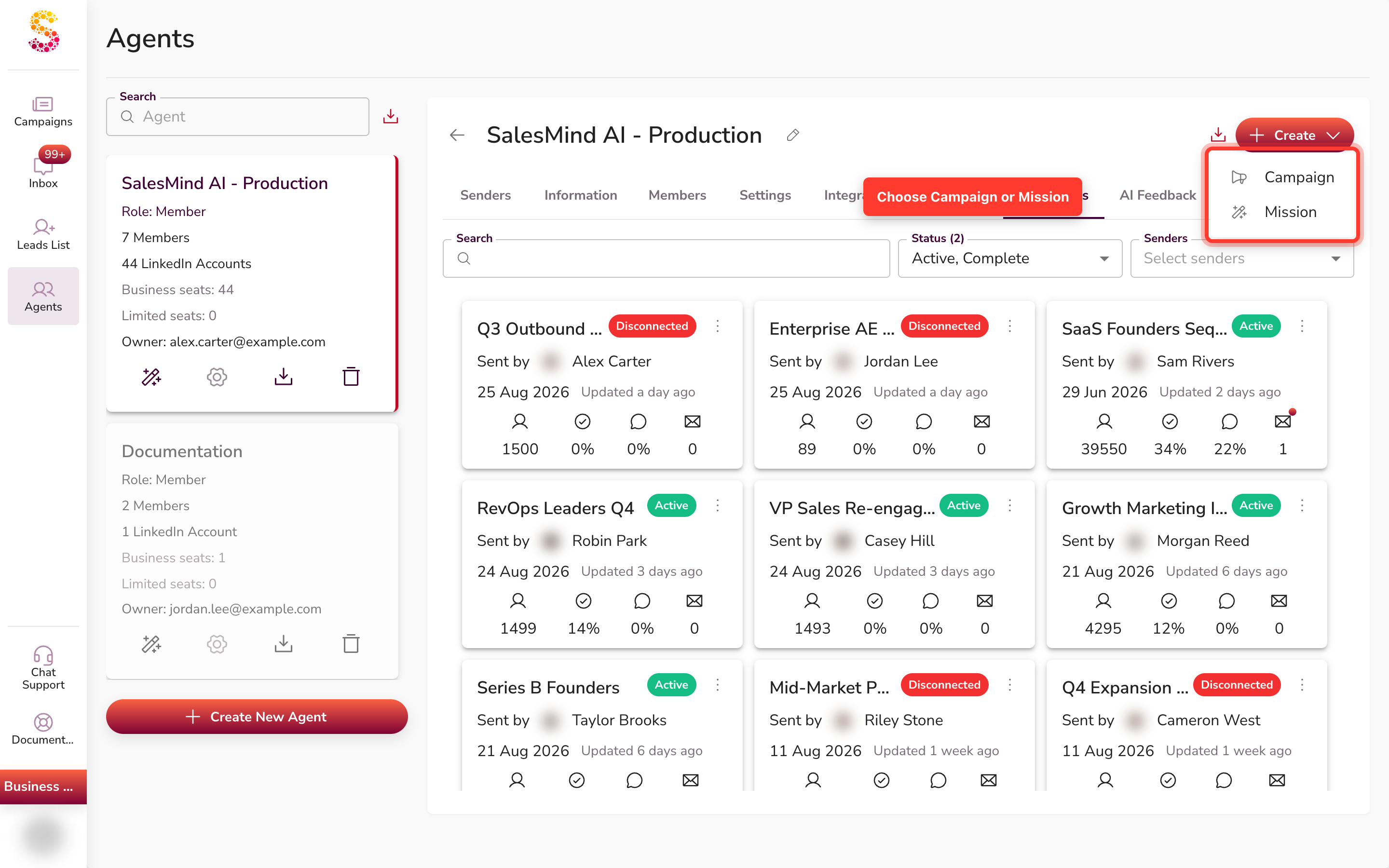
Abra a aba Campaigns. Na barra de ferramentas, clique em Create ▾. Um menu curto abre com estas opções:
- Campaign — abre o assistente de campanha única. Escolha isto para lançar uma campanha.
- Mission — abre o assistente multi-sender. Escolha isto para lançar várias campanhas de uma vez.
Baixar os dados de campanha de um agent
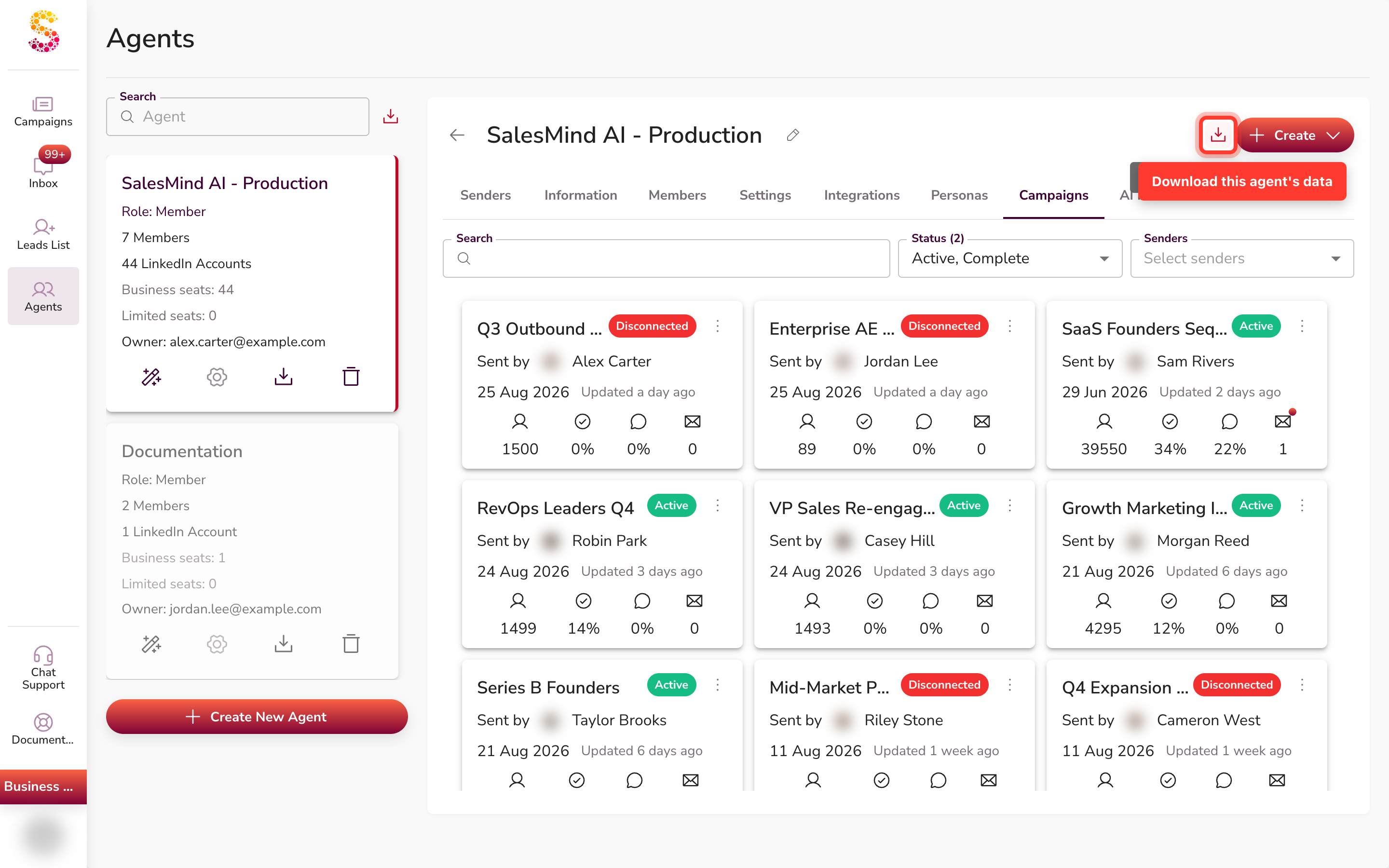
Ao lado do menu Create, você encontra o ícone Download agent's campaign data. Clique nele para exportar as estatísticas de campanha desse agent.
Nós criamos o arquivo para você e depois enviamos o link de download por e-mail. Você verá esta mensagem: "Your export is on the way! Please check your email." Procure o link na sua caixa de entrada — o arquivo não é baixado no navegador. Você também pode iniciar esse download pelo cartão do agent na sidebar.
Exportar estatísticas de vários agents de uma vez
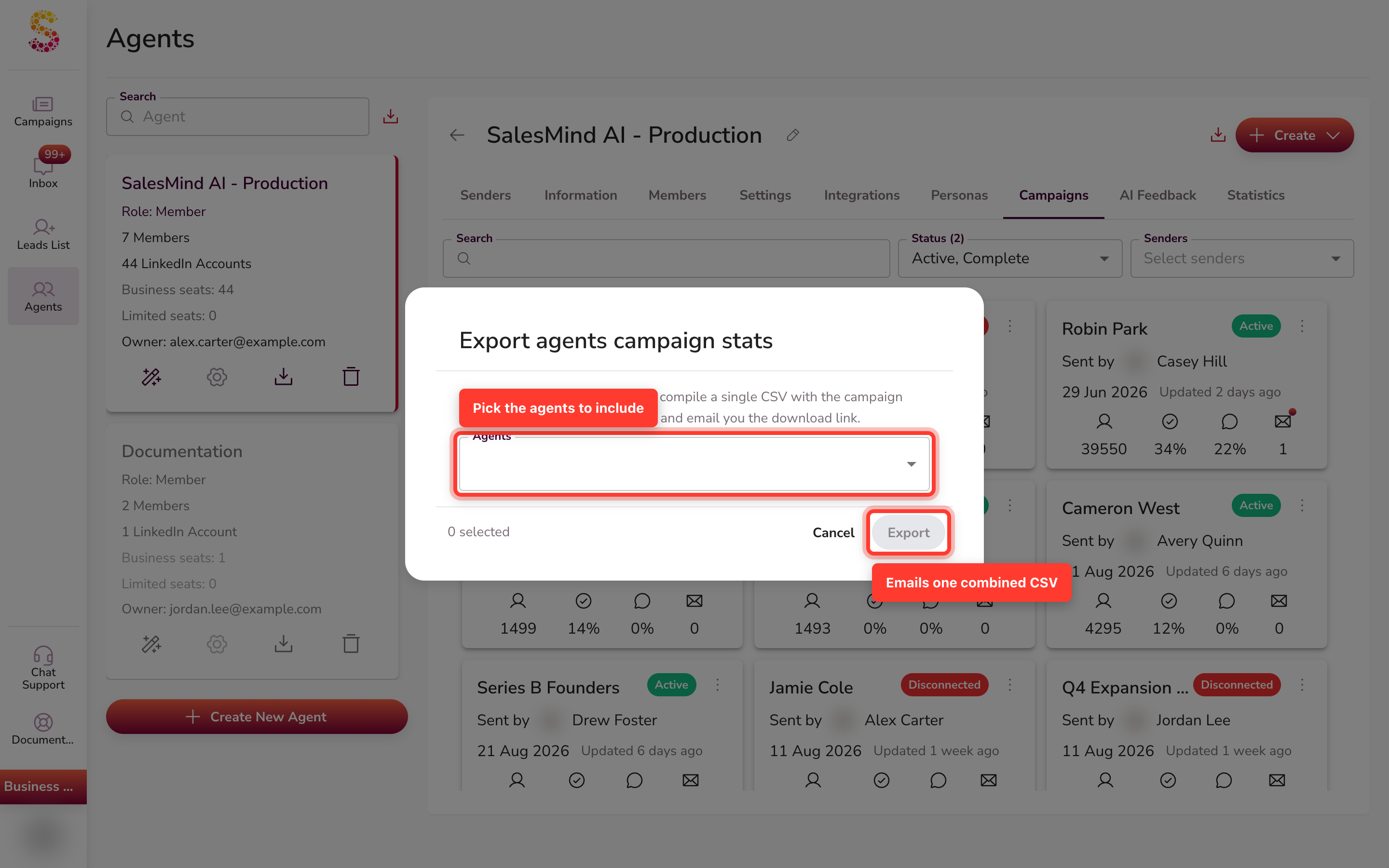
Precisa de estatísticas de vários agents? Abra o header da sidebar de Agents. Clique no ícone de download ao lado da caixa de busca. O diálogo Export agents campaign stats abre.
Selecione um ou mais agents e clique em Export. Nós reunimos um único CSV combinado para cada agent que você escolher. Depois enviamos o link de download por e-mail, igual à exportação de um único agent.
Próximos passos
Com seu Agent configurado, você pode:
- Criar sua primeira campanha — veja Campaign Creation: Step-By-Step Guide.
- Ou configurar uma Mission para lançar várias campanhas de uma vez — veja What is a Mission and How to Create One.
FAQ
Por que recebo um e-mail em vez do arquivo na hora quando baixo dados de campanha?
Quando você inicia um download, criamos o CSV em segundo plano. Depois enviamos um link para ele por e-mail. Você verá a mensagem "Your export is on the way! Please check your email." O arquivo não é baixado direto no seu navegador.
Posso baixar o CSV direto em vez de esperar o e-mail?
No momento, toda exportação chega como um link por e-mail. Ainda não há opção de baixar o arquivo direto no navegador. Depois de iniciar uma exportação, procure o link na sua caixa de entrada.
Meu e-mail de exportação nunca chegou — o que faço?
Primeiro, verifique sua pasta de spam e seus filtros de e-mail. Confirme se o e-mail da sua conta está correto. Depois, refaça a exportação pelo mesmo botão. Se ainda não chegar, fale com o suporte.
Posso exportar estatísticas de vários agents de uma vez e recebo um único arquivo combinado?
Sim. Abra o header da sidebar de Agents e clique em Export agents campaign stats. Selecione os agents que quiser e clique em Export. Nós reunimos um único CSV combinado para cada agent escolhido e enviamos o link por e-mail.
Qual é a diferença entre criar uma Campaign e uma Mission?
Campaign abre o assistente de campanha única, para você lançar uma campanha. Mission abre o assistente multi-sender, para lançar várias de uma vez. Para escolher a certa, veja o guia Mission vs Campaign nos links relacionados abaixo.